Claude Code,
기본부터 끝까지.
설치부터 고급 CLI 옵션, MCP·스킬·플러그인까지 — Claude Code를 200% 활용하기 위한 한 권의 가이드.

https://code.claude.com/docs/ko/overview
처음 실행 시 로그인을 해야 함
시작
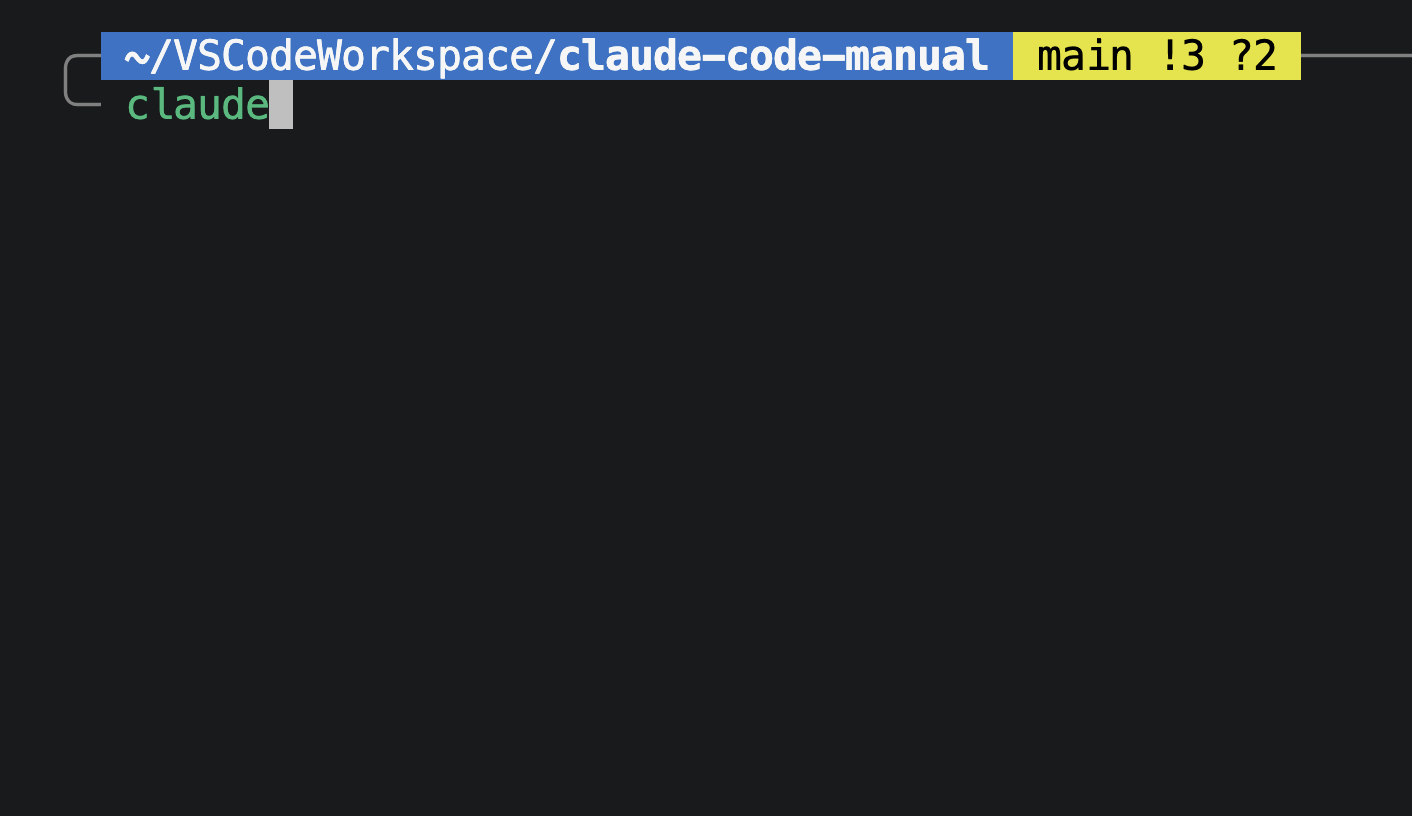
claude
종료
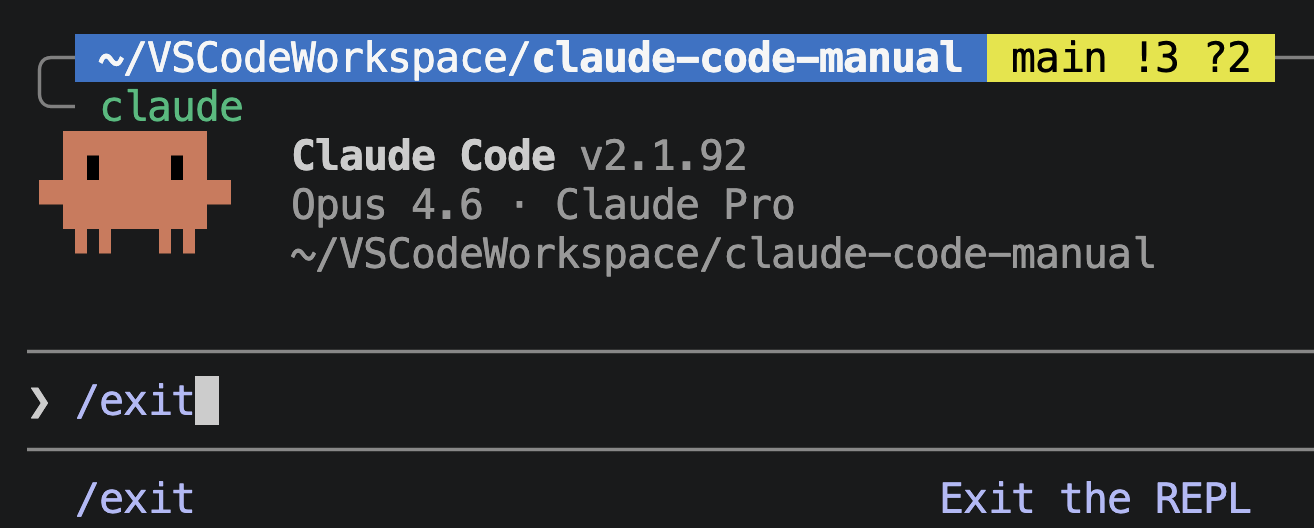
/exit
클로드 코드는 다양한 환경에서 실행할 수 있다.
Claude 데스크탑 앱, IDE용 Claude 확장, cmux 등이 대표적이다.
UI 환경은 초보 사용자가 접근하기 쉽지만 자동화 에이전트 환경으로는 한계가 있다.
터미널 환경은 처음엔 사용하기 어렵지만 익숙해지면 여러 장점이 있다.
ssh로 원격 서버에 연결해 그곳에서 클로드 코드를 실행하고,
tmux로 끊기지 않는 작업 세션을 관리하며,
스크립트 한 줄로 복잡한 에이전트 환경을 즉시 실행할 수 있다.
여기서는 iTerm2, tmux를 중심으로 유용한 터미널 툴들을 소개한다.
iTerm2는 macOS 전용 터미널이다.
공식 웹사이트에서 다운로드하거나 Homebrew로 설치할 수 있다.
claude를 --dangerously-skip-permissions 옵션과 Opus 모델로 실행한 후 설치를 맡기는 방법도 있다.
이 섹션에서 소개하는 모든 툴은 같은 방법으로 클로드에게 설치를 맡길 수 있다.
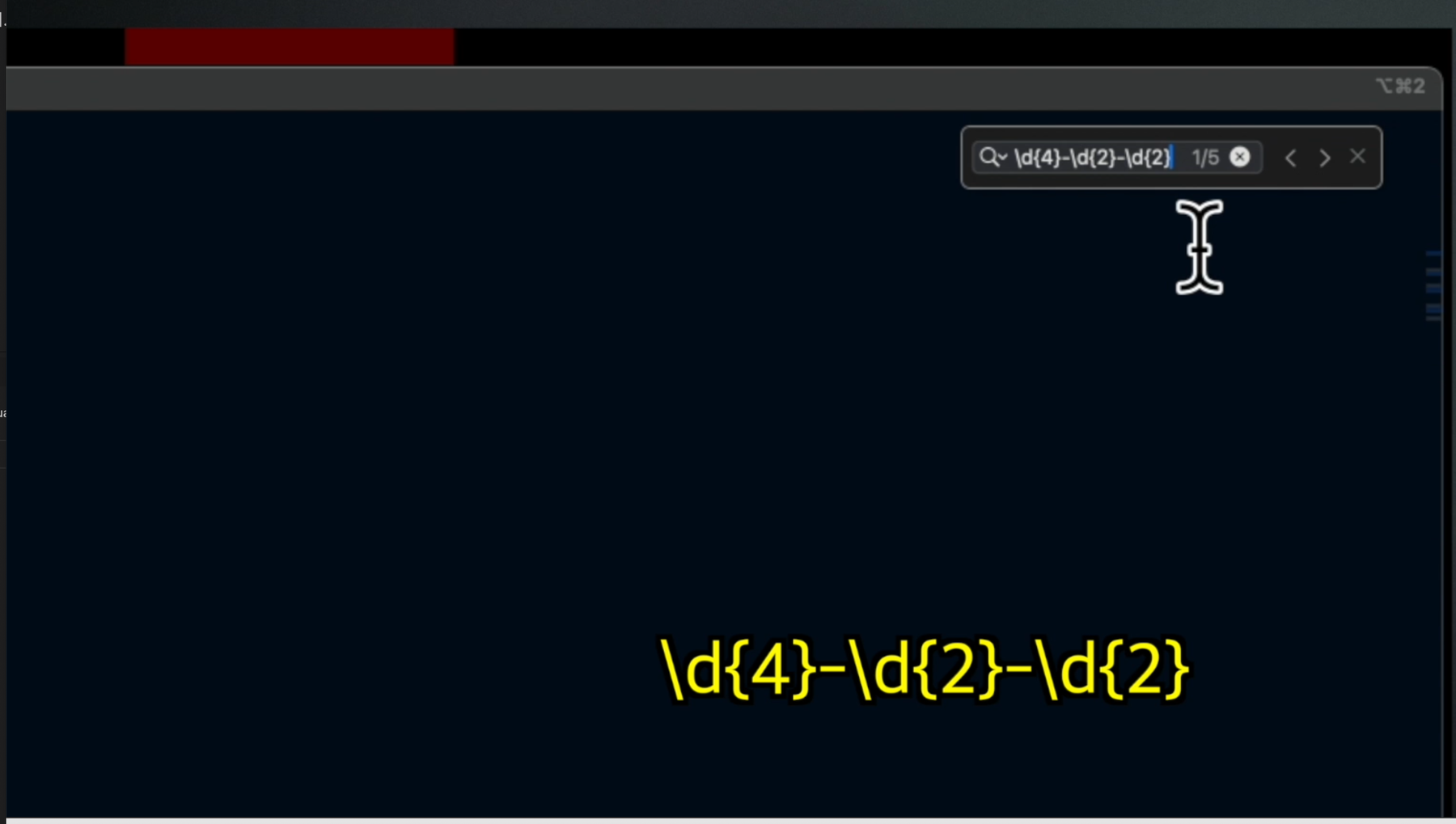
찾기 기능
단축키는 Cmd+F이다.
mac 기본 터미널과 달리 정규식 찾기를 지원한다.
tmux|문제|한글 화면처럼 입력하면 tmux, 문제, 한글을 모두 검색한다.
[\d{4}-\d{2}-\d{2}] 같은 정규식으로 날짜 포맷을 검색할 수 있다.
용량이 큰 로그 파일에서 IP 같은 패턴을 효율적으로 찾을 때 유용하다.
창 분할 (pane)
Cmd+D: 세로 분할
Cmd+Shift+D: 가로 분할
분할된 창은 pane이라고 부른다.
세로 분할 후 가로 분할도 가능하다.
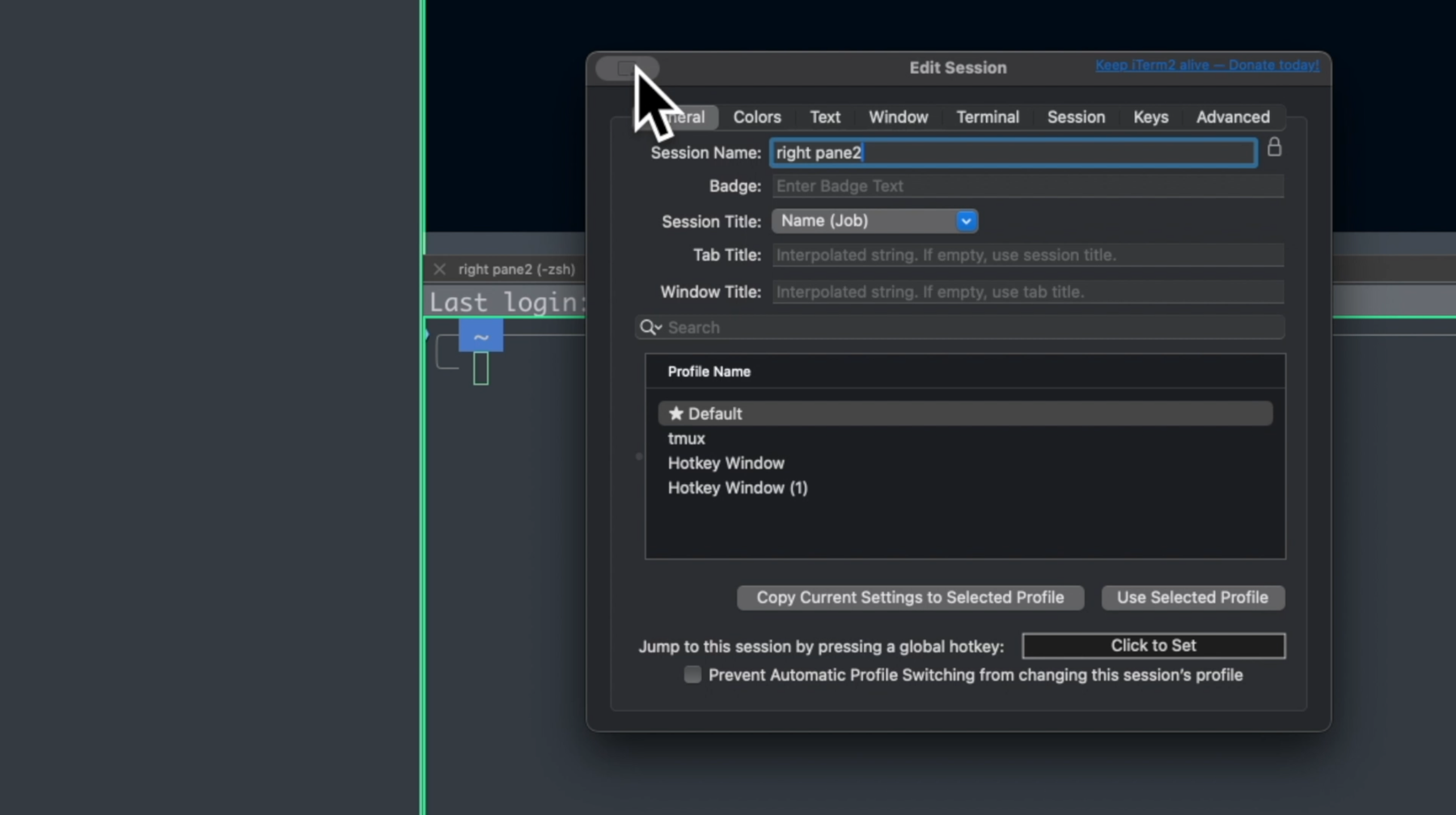
pane 상단을 오른쪽 버튼으로 클릭한 뒤 Edit Session을 누르면 이름을 변경할 수 있다.
변경한 이름은 pane 상단에 표시된다.
클로드의 pane 제어 (Magic)
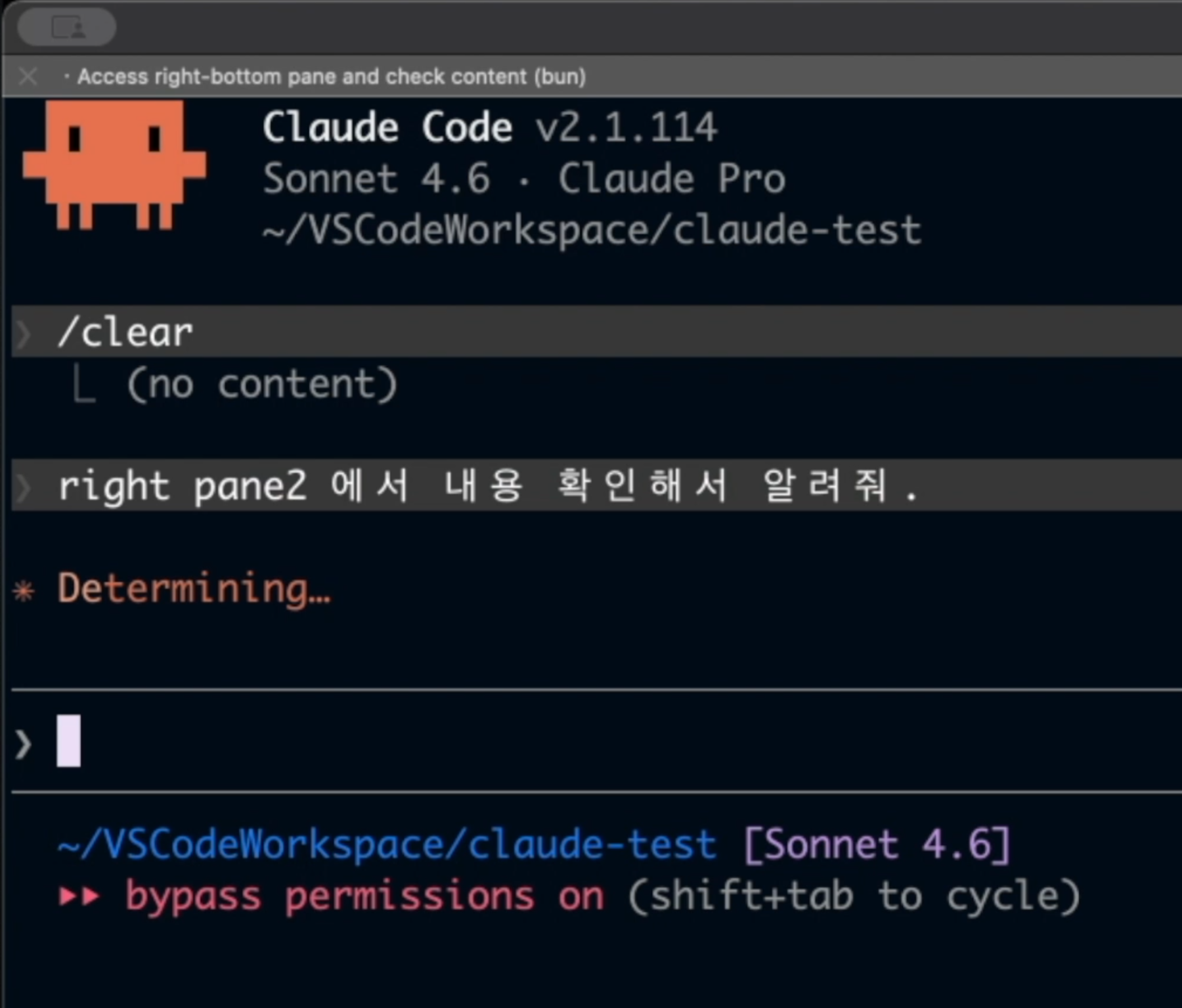
iTerm2가 만든 pane을 클로드가 직접 제어할 수 있다.
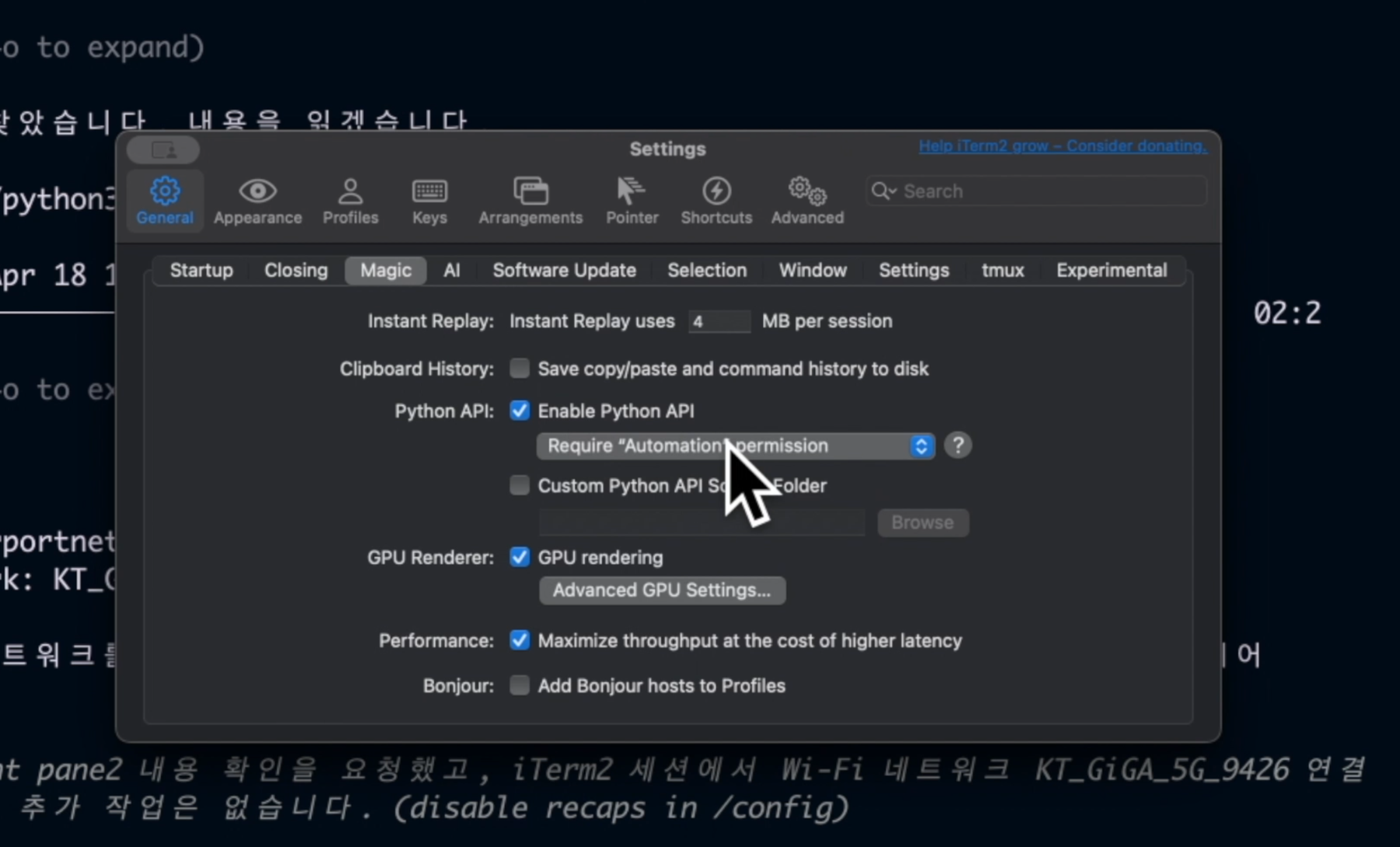
메뉴의 Settings → General → Magic에서 활성화해야 한다.
클로드가 Python API를 이용해 pane을 컨트롤하는 방식이다.
최근 입력 기록
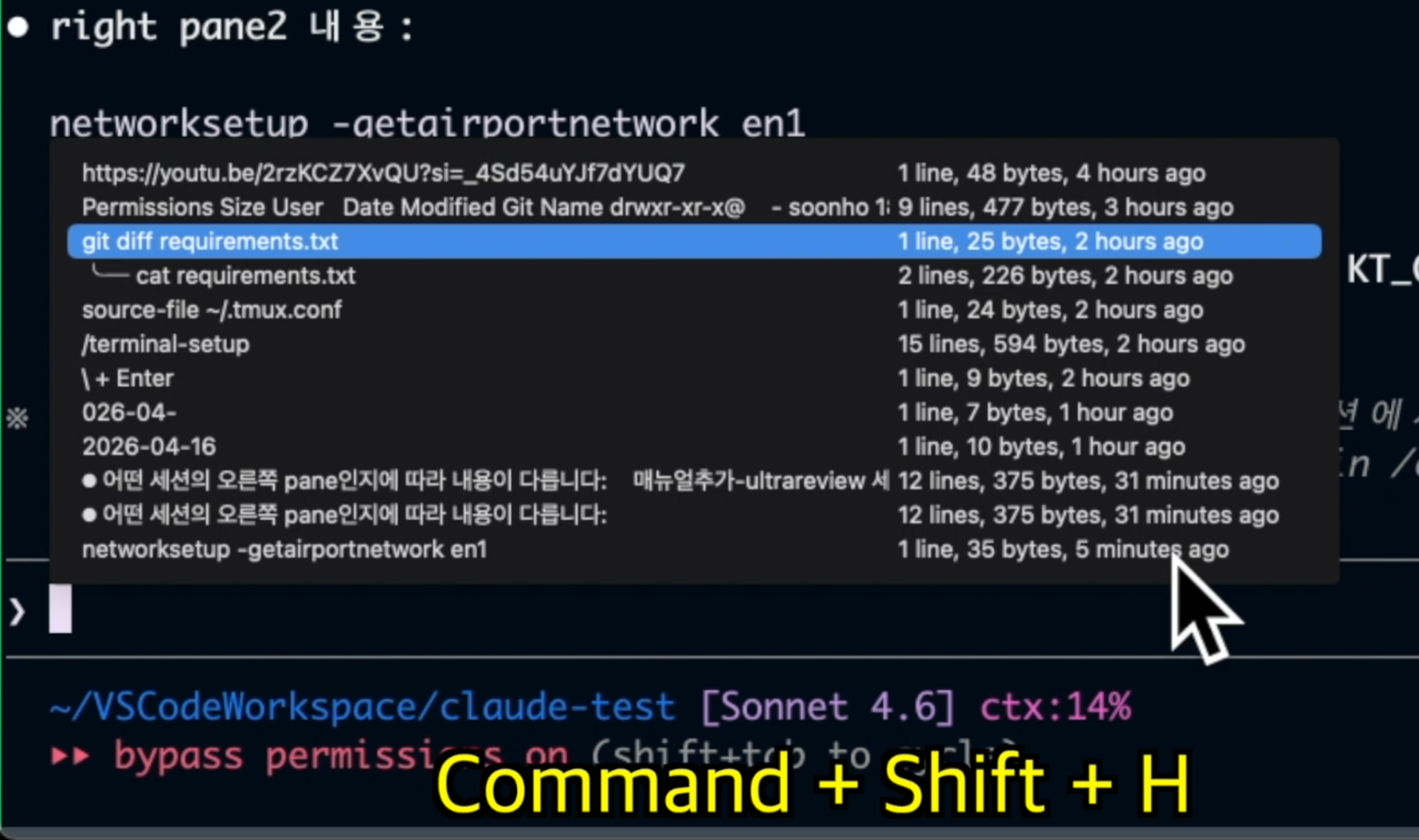
Cmd+Shift+H를 누르면 최근에 복사하거나 터미널에 입력했던 텍스트 기록이 나타난다.
여러 설정값이나 경로를 옮겨 적을 때 다시 복사하러 가지 않아도 되어 편리하다.
인스턴트 리플레이
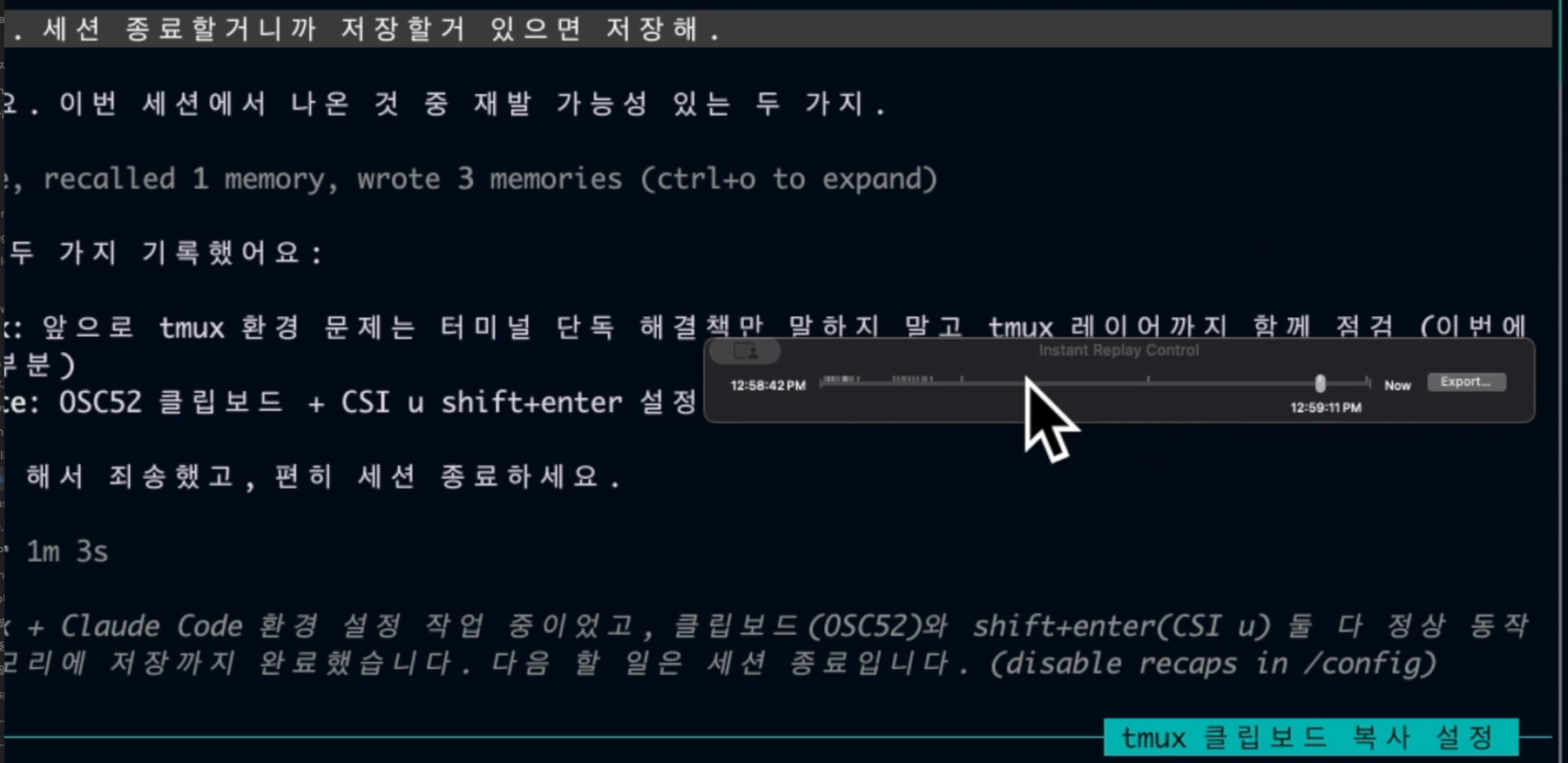
Cmd+Option+B를 누르면 화면 위에 작은 타임라인 UI가 뜬다.
몇 초/몇 분 전의 화면으로 점프할 수 있다.
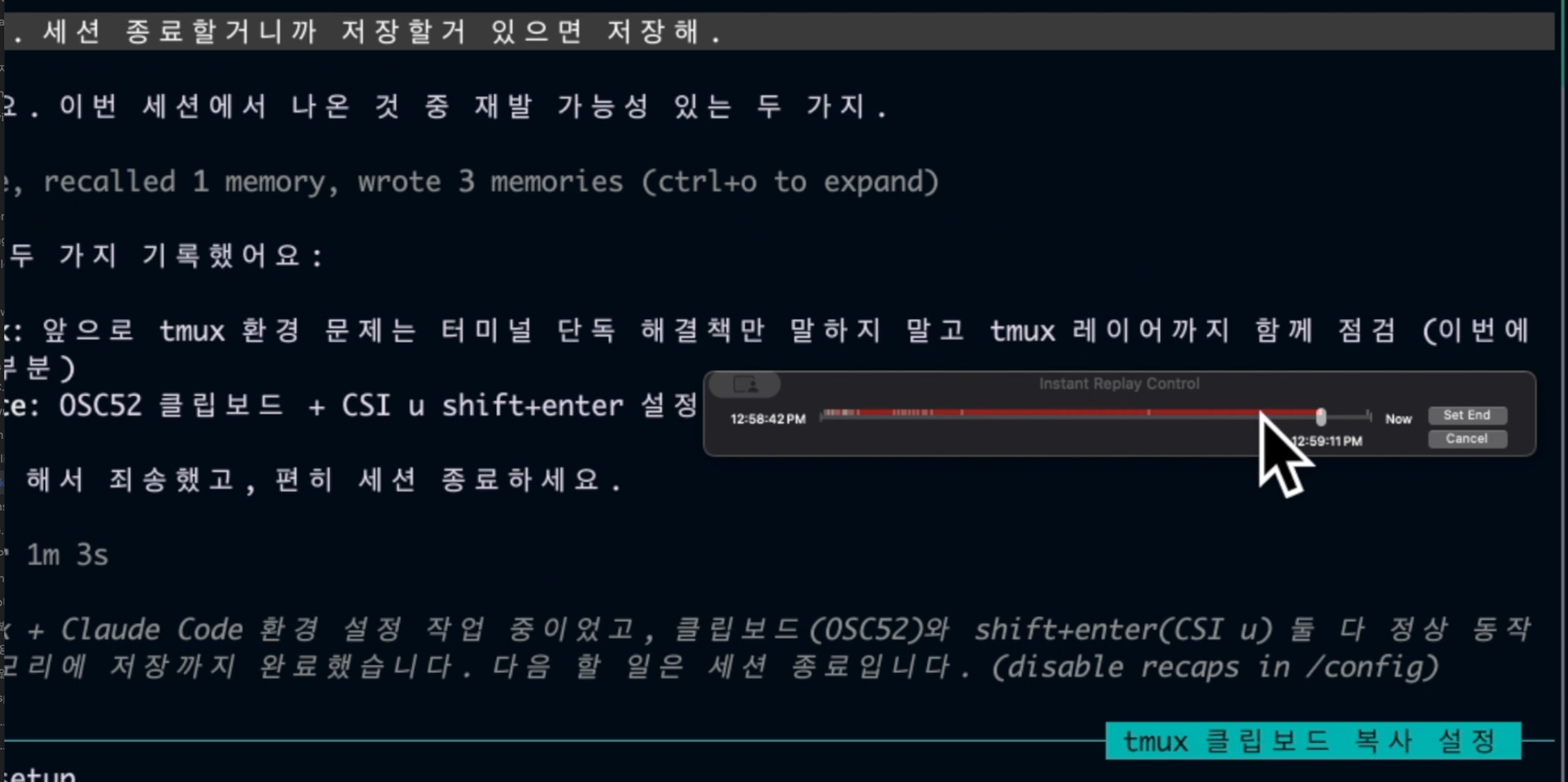
Export를 클릭하고 타임라인의 시작과 끝부분을 설정하면 파일로 저장된다.
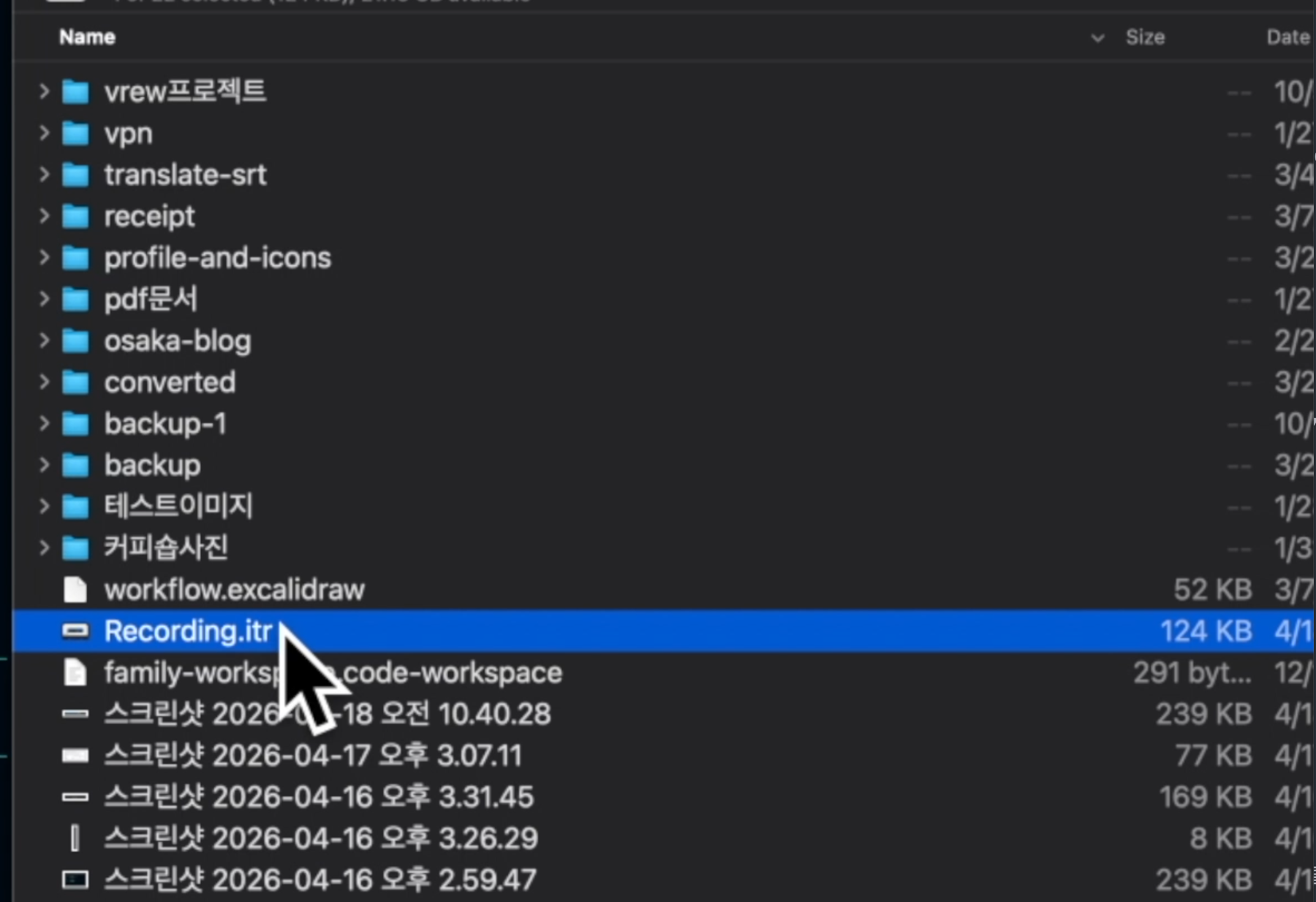
저장한 파일을 더블클릭하면 영상처럼 화면을 재생할 수 있다.
초당 수십 줄씩 밀려가는 로그는 스크롤로 정확한 타이밍을 맞추기 어려운데,
인스턴트 리플레이는 대충 "10초 전"쯤으로 이동해 원하는 텍스트를 복사할 수 있다.
필요시 팀원에게 작업화면을 공유하는 용도로도 쓸 수 있다.
핫키 윈도우
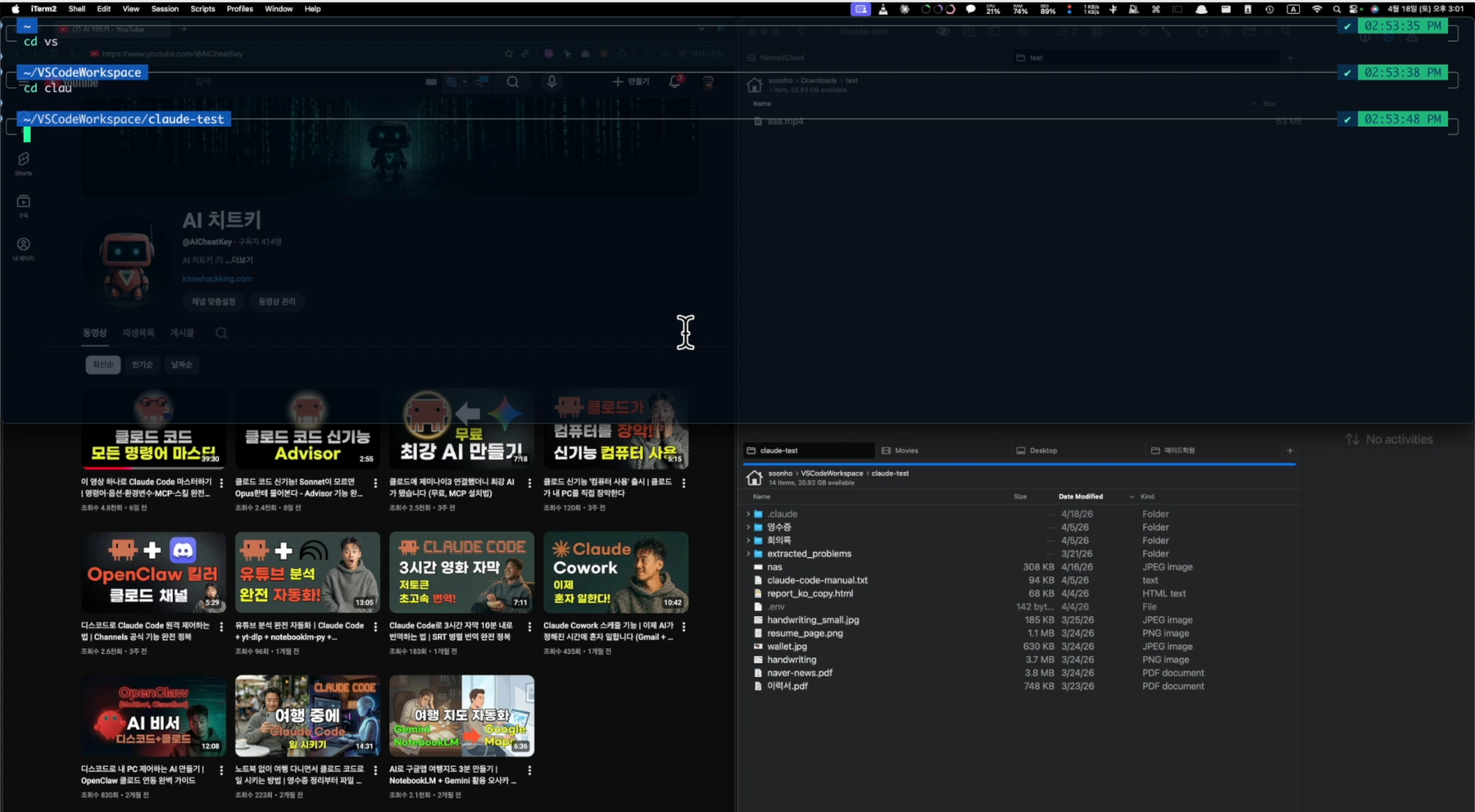
Option+Space를 누르면 상단에서 투명한 터미널이 내려온다.
다시 누르면 사라진다.
여러 창을 띄워놓고 복잡하게 작업할 때 빠르게 iTerm2를 호출할 수 있는 기능이다.
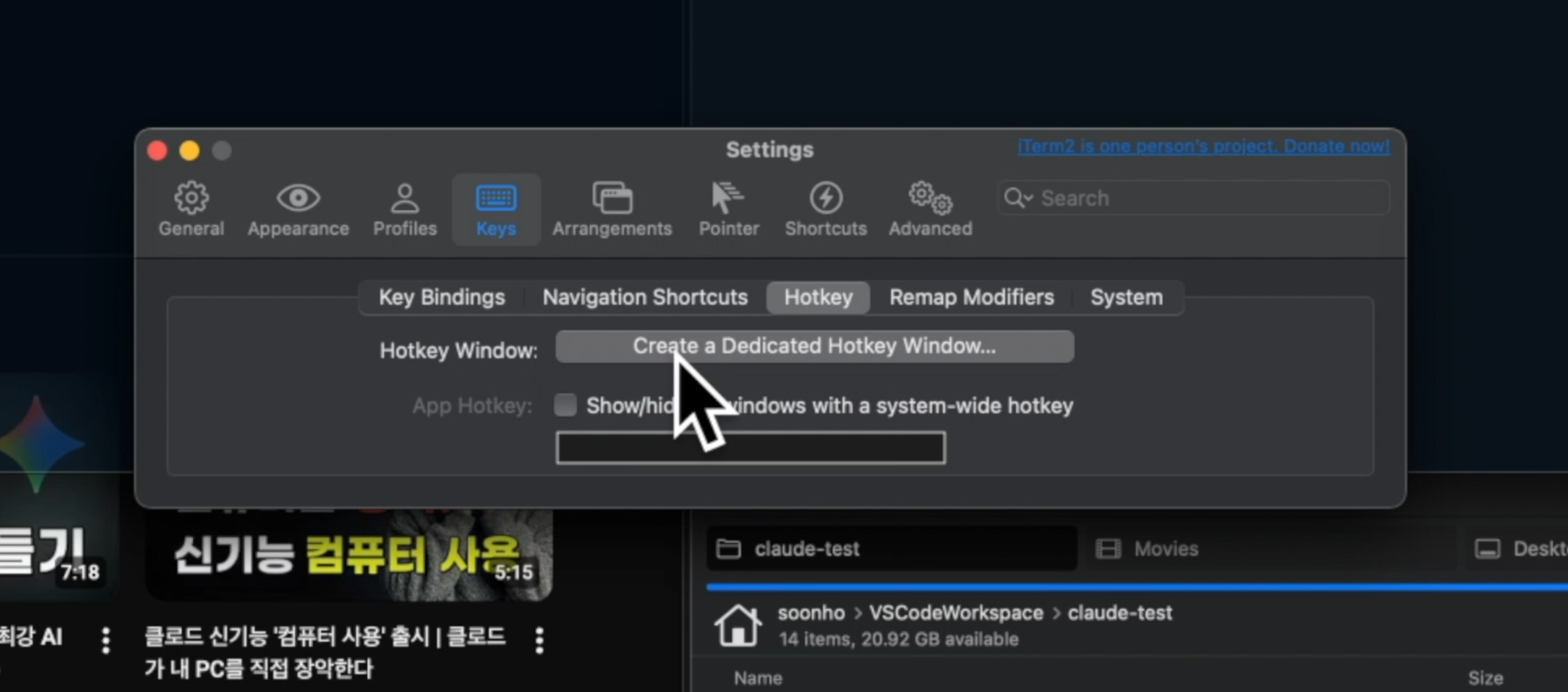
메뉴의 Settings → Keys → Hotkey에서 단축키를 설정해야 사용할 수 있다.
보통 Option+Space를 단축키로 설정한다.
쉘 통합(Shell Integration)
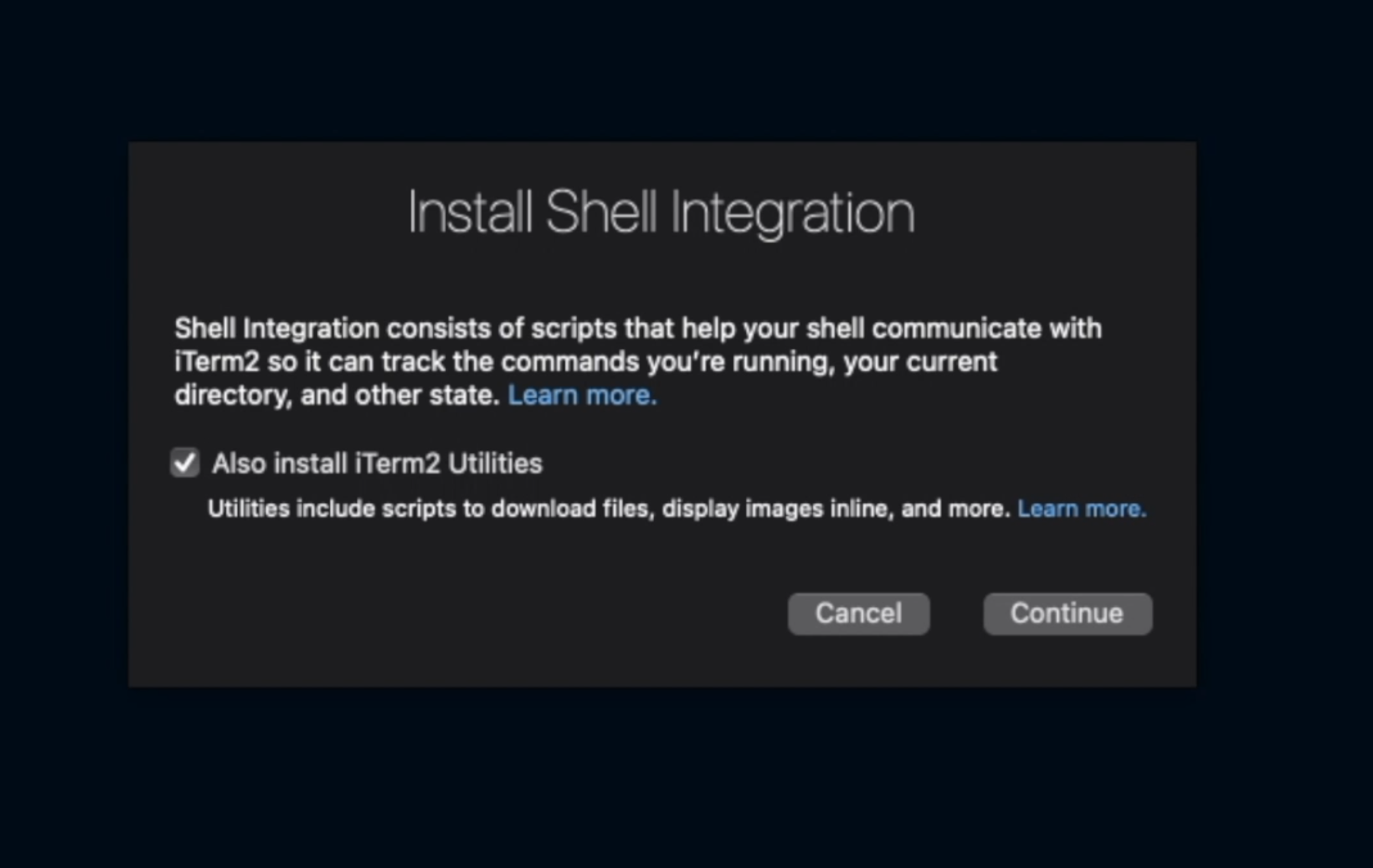
터미널과 쉘을 통합하는 기능이다.
유틸리티들과 함께 설치하는 것이 좋다.
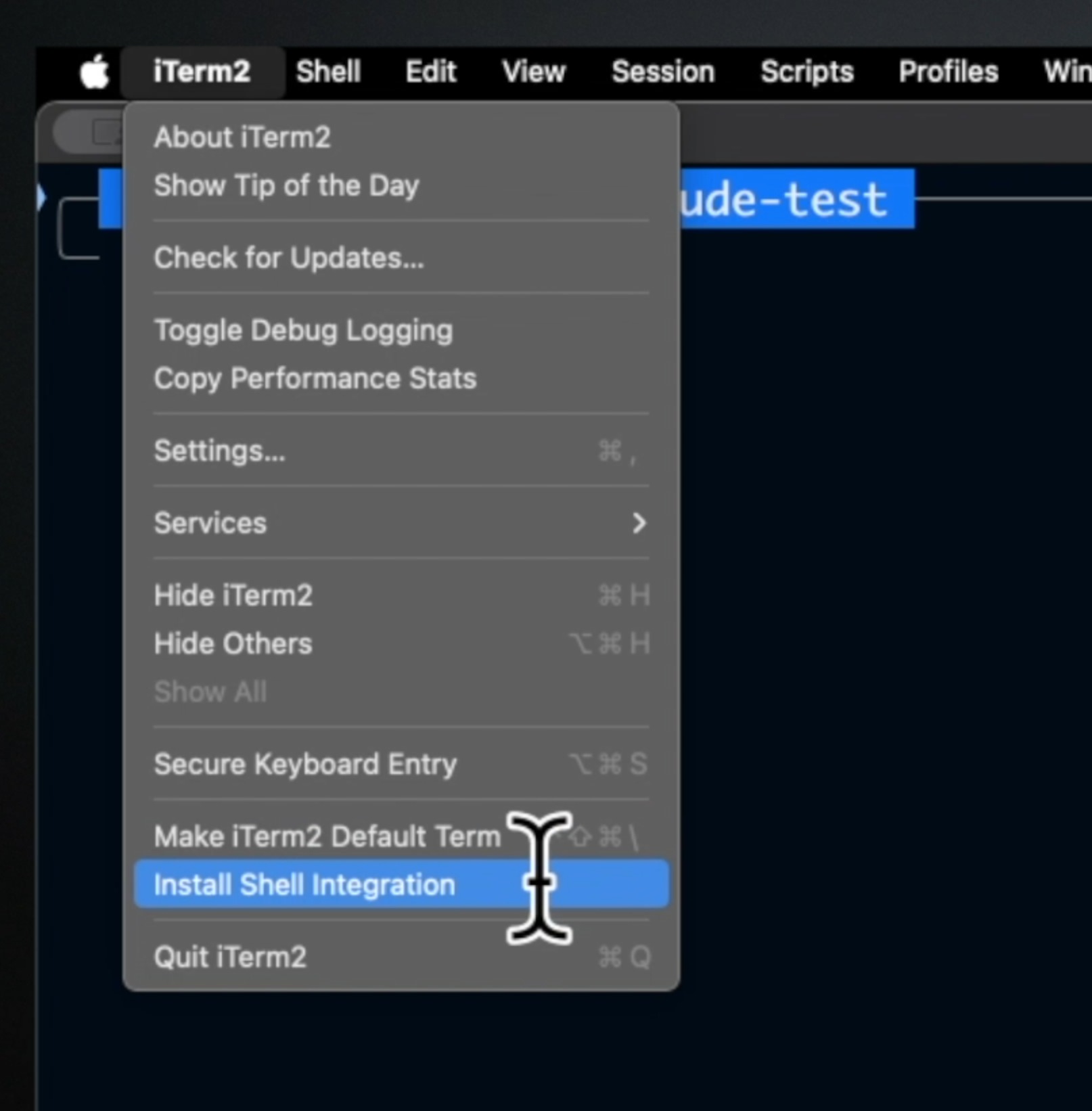
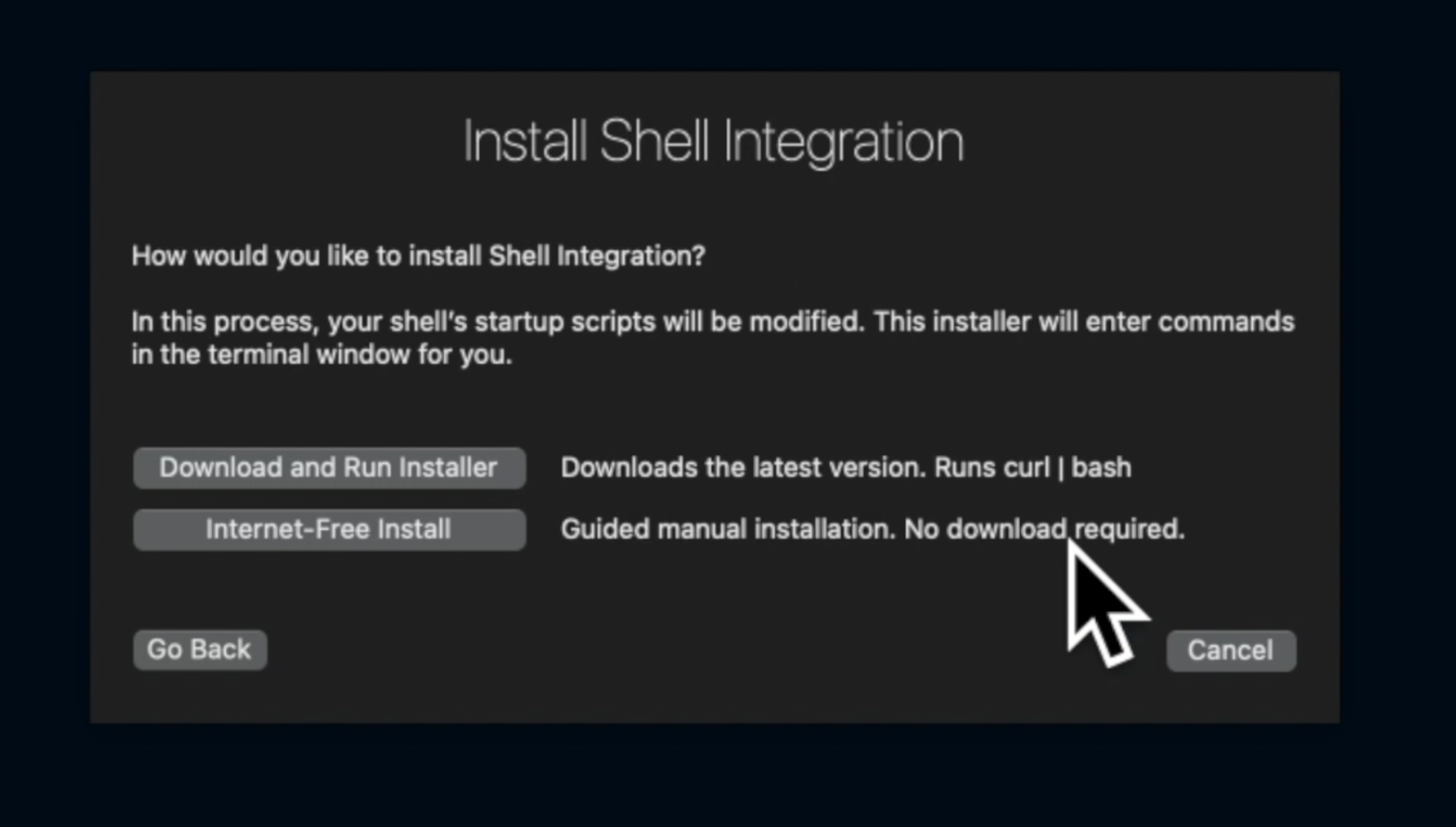
메뉴에서 Install Shell Integration → Download and Run을 클릭하면 터미널에서 설치가 실행된다.
설치가 끝나면 명령어 입력 사이사이에 마커가 표시된다.
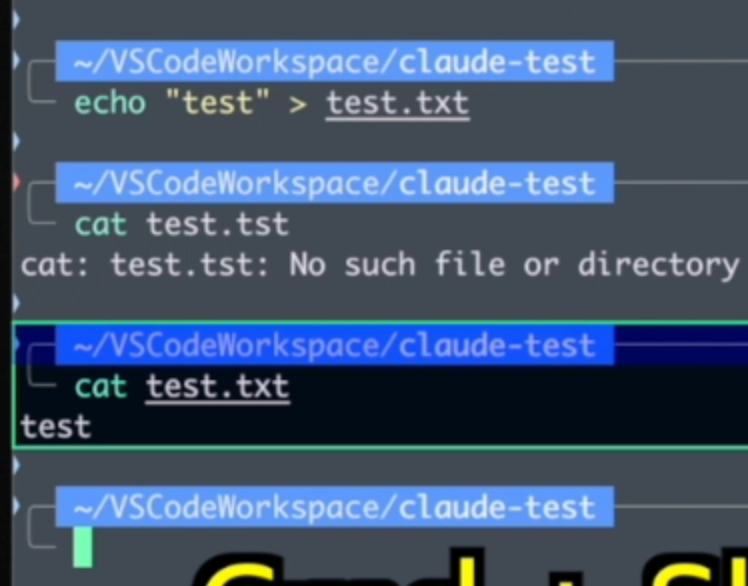
Cmd+Shift+↑ 또는 ↓: 명령어 단위로 이동
입력한 명령어 사이를 오가며 로그나 설정 파일 내용의 output을 빠르게 복사할 수 있다.
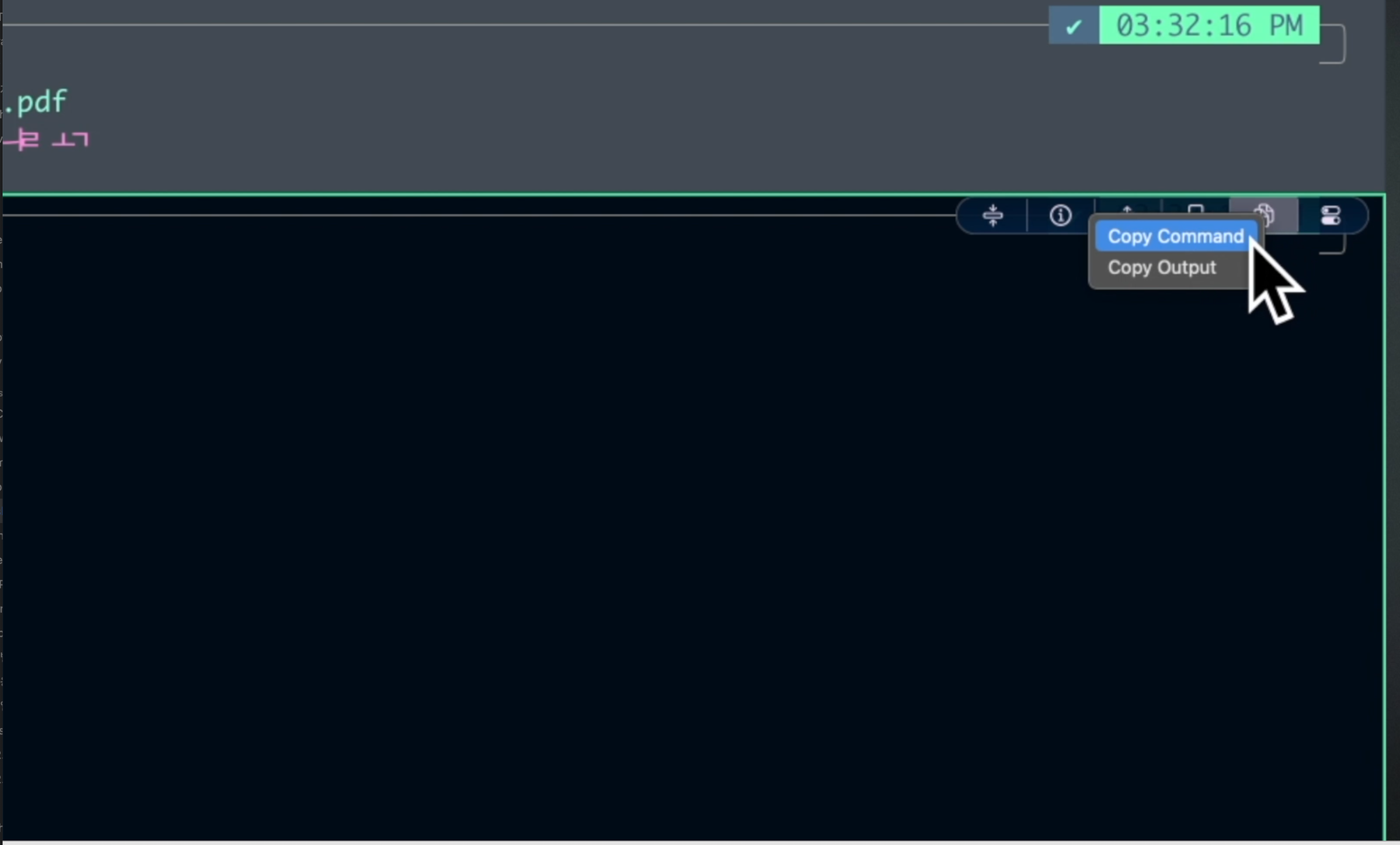
화면 복사가 불편한 터미널 작업에서 매우 유용하다.
명령어가 성공적으로 끝나면 파란색, 에러가 발생하면 빨간색 마커가 앞에 표시된다.
오류 발생 여부를 시각적으로 확인할 수 있다.
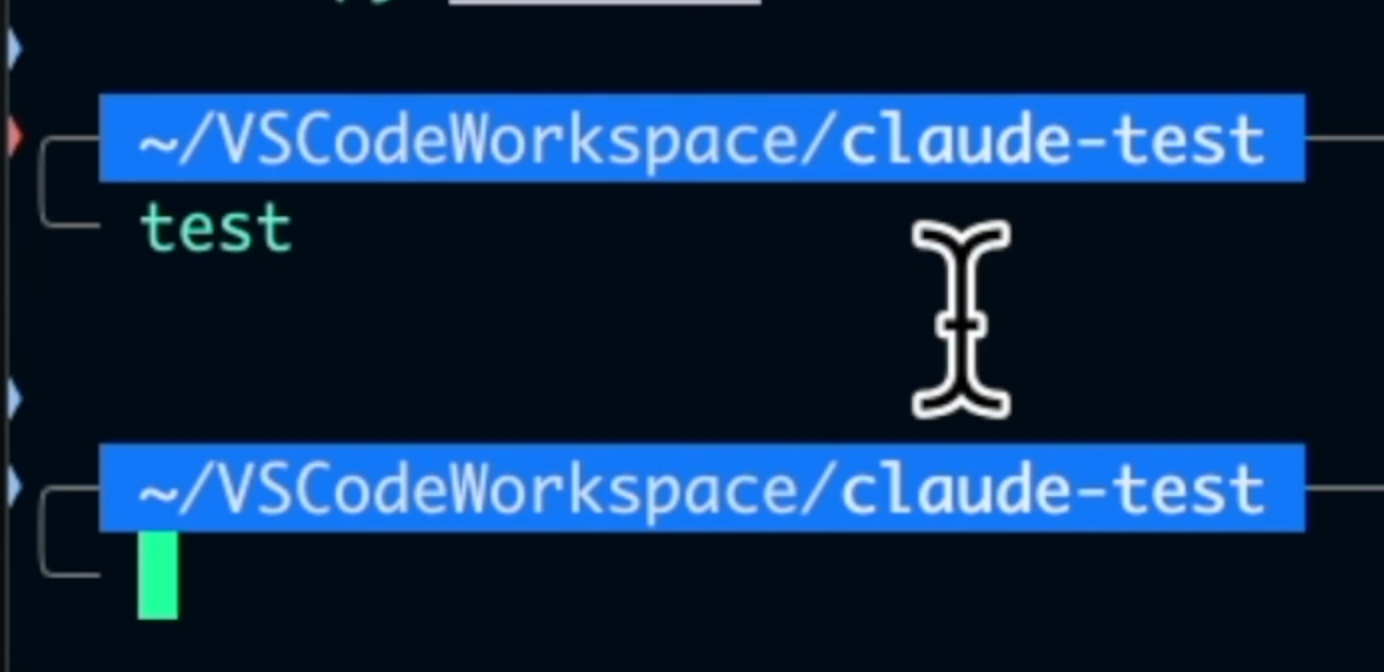
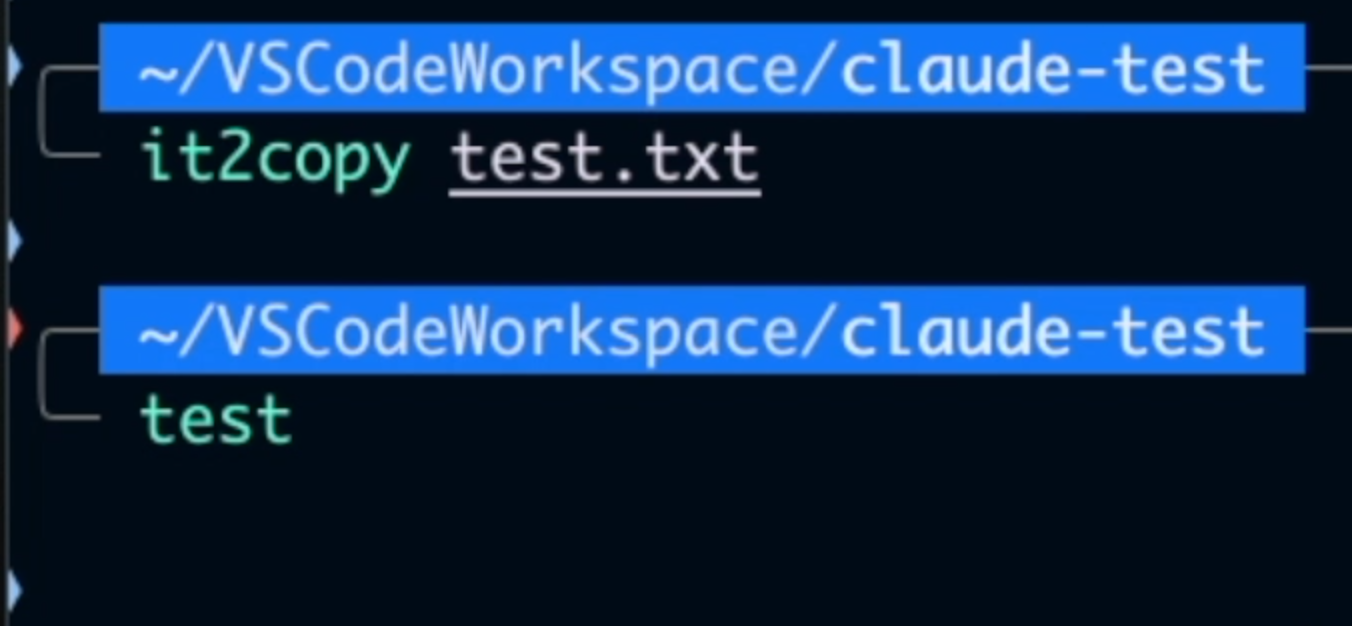
it2copy
터미널 내에서 발생한 텍스트나 특정 파일의 내용을 맥의 시스템 클립보드로 바로 복사해주는 도구이다.
it2copy test.txt
위 명령을 실행하면 test.txt의 내용이 클립보드에 복사된다.
Cmd+V로 어디든 붙여넣을 수 있다.
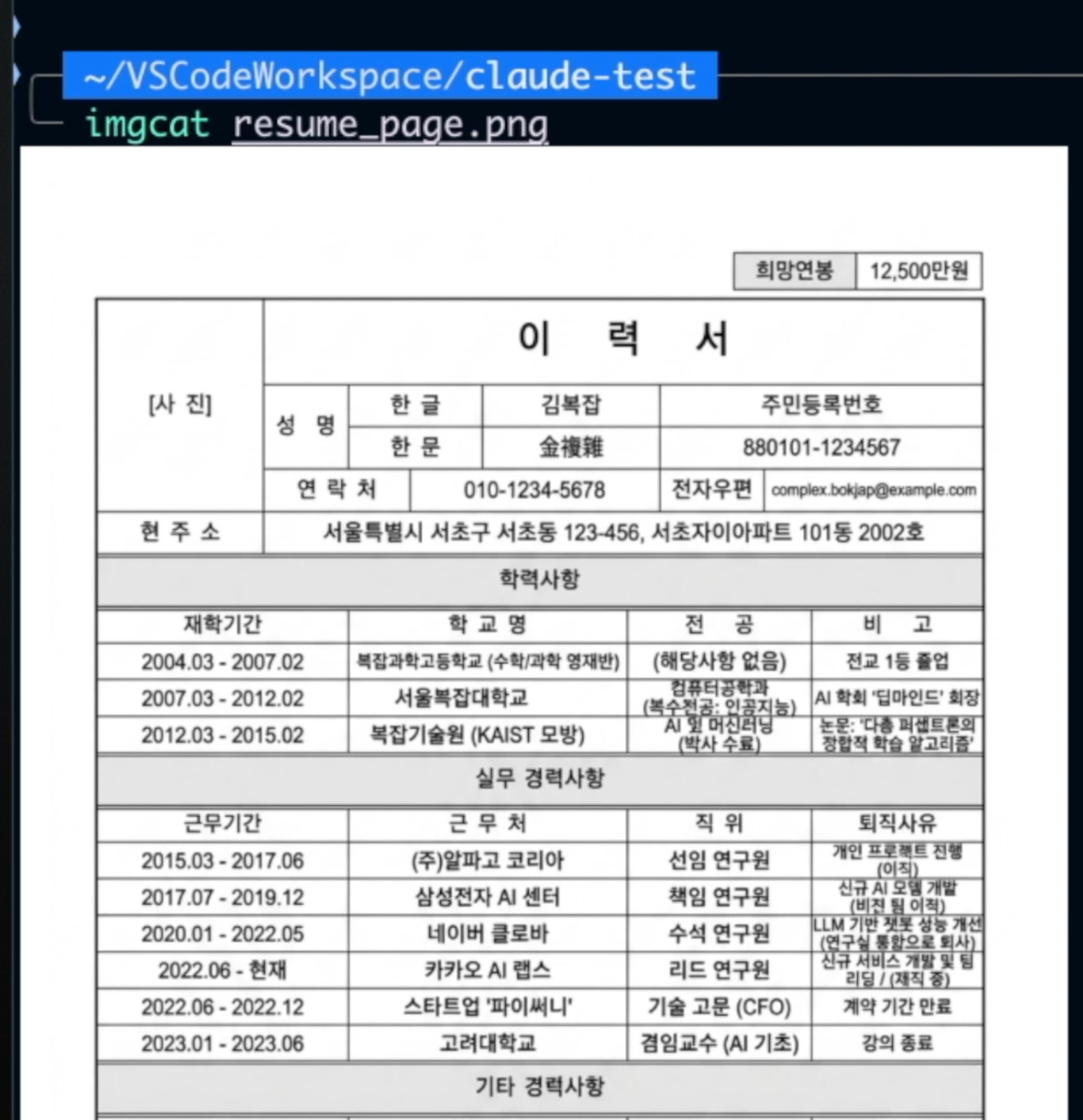
imgcat
터미널 안에서 이미지 파일을 열어주는 유틸이다.
imgcat resume.png
이미지가 터미널 안에 바로 출력된다.
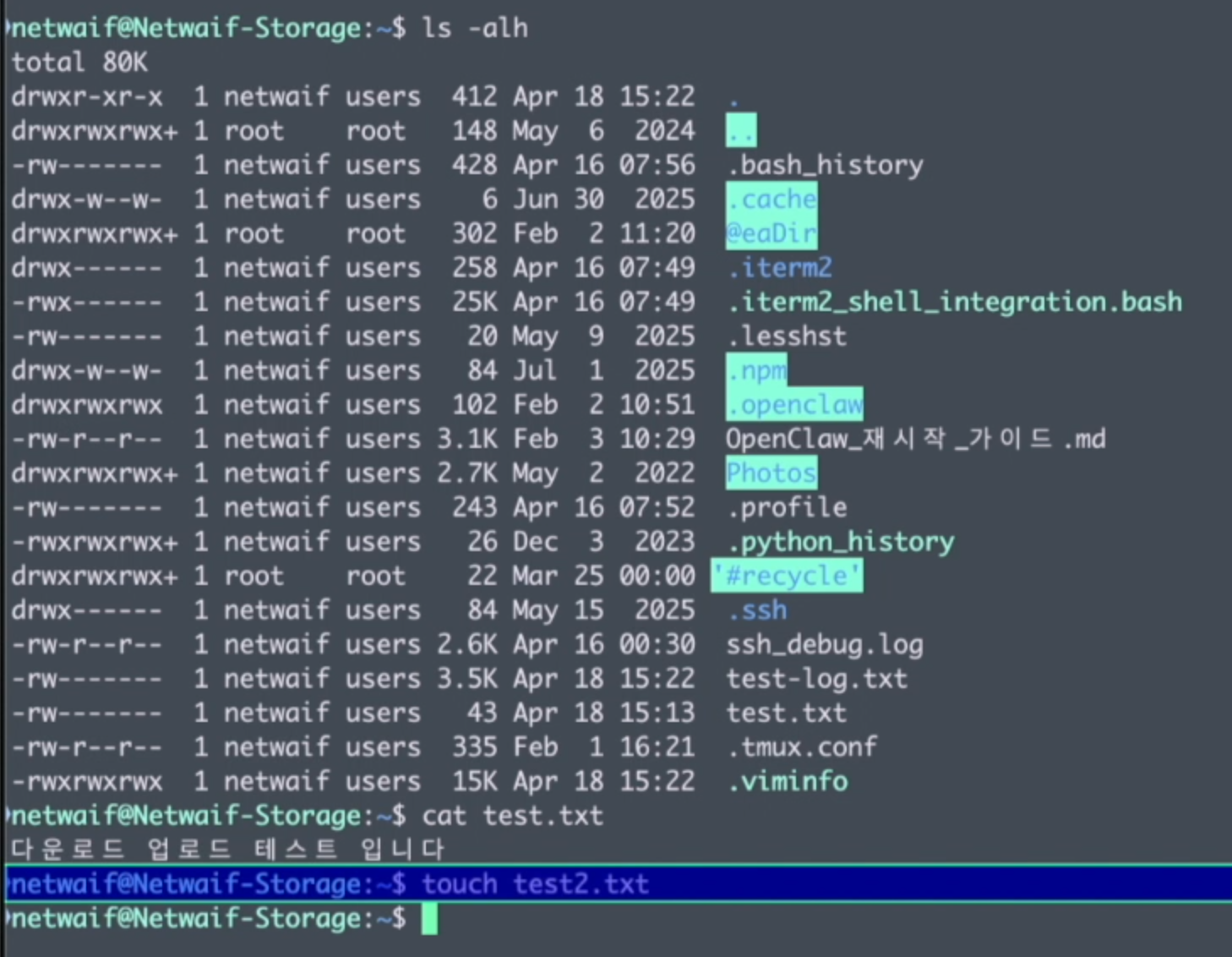
it2dl / it2ul
원격 서버에 SSH로 연결한 상태에서도 쉘 통합을 설치해두면 마커가 표시되고 명령어 단위 이동이 가능하다.
단, 서버에 접속한 후 로컬과 동일하게 쉘 통합을 설치해야 한다.
어지러울 정도로 많은 명령어와 로그가 출력되는 환경에서 유용한 기능이다.
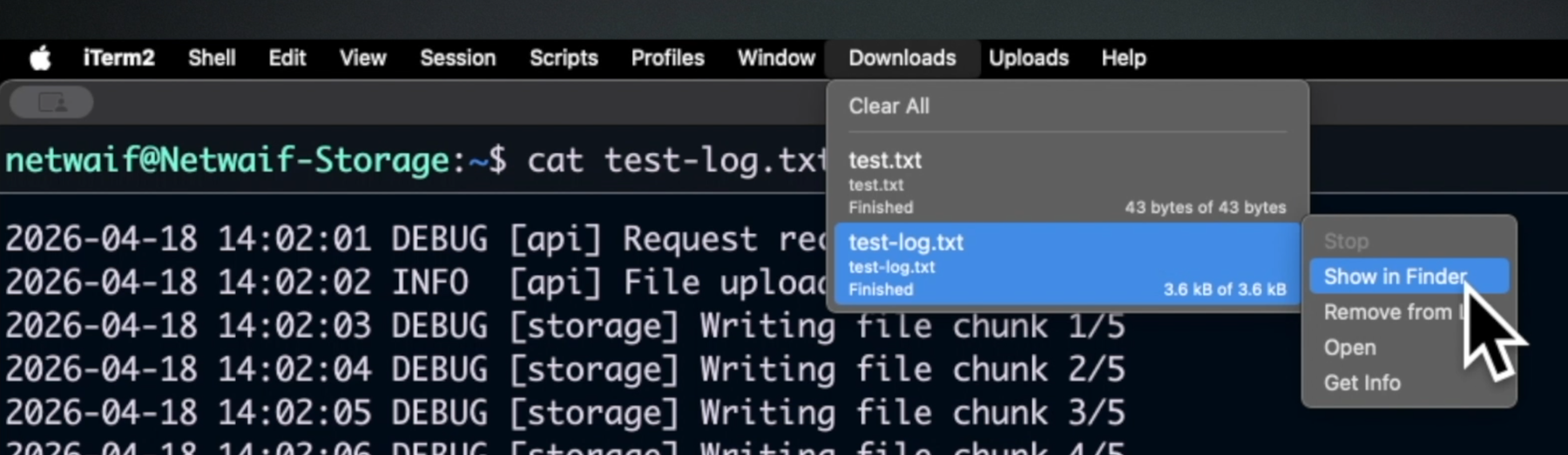
it2dl은 원격 파일을 로컬 PC로 다운로드하는 유틸이다.
scp 명령어보다 간단하다.
it2dl test.txt

it2ul은 반대로 로컬 PC의 파일을 서버로 업로드한다.
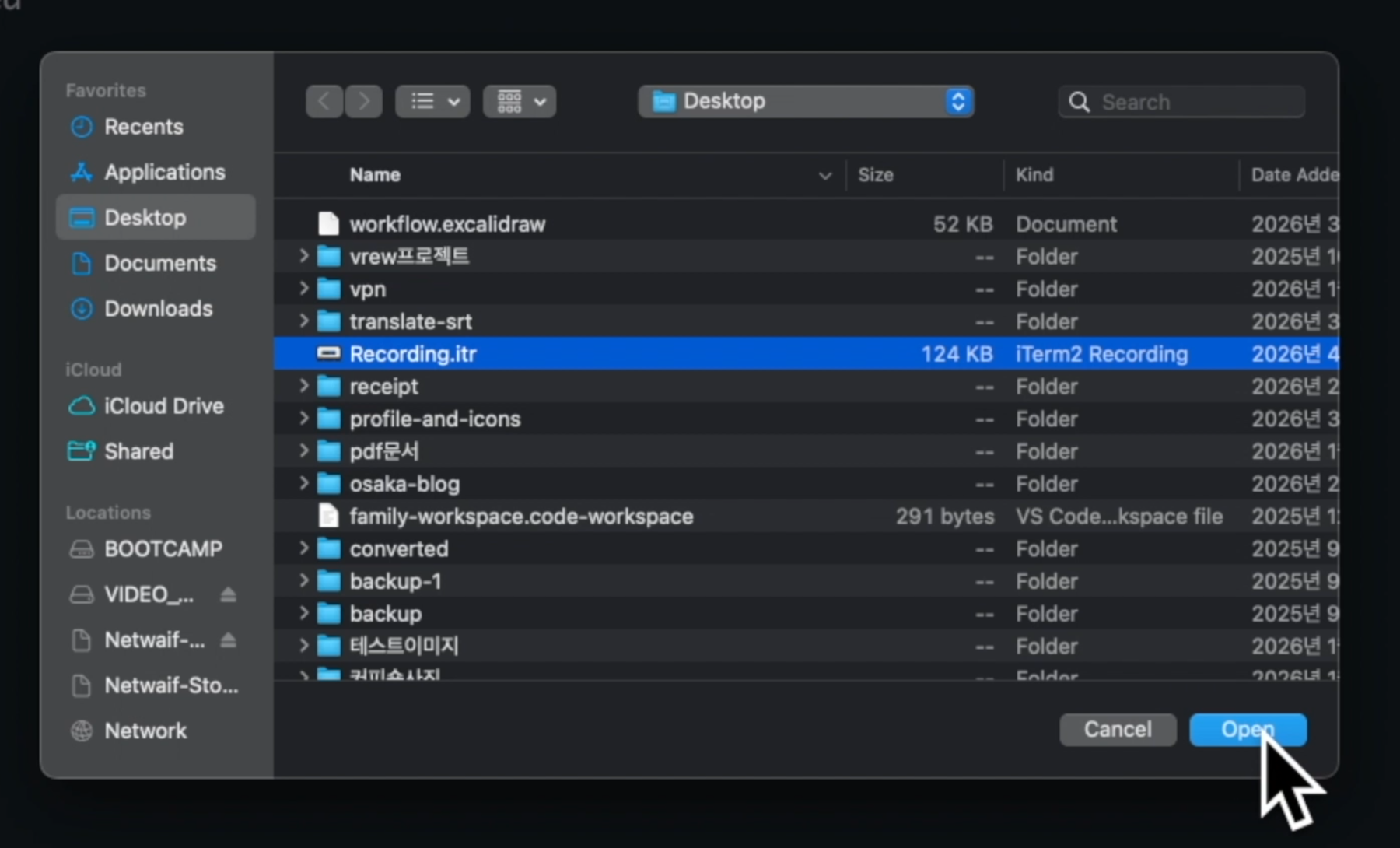
파일을 선택하면 업로드되며, 여러 파일을 동시에 선택해도 작동한다.
it2ul

tmux는 클로드 코드처럼 세션 개념이 있다.
이 기능은 tmux의 핵심이자 가장 강력한 기능이다.
세션 생성
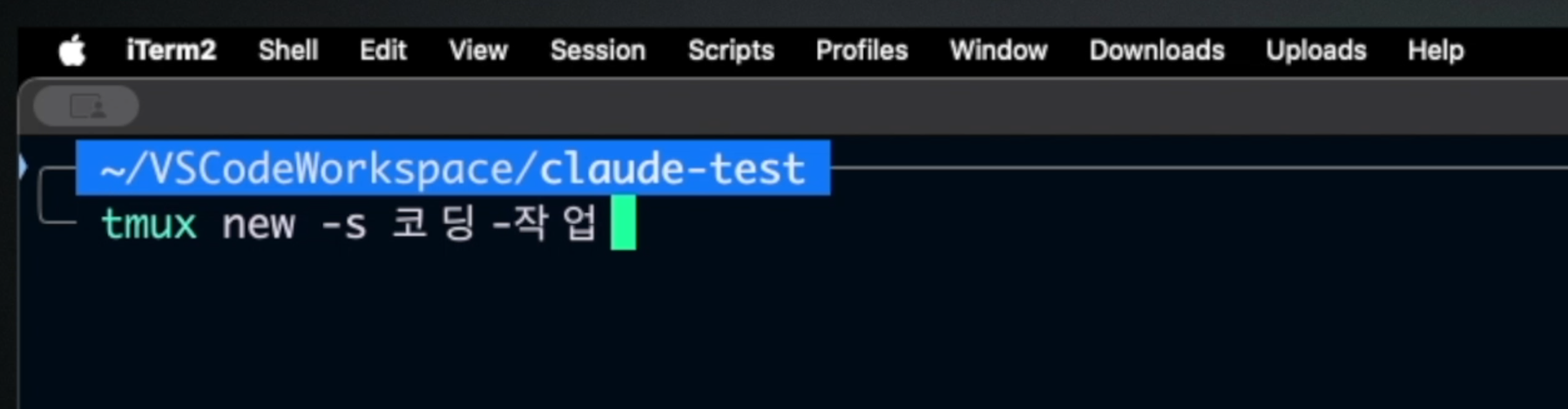
새로운 세션을 "코딩-작업"이라는 이름으로 만든다.
tmux new -s 코딩-작업
새 세션을 만들고 tmux 안으로 들어간다.
pane 분할
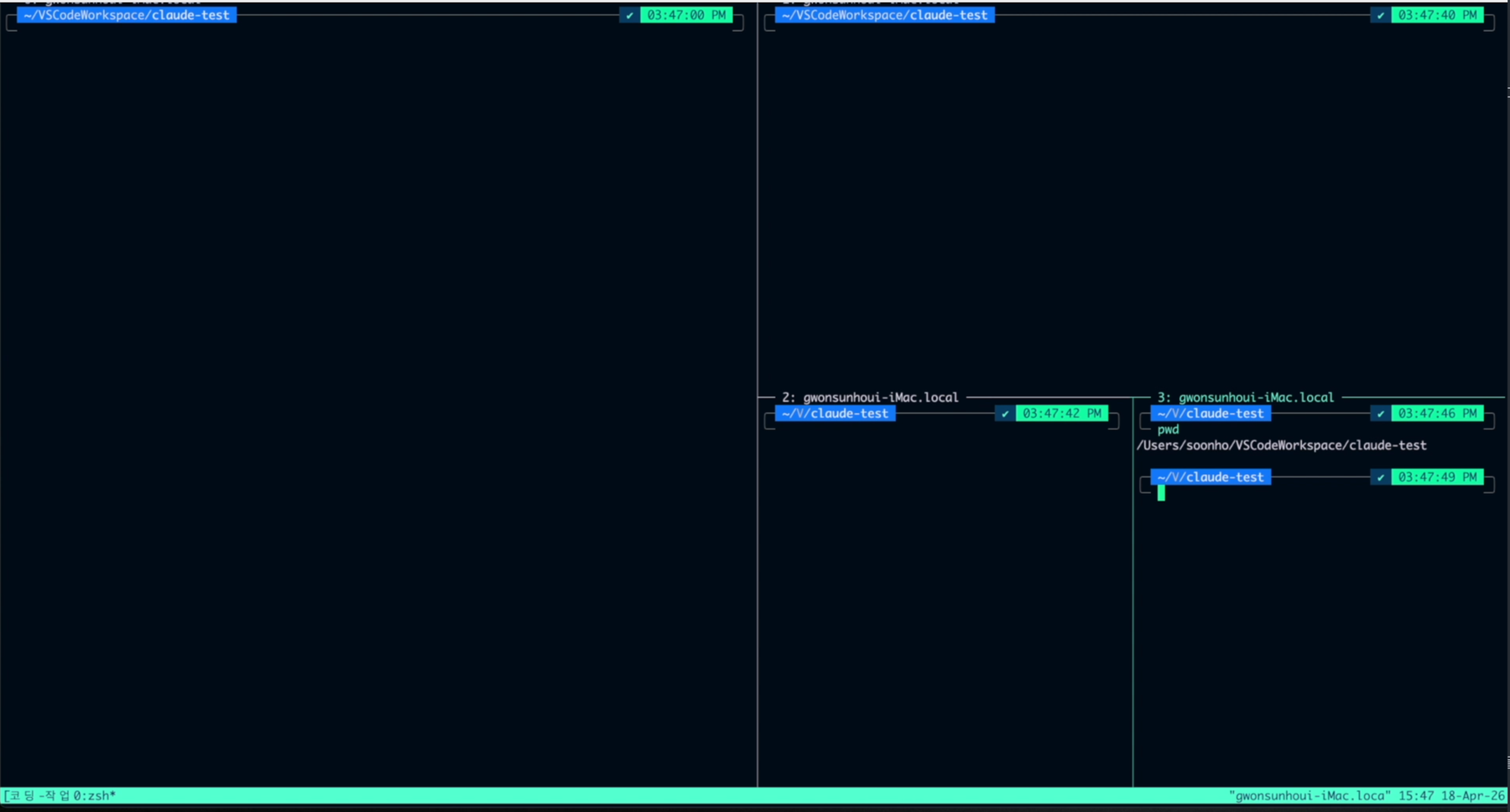
Ctrl+b → %: 세로 분할
Ctrl+b → ": 가로 분할
Ctrl을 누르고 b를 누른 뒤 손을 떼고 %를 누르면 세로 분할 pane이 만들어진다.
가로 분할도 같은 방식으로 " 키로 가능하다.
윈도우
지금 보고 있는 화면이 tmux의 하나의 윈도우이다.
한 세션 안에 여러 윈도우를 만들 수 있다.
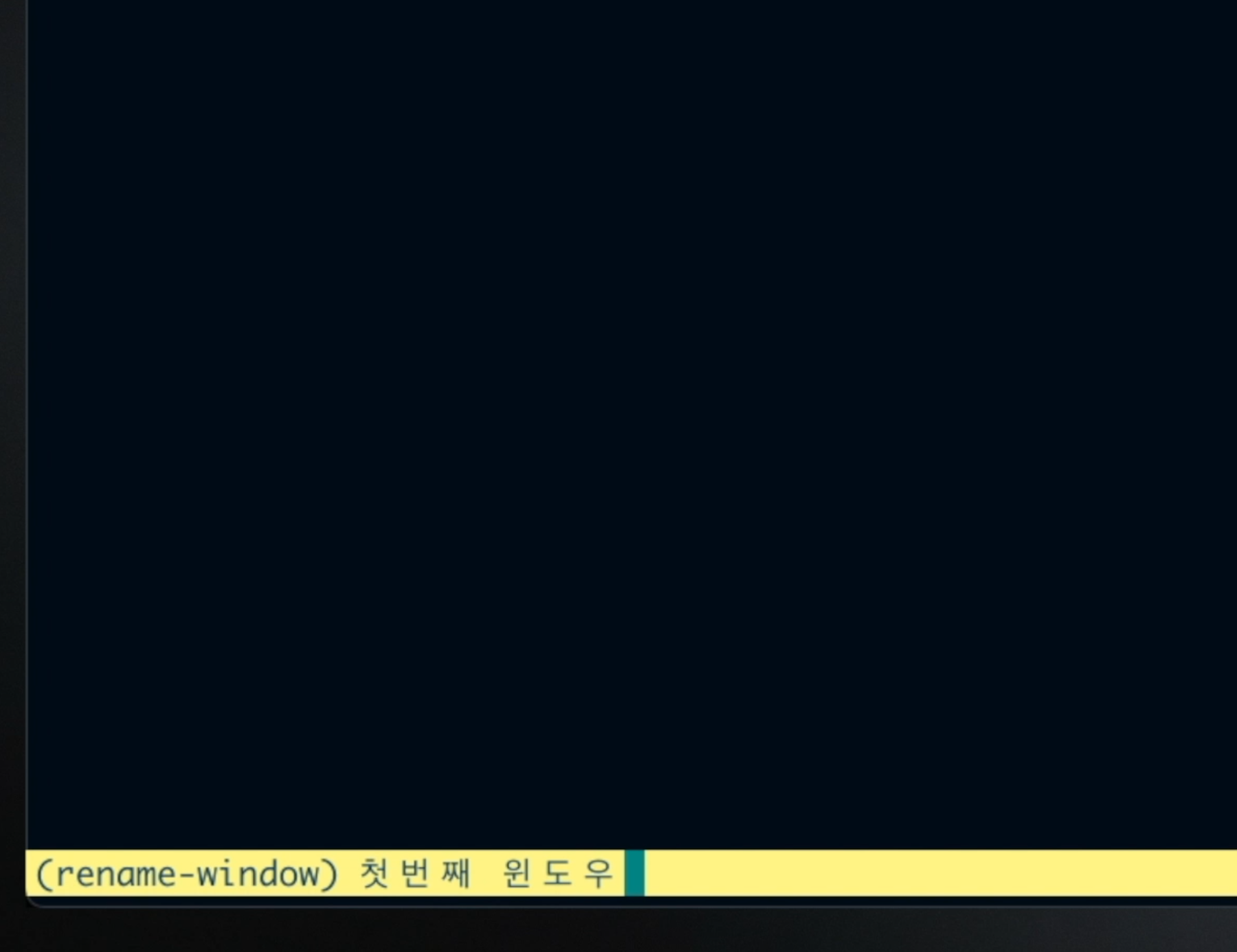
Ctrl+b → ,: 현재 윈도우 이름 변경
Ctrl+b → c: 새 윈도우 생성
Ctrl+b 손 뗀 후 ,를 입력하면 현재 윈도우 이름을 변경할 수 있다.
pane 이동
커서를 다른 pane으로 이동할 때는 이동할 pane을 마우스 왼쪽 버튼으로 클릭하거나,
Ctrl+b 손 뗀 후 방향키를 누르면 원하는 방향으로 이동한다.
pane 이름 변경 (tname 함수)
iTerm2와 마찬가지로 클로드가 tmux의 각 pane을 제어할 수 있고 더 강력하다.
tname '아래 왼쪽 pane'
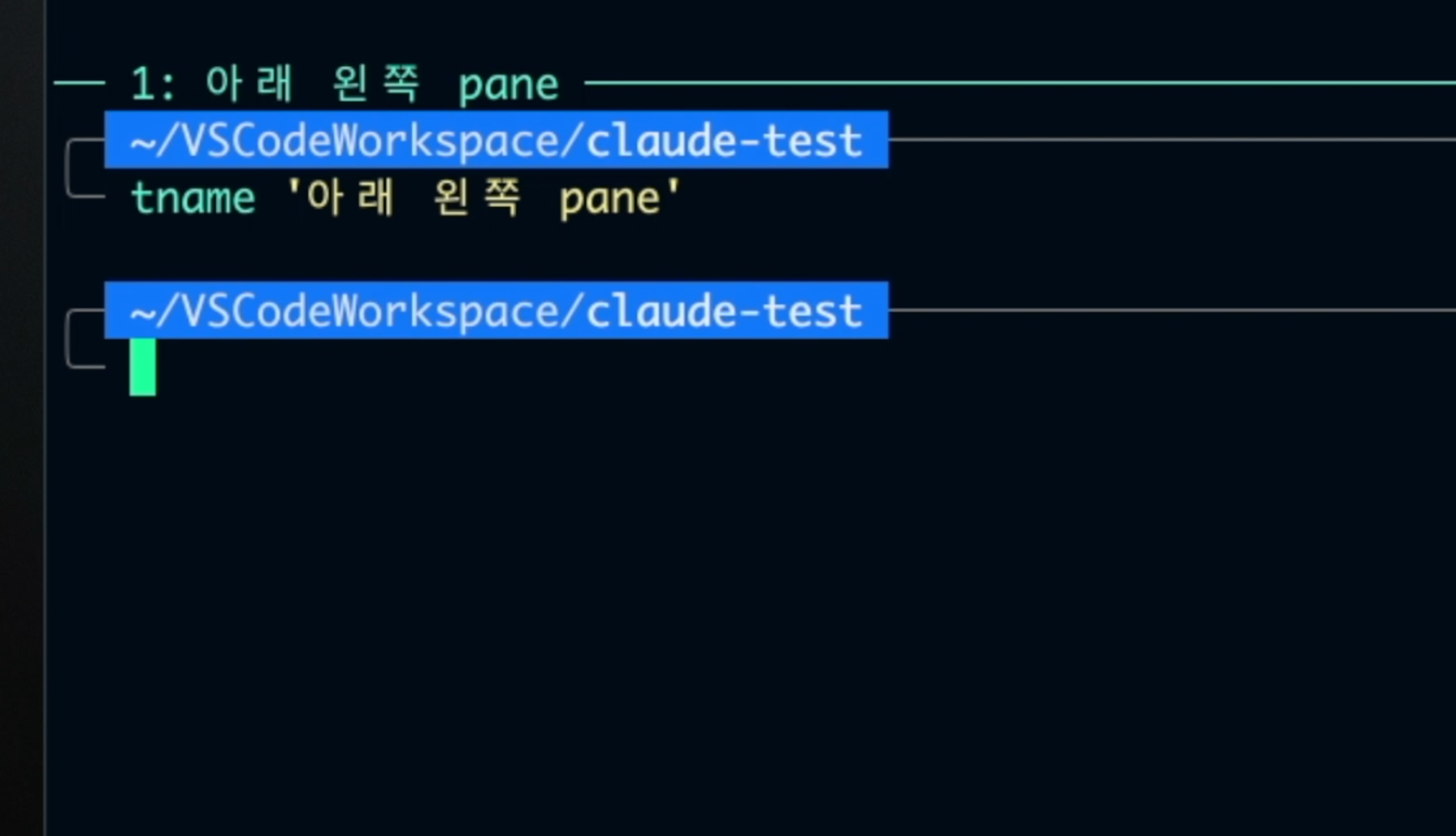
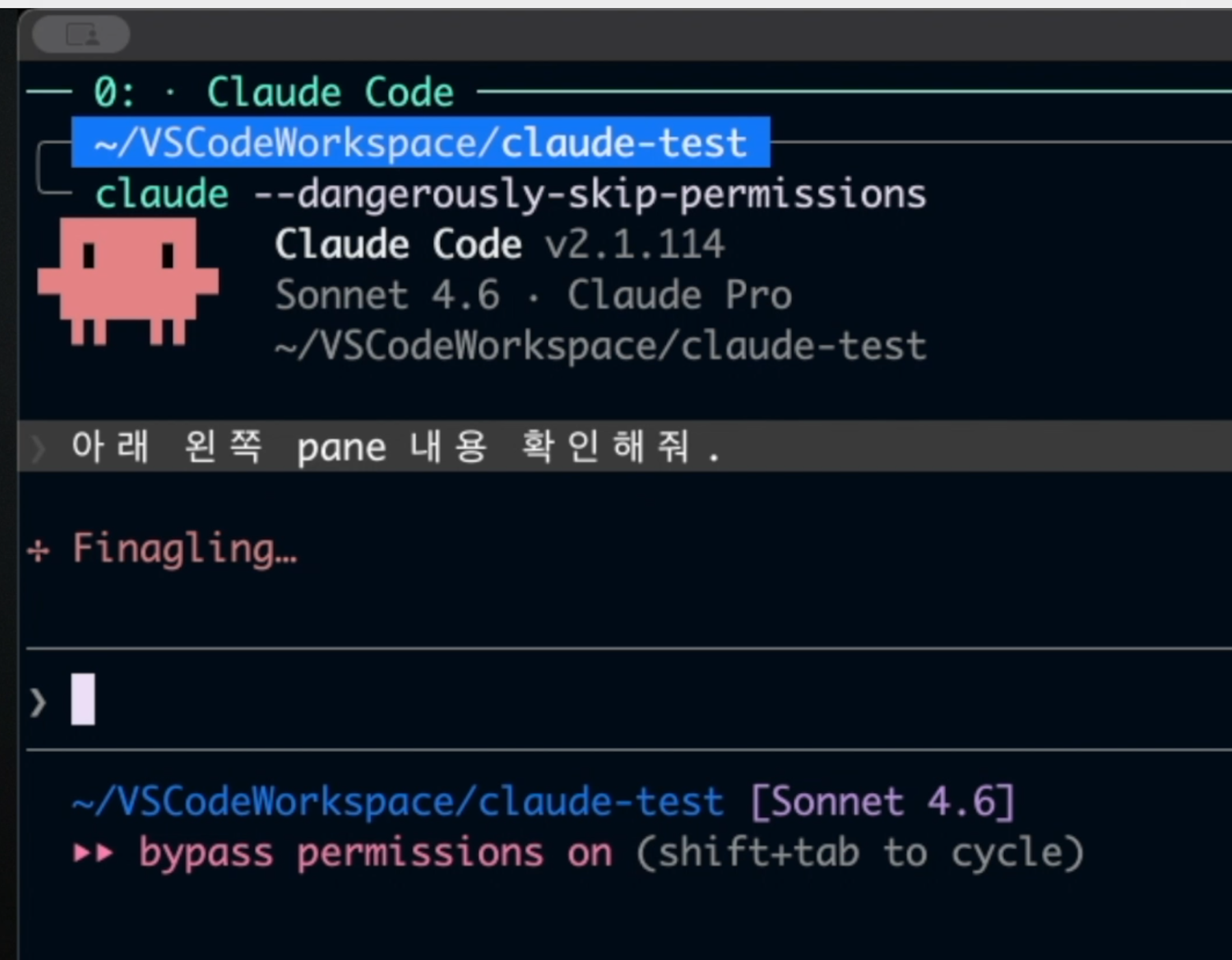
참고로 tname은 tmux 내장 명령어가 아니다.
클로드에게 부탁해서 따로 만든 함수이다.
관련 프롬프트는 아래 '관련 프롬프트' 섹션에서 확인 가능하며 자신의 환경에 맞게 수정해 사용할 수 있다.
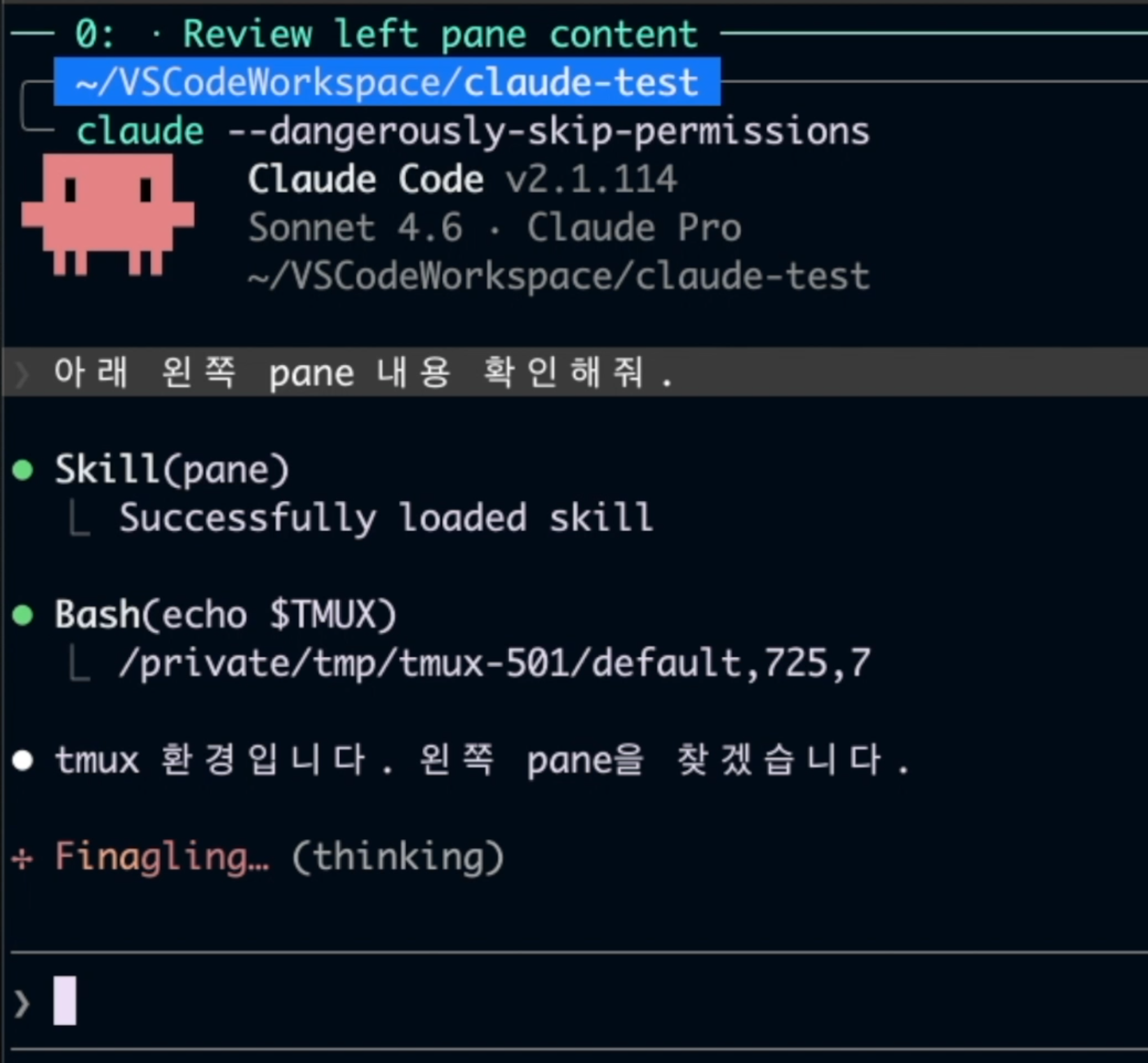
iTerm2와 tmux에서 동시에 pane 제어 기능을 쓸 때,
때때로 클로드가 현재 환경이 iTerm2인지 tmux인지 헤매는 경우가 있다.
스킬로 두 환경을 정확히 구분해주면 문제가 사라진다.
세션 관리
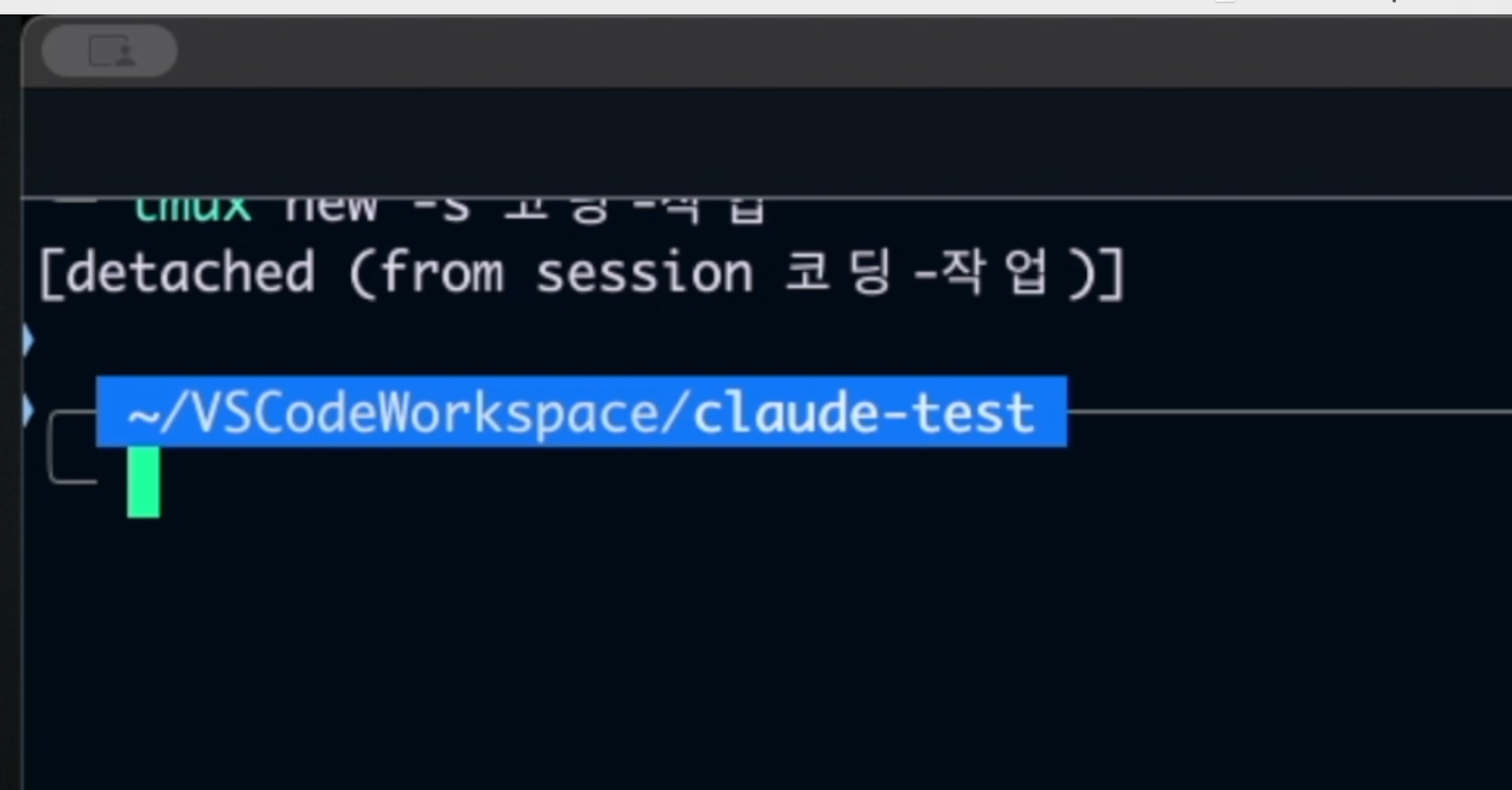
Ctrl+b → d: 현재 세션 밖으로 나가기 (detach)
Ctrl+b 손 뗀 후 d를 누르면 현재 세션 밖으로 나간다.
이때 기존 세션은 살아 있다.
화면에 detached라고 표시되는 것은 세션 밖으로 나왔음을 의미한다.
tmux ls
tmux ls 명령어로 이전에 만든 세션 리스트를 확인할 수 있다.
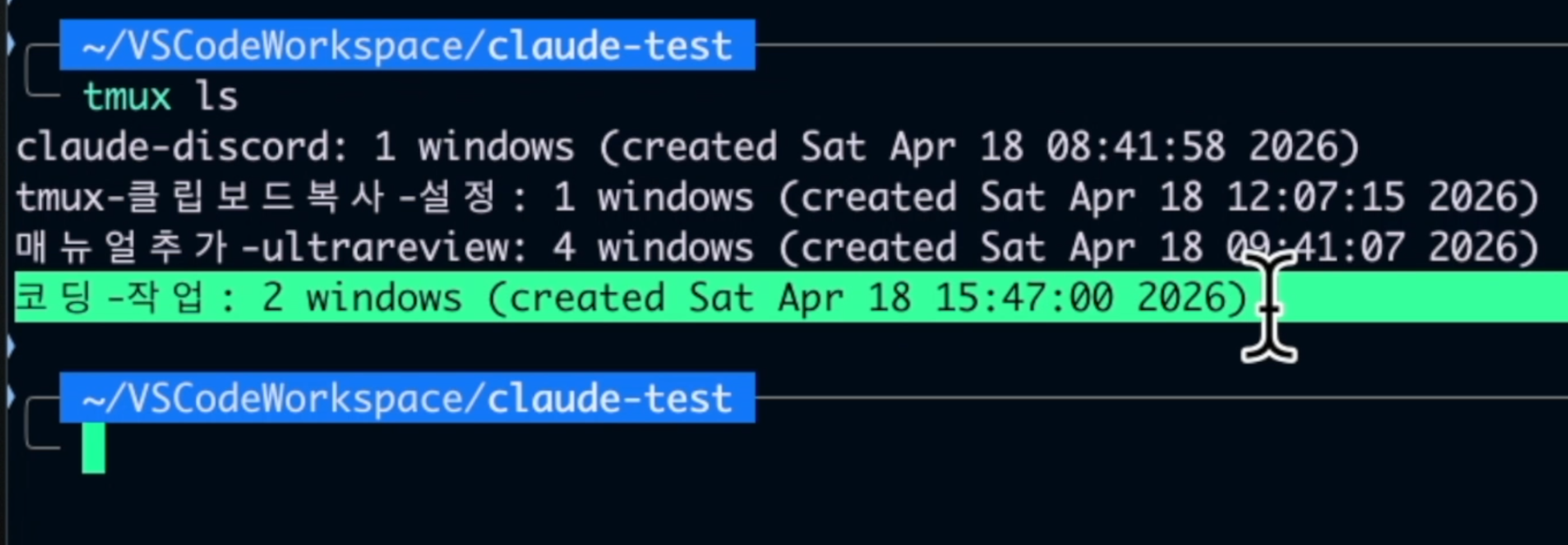
터미널을 종료하고 다시 실행해도 세션은 살아 있다.
tmux attach -t 코딩-작업
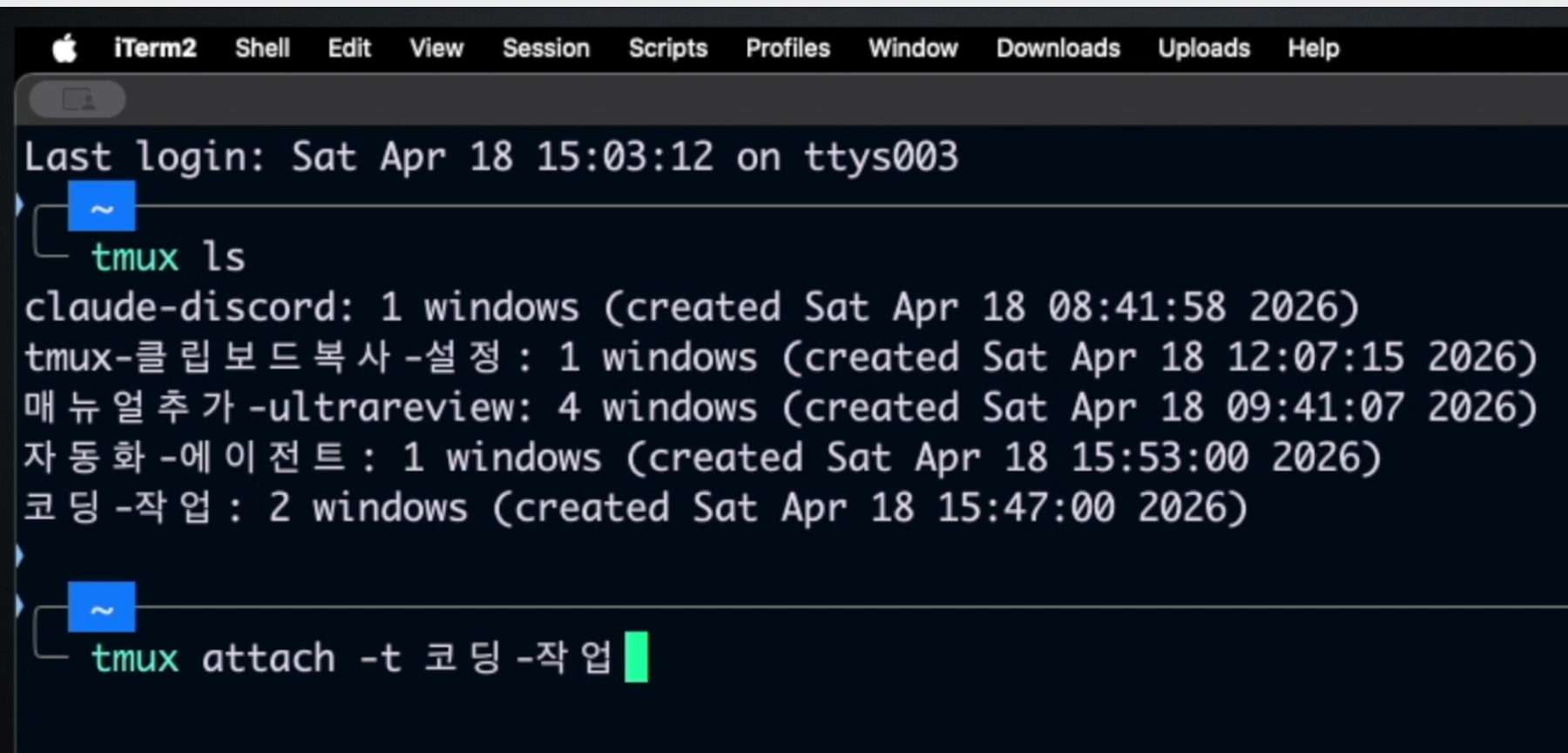
위 명령으로 특정 세션으로 다시 들어가면 이전 작업 내용이 그대로 유지된다.
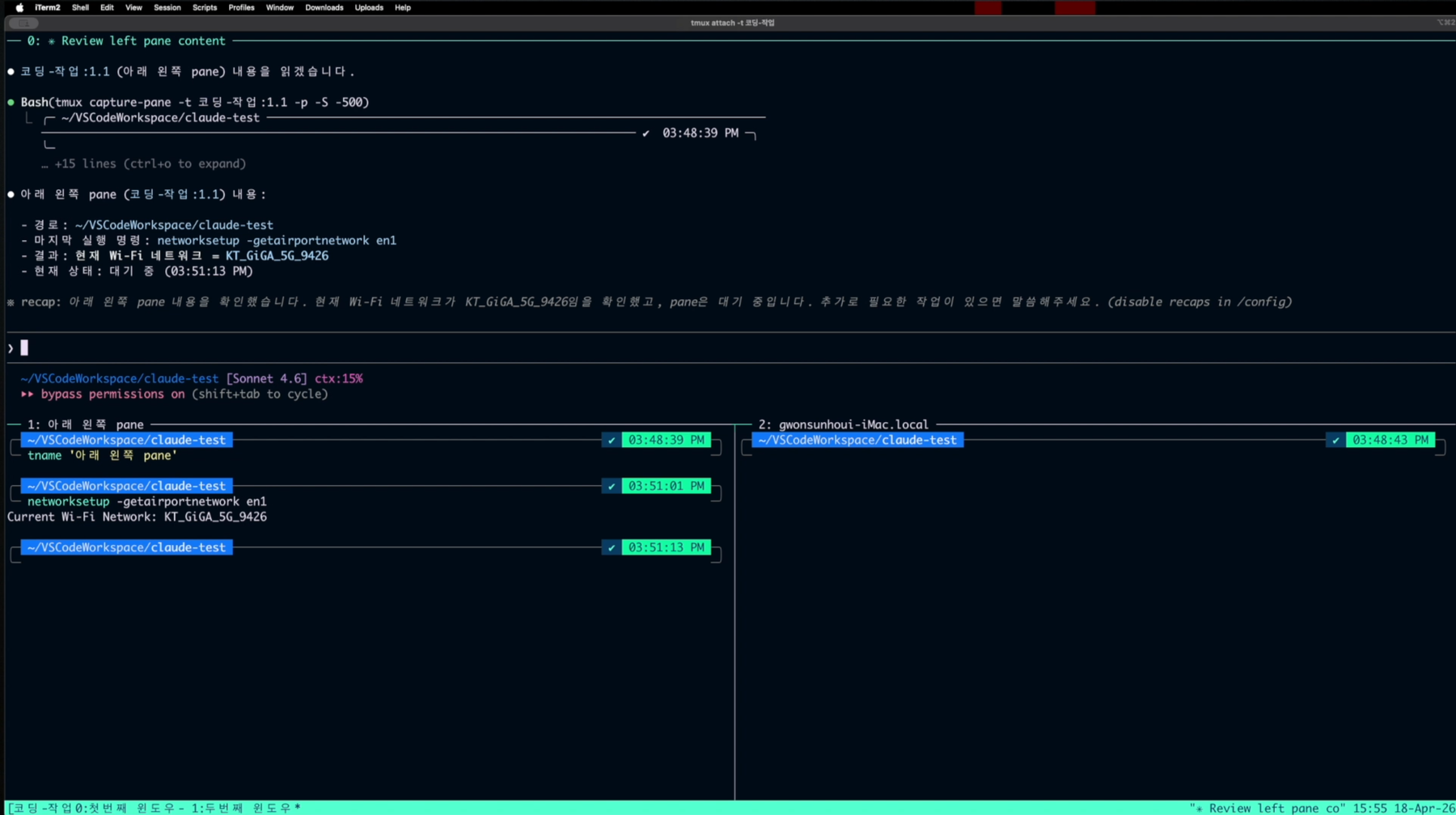
터미널이 예상치 못하게 종료되거나 실수로 종료해도 세션을 이어갈 수 있다.
특히 SSH로 원격 서버에서 작업할 때 진가를 발휘한다.
재부팅 후 세션 복구
PC를 재부팅하면 기본적으로 tmux 세션은 사라진다.
아래 플러그인을 이용하면 재부팅 후에도 세션을 이어갈 수 있다.
- tmux-resurrect
- tmux-continuum
클로드 코드로 플러그인을 설치·설정할 수 있다.
관련 프롬프트는 아래 '관련 프롬프트' 섹션을 참고하면 된다.
Ctrl+b → Ctrl+s: 세션 저장
Ctrl+b → Ctrl+r: 세션 복구
원하는 세션에 들어가 Ctrl+b 손 뗀 후 Ctrl+s를 누르면 세션이 저장된다.
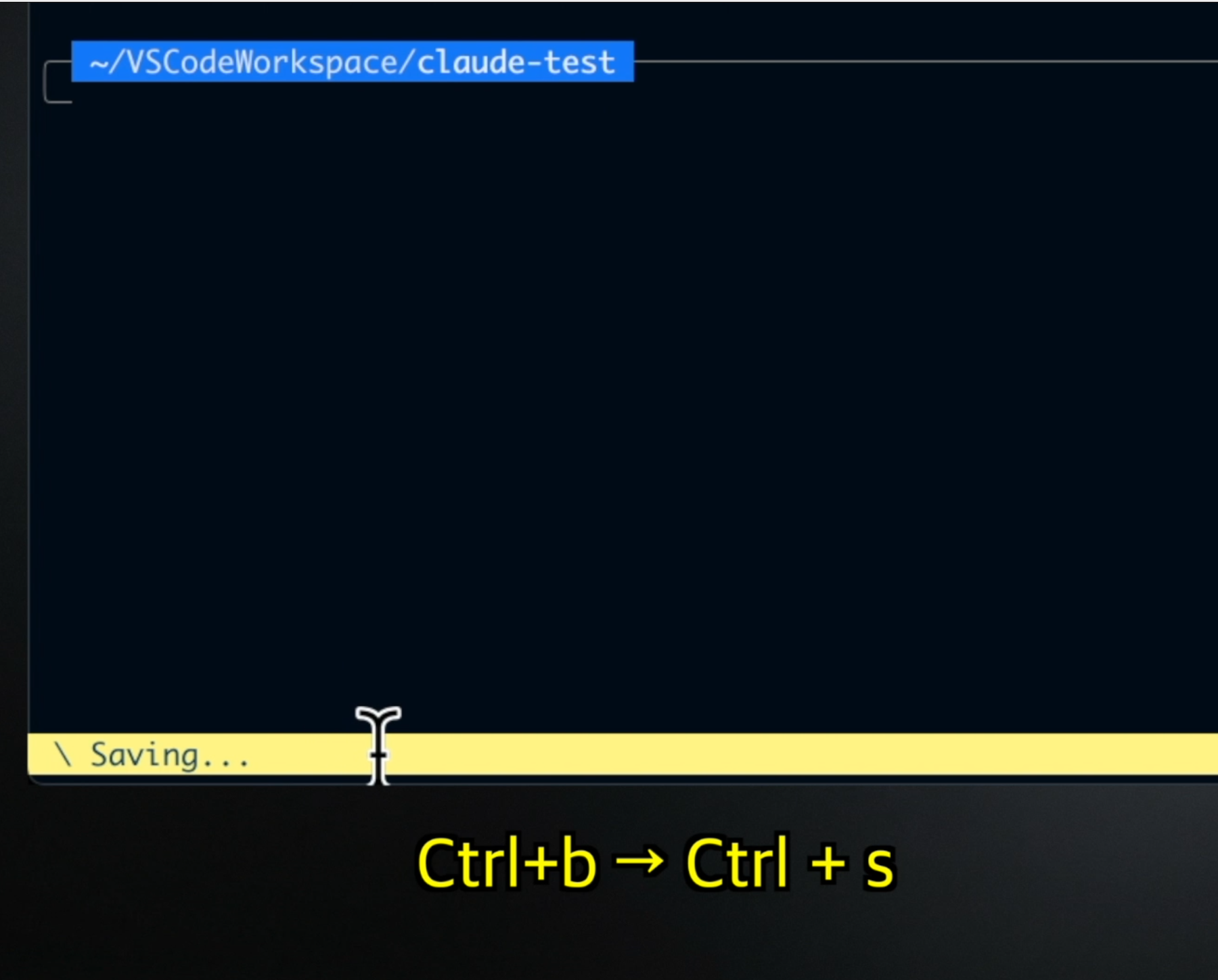
세션 밖으로 나가 터미널을 종료하고 PC를 재부팅해도 이전 세션이 복구된다.
단, 재부팅 후 복구는 세션 밖으로 나갔다 들어가는 것과 개념이 다르다.
터미널만 종료 후 재진입하면 실행 중이던 프로그램도 이어서 작업할 수 있지만,
재부팅 후 세션 복구는 tmux가 만든 윈도우, pane, 기타 UI만 살아나며
실행 중이던 클로드 코드는 이어지지 않는다.
재부팅 후 세션 복구 시 내부적으로 claude를 --continue 옵션으로 실행하도록 설정하면,
클로드 코드도 연속성을 유지하며 작업을 이어갈 수 있다.
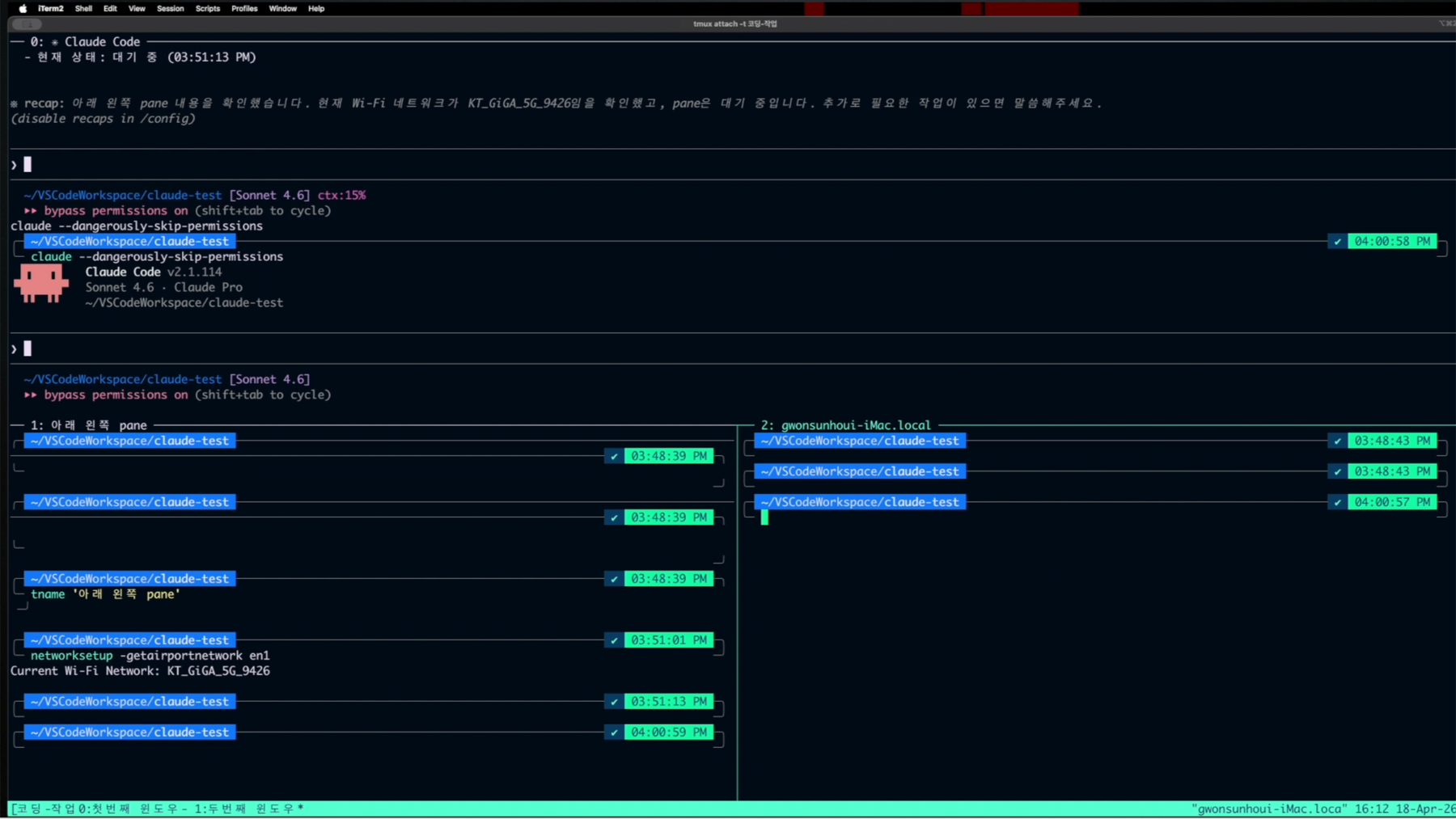
관련 프롬프트
앞서 언급한 tmux-resurrect/continuum 자동 복구, pane 라벨 표시, tname/tlist 같은 pane 제어 헬퍼는 아래 프롬프트 3종을 클로드 코드에 그대로 전달하면 자동으로 설치·구성된다.
환경에 맞게 수정해 사용하면 된다.
프롬프트 1 — 재부팅 자동 복구 환경
tmux 환경에서 재부팅 후 작업이 자동으로 복구되게 만들어줘.
[설치 및 설정]
- TPM(tmux plugin manager) 설치
- 플러그인: tmux-sensible, tmux-resurrect, tmux-continuum
- ~/.tmux.conf에 다음 설정 추가:
* @continuum-restore 'on' (자동 복구)
* @continuum-save-interval '15' (15분마다 자동 저장)
* @resurrect-capture-pane-contents 'on' (마지막 화면 텍스트 보존)
* @resurrect-strategy-vim 'session', @resurrect-strategy-nvim 'session'
* @resurrect-processes 'claude' (claude 프로세스만 자동 재실행)
[중요한 주의사항]
- @resurrect-processes에 '~claude' (틸드 prefix)는 쓰지 마. 정규식 부분 매치라서 '/.claude/' 같은 경로 포함된 다른 명령(bun, node 등)까지 매치돼버림. 반드시 'claude' (틸드 없음)로 시작 매치만 하게 할 것.
- @continuum-boot은 추가하지 마. macOS 자동 부팅은 원치 않음.
- claude 외 다른 프로세스(discord 봇 등)는 자동 재실행 대상에서 제외.
[검증]
설정 후 현재 작업 중인 tmux 서버는 절대 건드리지 말고, 별도 소켓(tmux -L test_restore)으로 새 tmux 서버를 띄워서 저장된 세션이 자동 복구되는지, claude 프로세스가 자동으로 다시 뜨는지 실제로 확인하고 그 결과를 보여줘. 검증 끝나면 테스트 서버는 kill-server로 정리.
[전제]
저장 디렉토리는 ~/.tmux/resurrect 가 없으면 자동으로 ~/.local/share/tmux/resurrect 를 사용함. 이건 정상이니 별도 디렉토리 만들지 마.
설치 중 사용자 확인이 필요한 시점이 있으면 진행 전에 물어봐줘.
프롬프트 2 — 분할 화면 이름 붙이기
tmux 분할 화면(pane)마다 이름을 붙여서 식별할 수 있게 해줘.
[설정 추가 위치]
~/.tmux.conf 에 마우스 설정 근처(set -g mouse on 다음)에 추가.
[추가할 설정]
- set -g pane-border-status top
→ 팬 상단 경계에 정보 표시 - set -g pane-border-format " #{pane_index}: #{pane_title} "
→ 인덱스와 제목 표시 - bind T command-prompt -p "pane label:" "select-pane -T '%%'"
→ Prefix + T 누르면 라벨 입력 프롬프트
[적용]
설정 후 tmux source ~/.tmux.conf 실행해서 즉시 반영.
[검증]
현재 팬에 select-pane -T 로 임의 라벨을 한번 붙여서 팬 경계에 라벨이 정상 표시되는지 list-panes 로 확인.
이미 ~/.tmux.conf 가 존재할 거니까 새로 만들지 말고 기존 파일에 추가만 해줘.
프롬프트 3 — 클로드가 화면 읽고 명령 보내는 헬퍼
zsh 환경에서 tmux 팬을 라벨로 제어하는 헬퍼 함수를 설치해줘. Claude Code가 자연어 요청("로그 팬 보여줘", "서버 팬에 npm start")을 받으면 이 함수들을 사용해 처리할 수 있게.
[헬퍼 파일 생성 위치]
~/.config/zsh/tmux-helpers.zsh
(디렉토리 없으면 mkdir -p로 생성)
[필요한 함수]
1. _tmux_find_pane <대상>
- 내부 함수
- 입력이 "session:window.pane" 형식이면 그대로 반환
- 그 외엔 pane_title 매치로 첫 번째 팬 ID 찾아서 반환
- 못 찾으면 stderr에 에러 + return 1
2. tname <라벨>
- 현재 팬에 라벨 붙이기 (tmux select-pane -T)
3. tlist
- 모든 팬 출력: "session:window.pane [라벨] cmd=현재명령 cwd=경로"
4. tcap <라벨|인덱스> [스크롤백줄수]
- 팬 화면 캡처 (tmux capture-pane -p)
- 두 번째 인자 있으면 -S "-N" 으로 스크롤백 포함
5. tsend <라벨|인덱스> <명령>
- 팬에 명령 + Enter 전송 (tmux send-keys ... Enter)
6. tkey <라벨|인덱스> <키>
- raw 키 전송 (Ctrl-C 같은 거, Enter 자동 추가 X)
[자동 로드]
~/.zshrc 마지막에 다음 한 줄 추가:
test -e "${HOME}/.config/zsh/tmux-helpers.zsh" && source "${HOME}/.config/zsh/tmux-helpers.zsh"
[검증]
- zsh -n 으로 헬퍼 파일 syntax 체크
- 새 zsh 인스턴스에서 source 후 tlist 실행해서 정상 동작 확인
[중요]
~/.zshrc 는 이미 사용 중이니까 절대 덮어쓰지 말고 마지막에 한 줄 추가만. 함수들은 zsh 호환으로 작성 (bash 전용 문법 X). 사용자 셸이 zsh가 아닌 경우엔 추가 진행 전에 확인 요청.
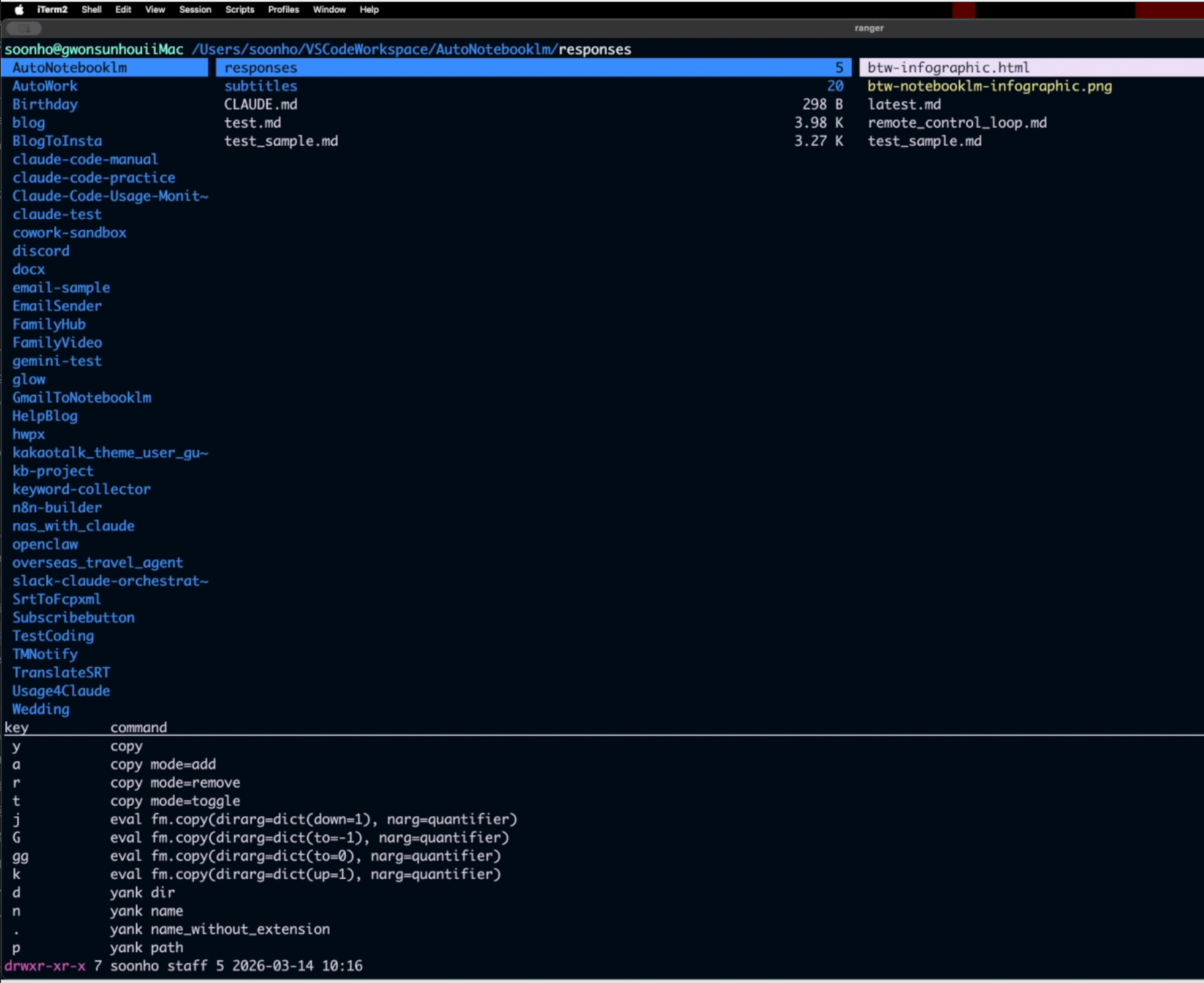
ranger
터미널에서 폴더 리스트를 맥 파인더처럼 보여주는 도구이다.
ranger
키보드로 디렉토리를 이동하며 폴더 구조를 확인할 수 있다.
해당 폴더로 이동하고 싶으면 y 키를 먼저 입력한 뒤 d 키를 입력한다.
디렉토리 경로가 클립보드에 복사되며, 이후 cd 명령으로 이동하면 된다.
디렉토리 이동은 다음에 소개할 zoxide가 더 편하다.
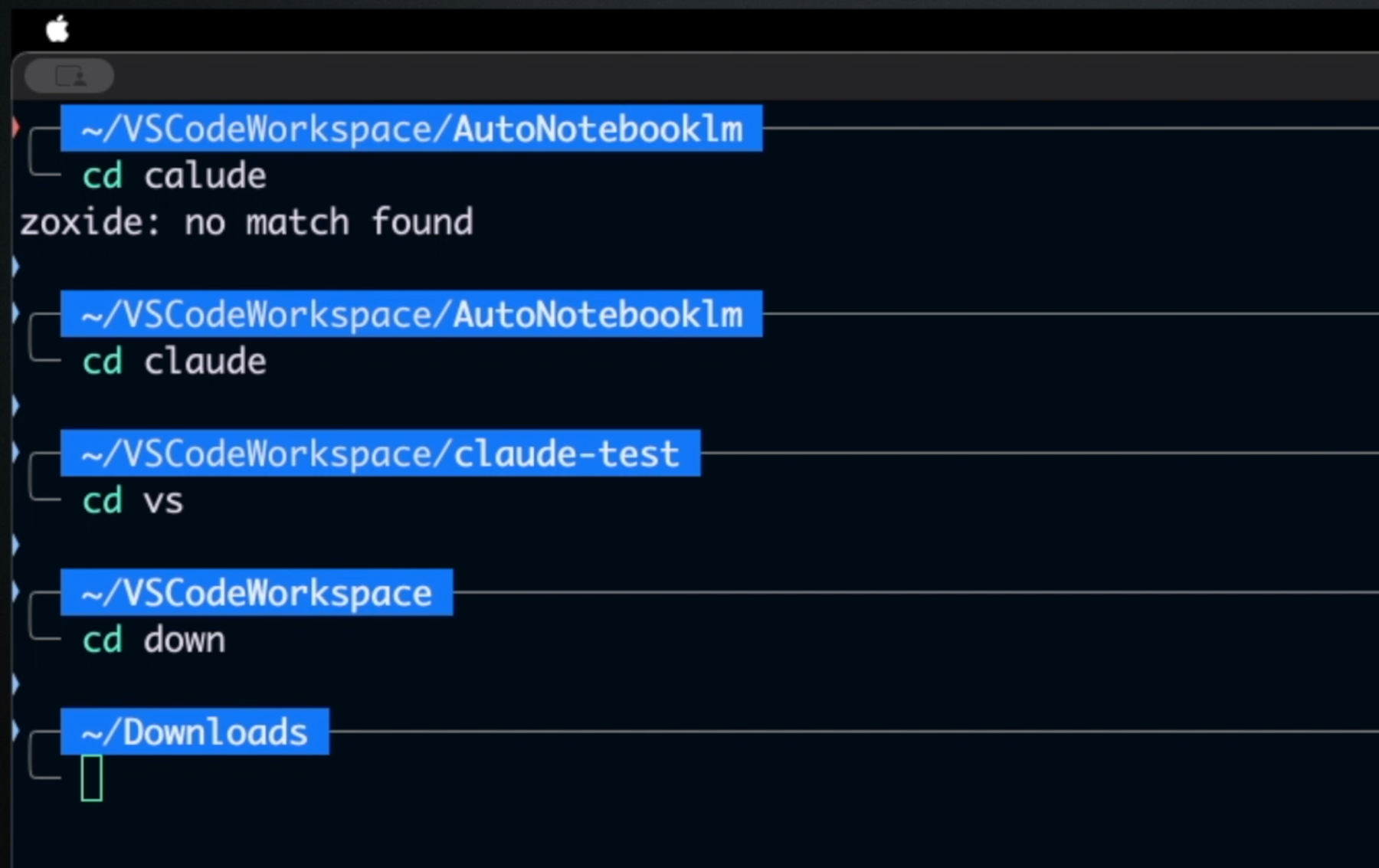
zoxide
cd 명령어를 대체하는 디렉토리 이동 툴이다.
alias 설정으로 cd 명령어처럼 사용할 수 있는, 터미널 필수 툴 중 하나이다.
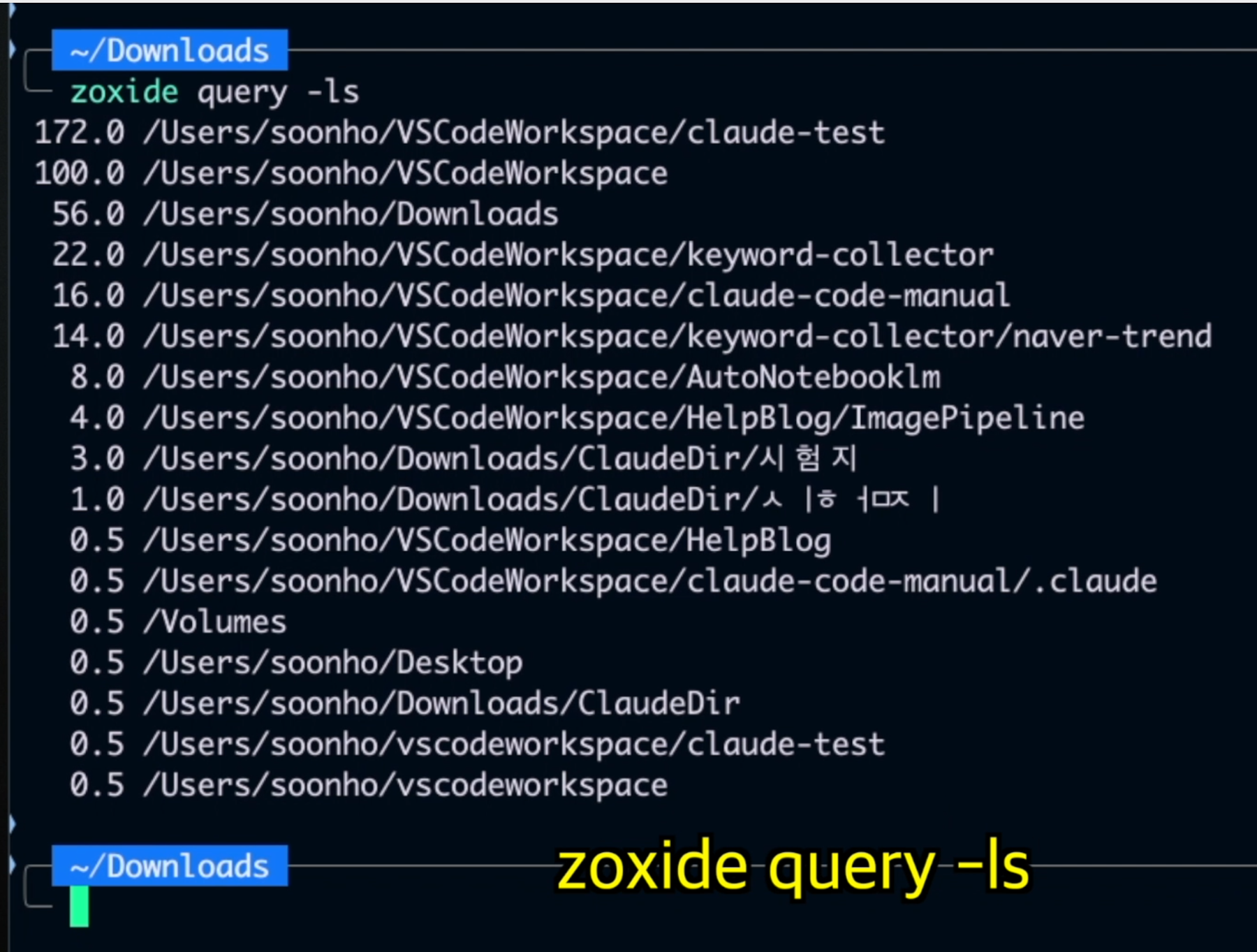
퍼지 매칭과 디렉토리 가중치 점수를 이용해 자주 방문하는 디렉토리를 일부만 입력해도 바로 이동해 준다.
탭 자동완성으로 일일이 경로를 치는 피곤함이 사라진다.
zoxide query -ls
자주 방문하는 디렉토리의 점수를 확인할 수 있다.
터미널을 사용한다면 꼭 추천하는 강추 툴이다.
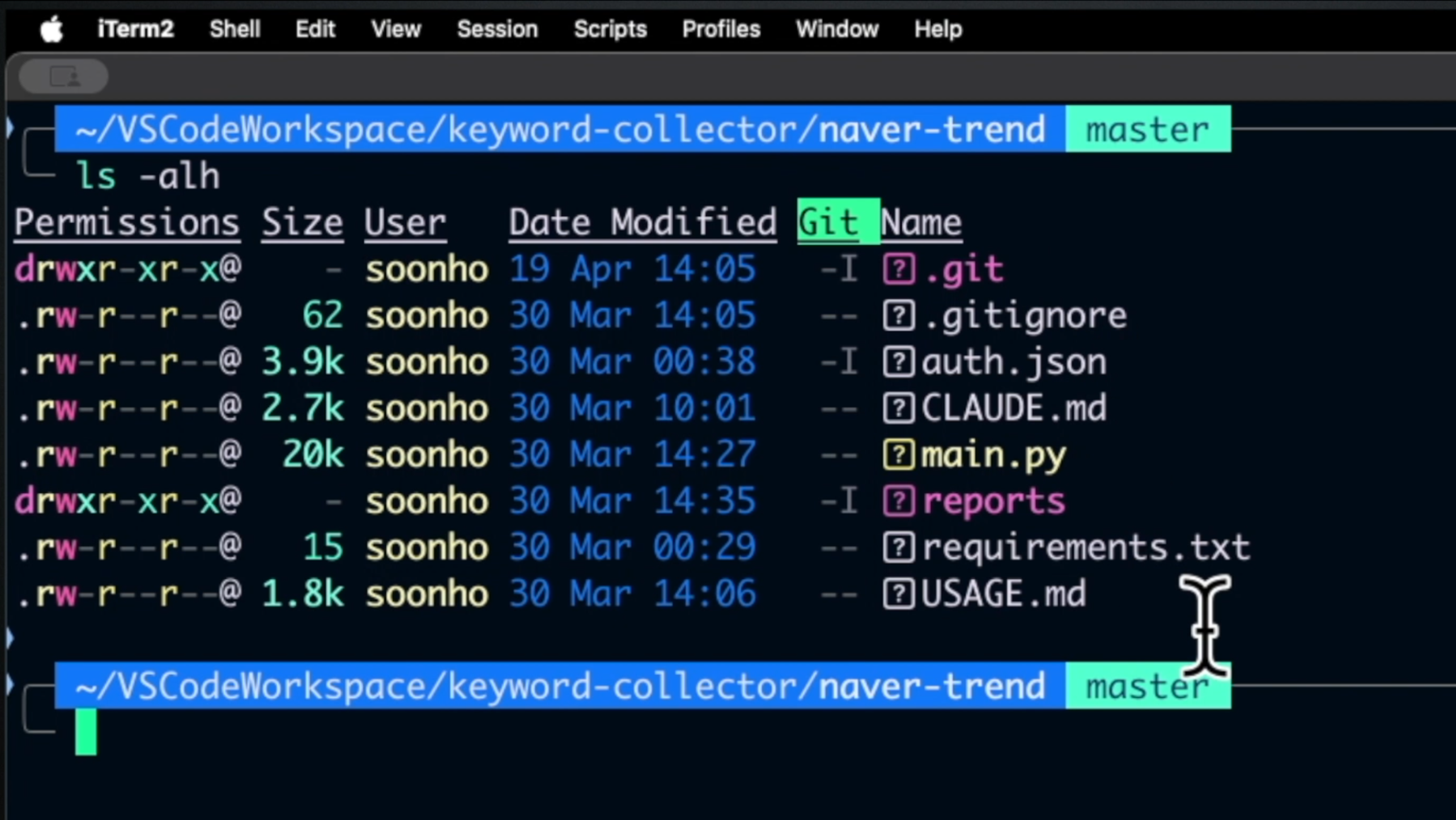
eza
ls의 업그레이드 버전이다.
컬러풀하게 리스트를 출력하고 git이 연결되어 있으면 각 파일의 상태 정보를 바로 확인할 수 있다.
eza
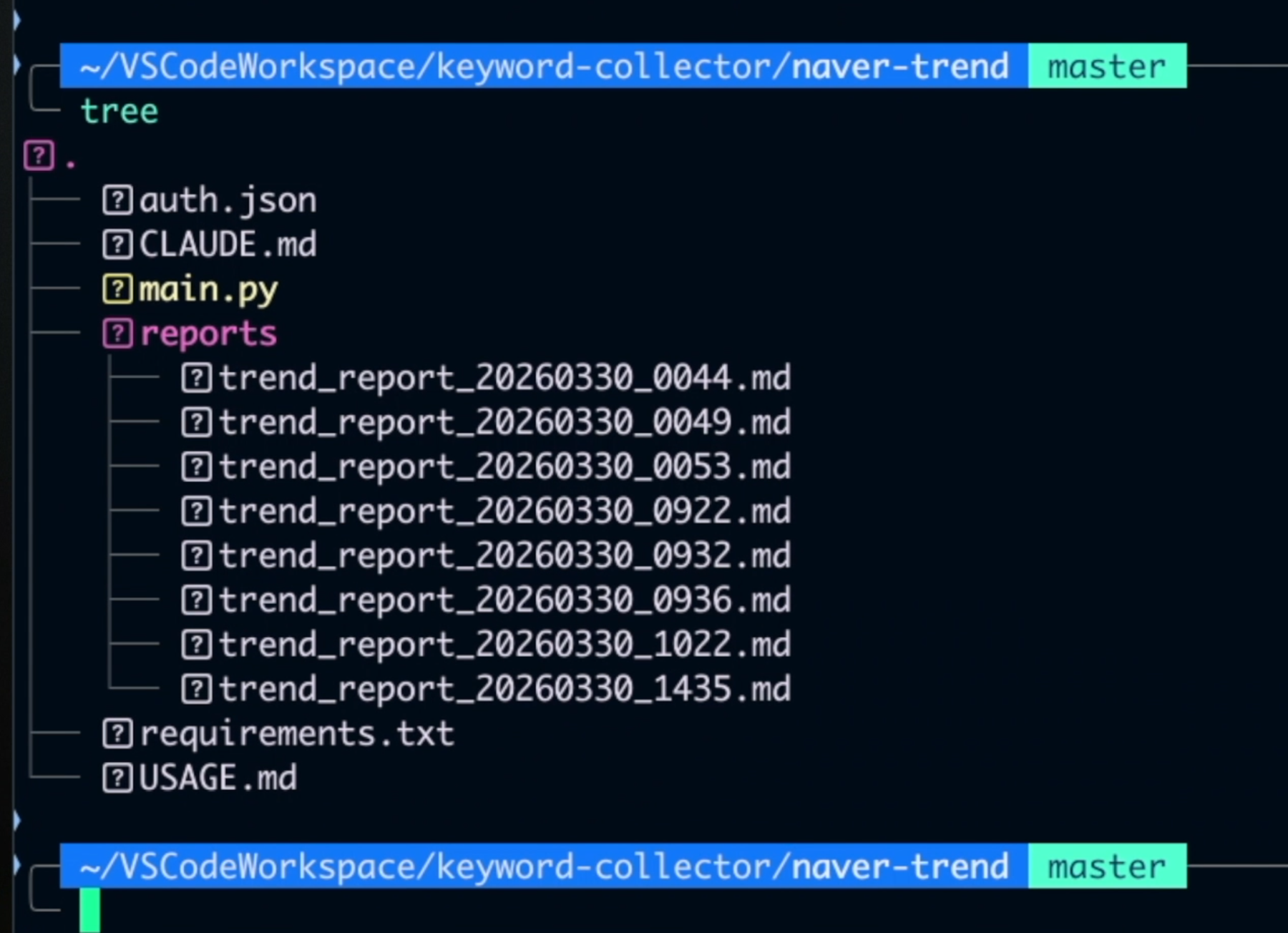
eza --tree
현재 폴더 기준 하위 폴더와 파일들의 tree 구조를 확인할 수 있다.
lazygit
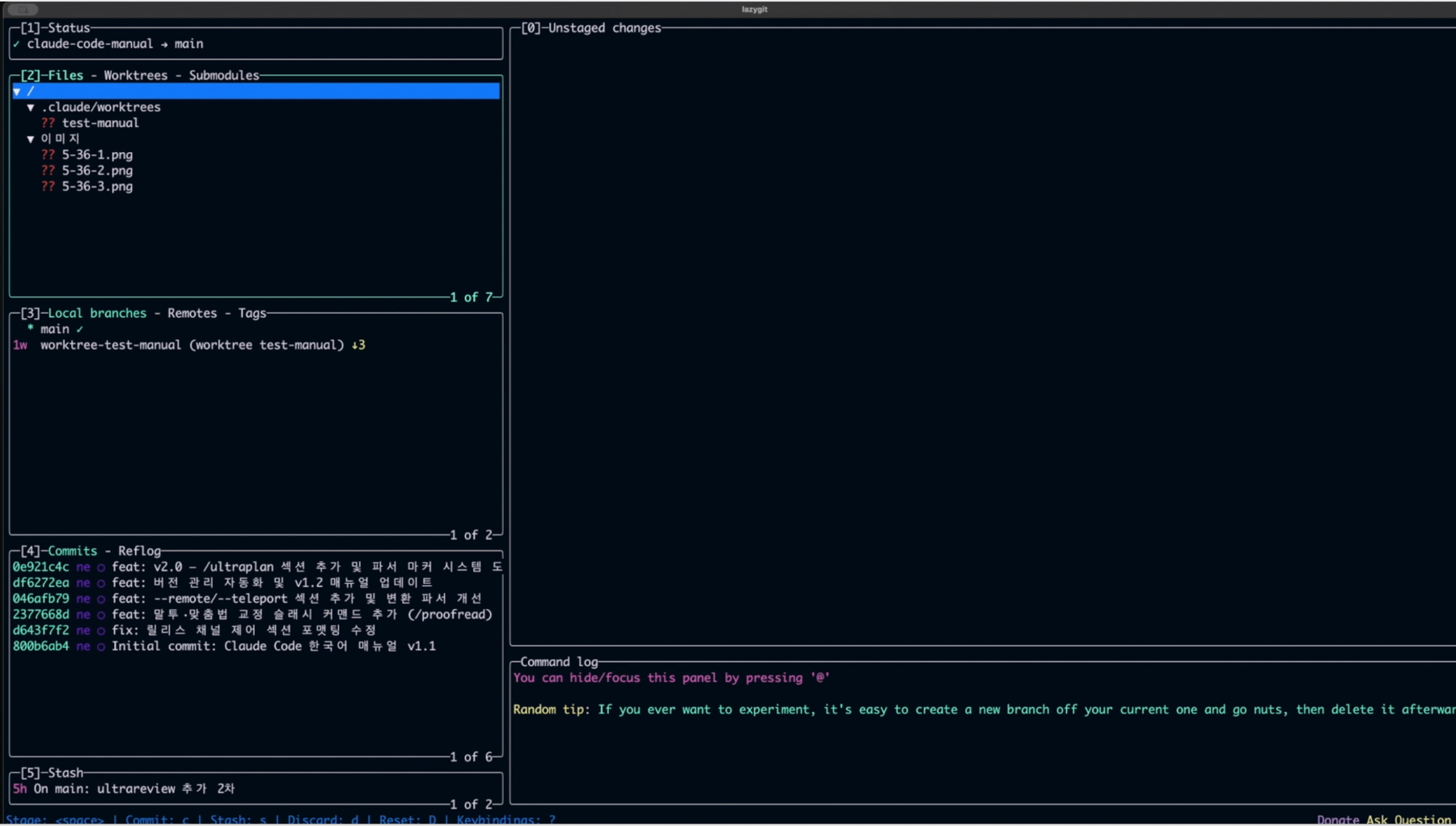
Git을 터미널에서 UI로 편하게 사용할 수 있게 해주는 도구이다.
lazygit
화면은 여러 창으로 구성된다.
- 1번 Status: 현재 작업 중인 브랜치 이름 확인
- 2번 Files: 수정된 파일 목록. 바로 Stage 처리 또는 Discard 가능. Worktrees, Submodules도 관리
- 3번 Branches: 로컬 브랜치 이동 및 생성. Remotes, Tags 정보도 확인·제어
- 4번 Commits: 커밋 메시지 확인. 특정 지점 되돌리기, 커밋 메시지 수정 등 히스토리 관리
- 5번 Stash: 변경 사항을 임시로 안전하게 보관하는 공간
- Main 창: 선택한 파일의 Diff 또는 커밋된 내용의 상세 코드 확인
- Command Log: LazyGit 안에서 내린 명령이 실제 어떤 Git 커맨드로 실행되는지 실시간 확인
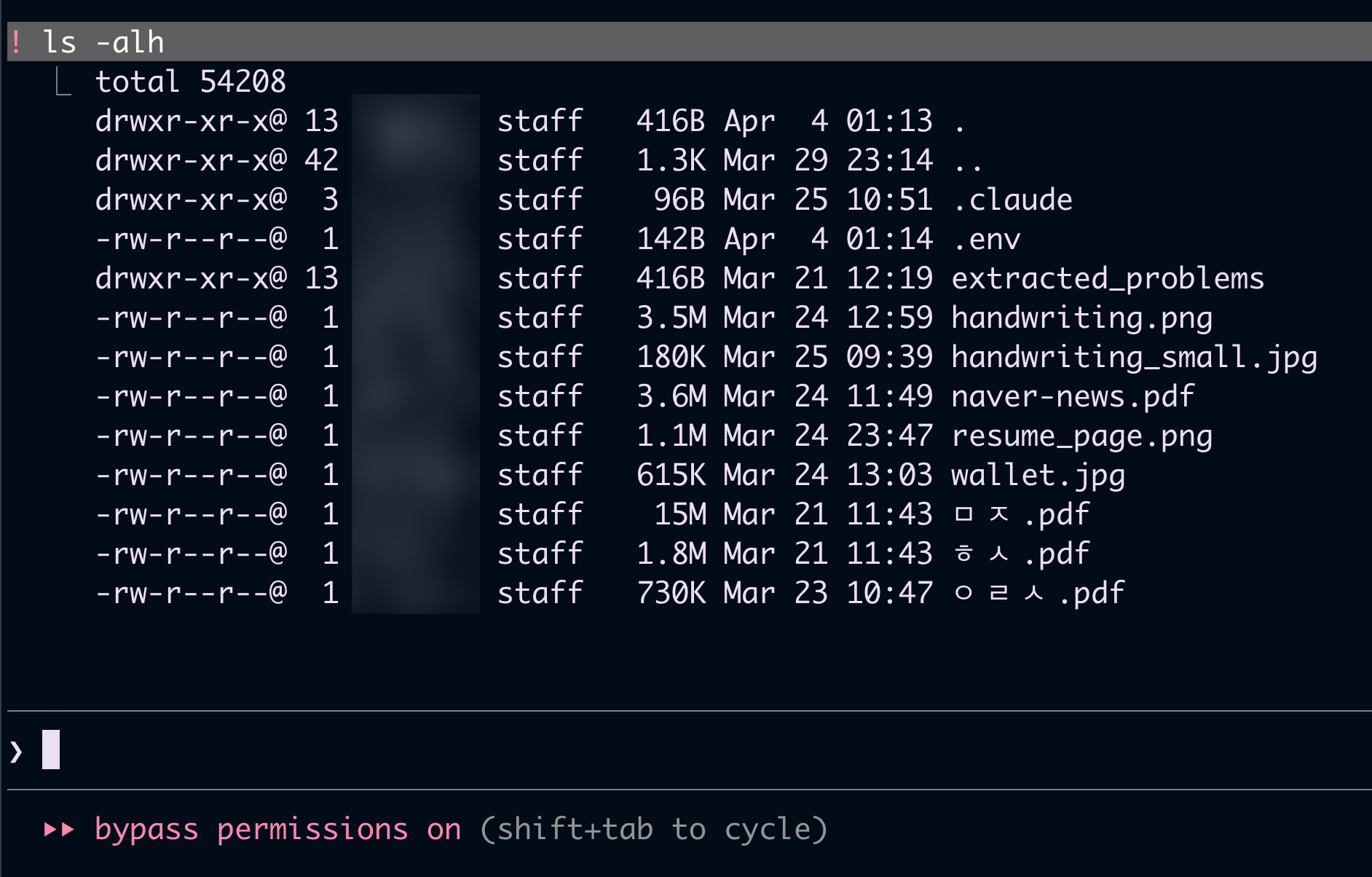
클로드 코드에서 터미널 명령을 실행
클로드 코드 명령어 실행
내장 명령어나 스킬 등을 실행할 때 사용하는 명령어.
예를 들어 /help 을 입력하면 클로드 코드의 도움말을 확인할 수 있다.

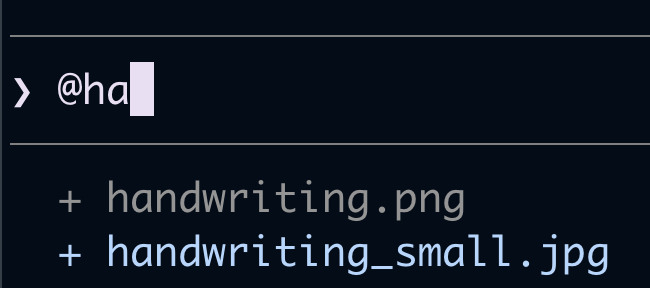
@ha 만 치고 tab을 누르면 파일명이 자동 완성된다.
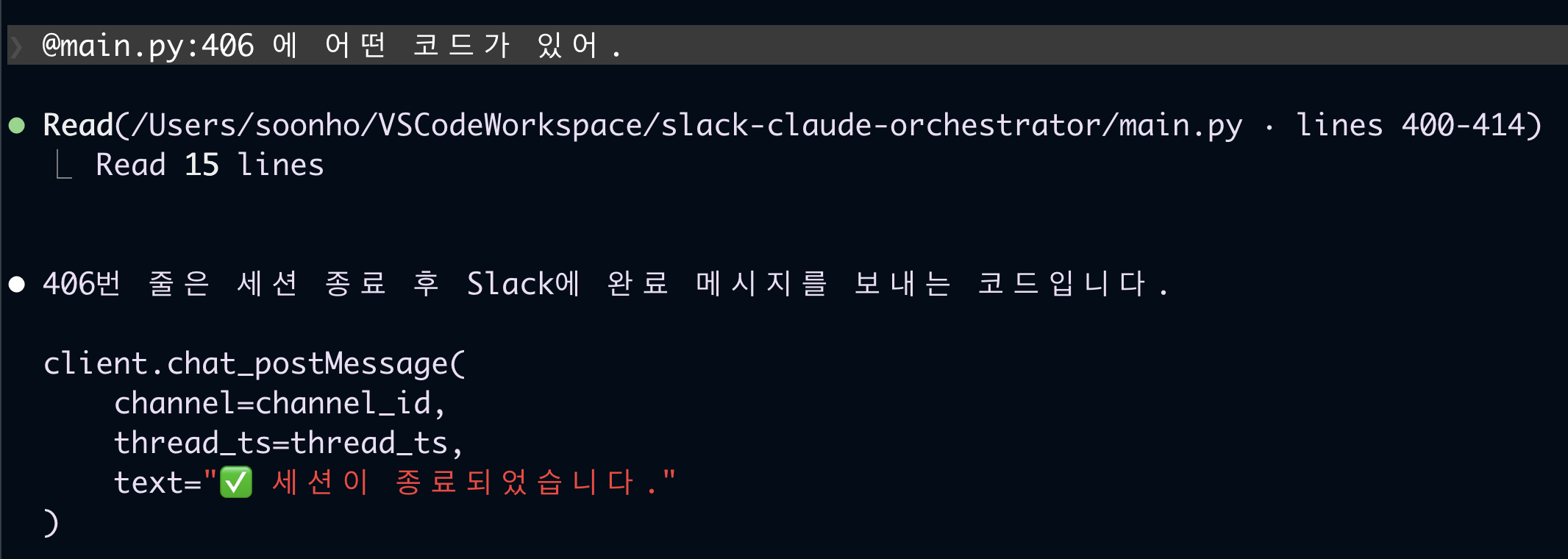
@main.py:406
처럼 특정 줄을 지정하면 Claude가 바로 그 위치로 이동한다.
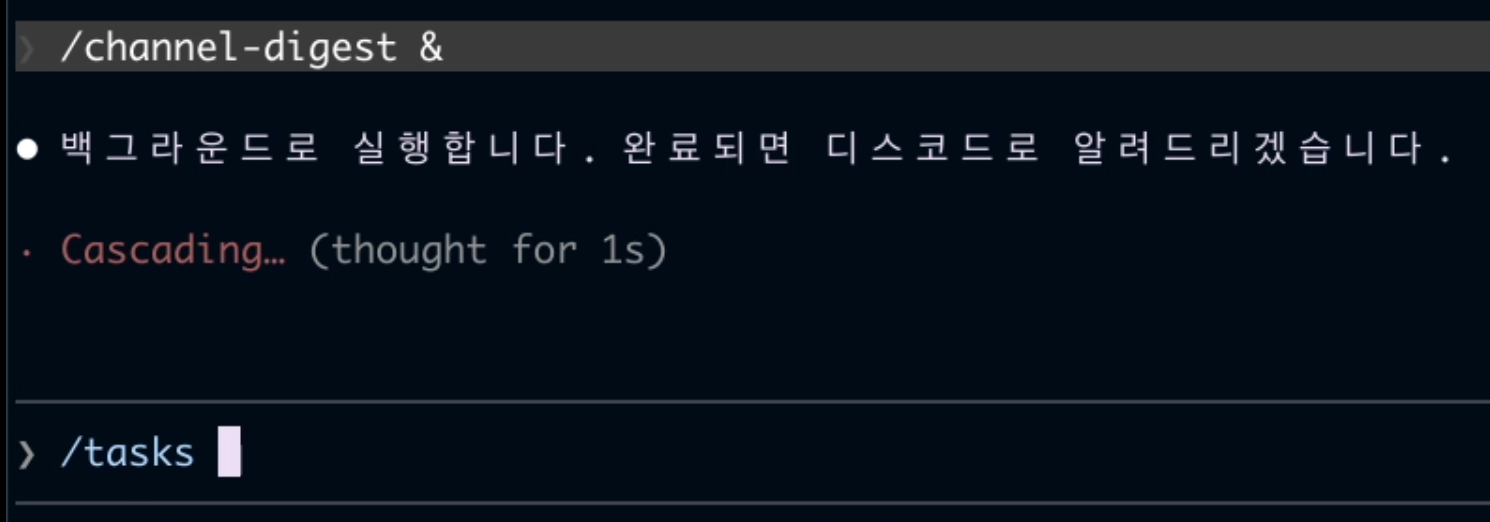
어떤 bash 명령어든 끝에 &를 붙이면 백그라운드에서 실행된다.
그동안 계속 다른 대화를 이어갈 수 있고, 완료되면 Claude가 알려준다.
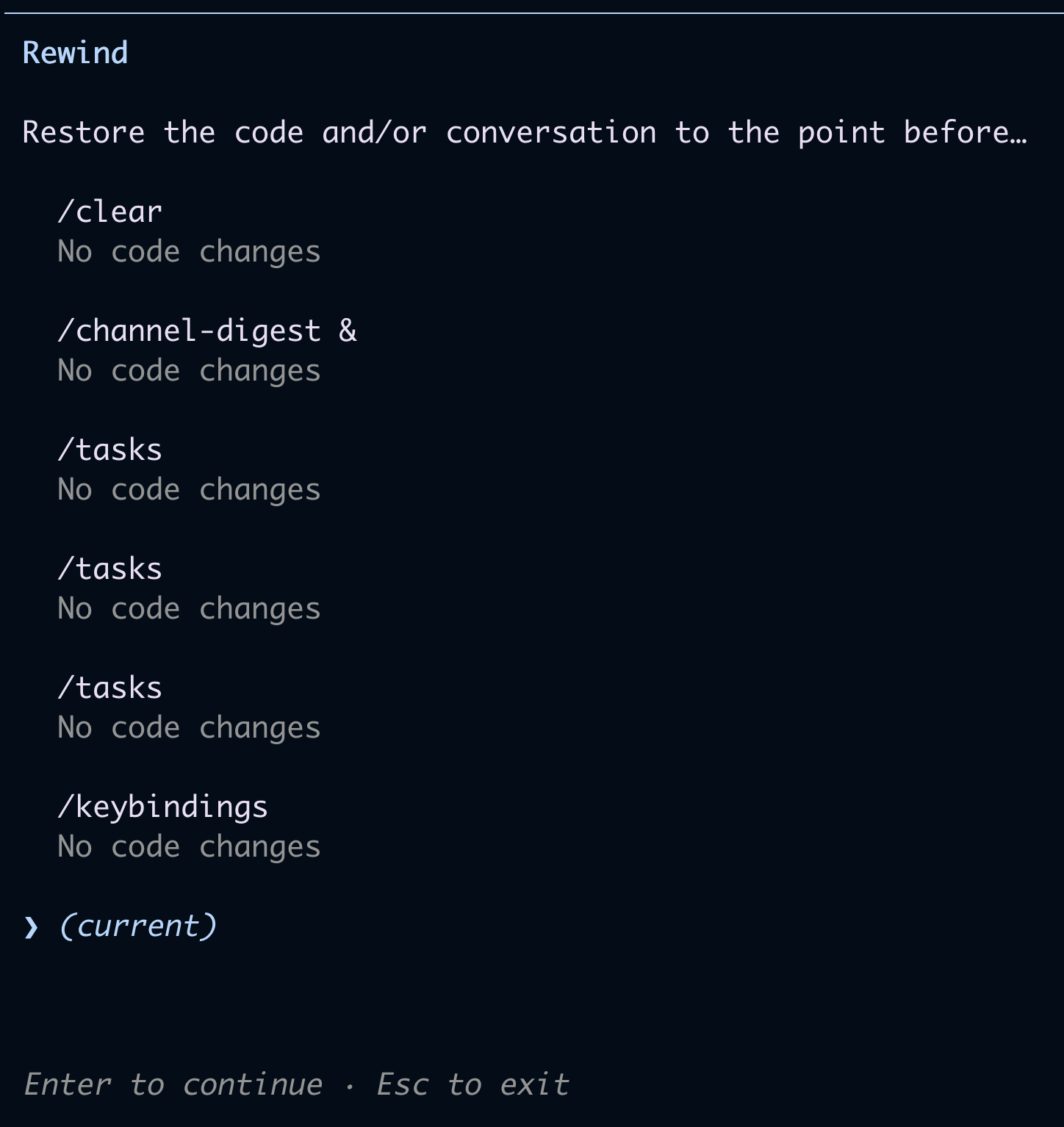
이전 실행들을 rewind(뒤로 돌리기)할지 결정
bash로 파일 삭제 같은 건 해당 안 됨
클로드가 작업을 하면서 결과를 출력할 때 요약 부분만 보여주는 경우가 있다.
이때 이 기능을 사용하면 세부 출력 내용을 확인할 수 있다.
task들을 토글한다.
입력창에서 새로운 라인
참고 사항
/terminal-setup은 Claude Code에서 터미널 키바인딩을 설정하는 명령어이다.
특히 Shift+Enter 및 다른 단축키를 구성할 때 사용한다.
주요 용도
Shift+Enter로 줄바꿈 설정
- 기본적으로 iTerm2, WezTerm, Ghostty, Kitty에서는 Shift+Enter가 바로 작동한다.
- VS Code, Alacritty, Zed, Warp 같은 터미널에서는 자동 설정이 필요하다.
- /terminal-setup 명령어를 실행하면 이러한 터미널들에 대해 Shift+Enter를 자동으로 구성한다.
명령어 가용성
/terminal-setup 명령어는 수동 설정이 필요한 터미널에서만 보인다. 예를 들어:
- ✅ VS Code, Alacritty, Zed, Warp → 명령어 표시됨
- ✖️ iTerm2, WezTerm, Ghostty, Kitty → 기본 지원하므로 명령어 숨김
사용 방법
Claude Code 대화창에서 단순히:
/terminal-setup
입력하면, 사용 중인 터미널에 맞게 Shift+Enter와 다른 단축키들을 자동으로 설정해준다.
이미지 붙여넣기
mac 에서는 command+v 아님
드래그 앤 드롭도 가능함
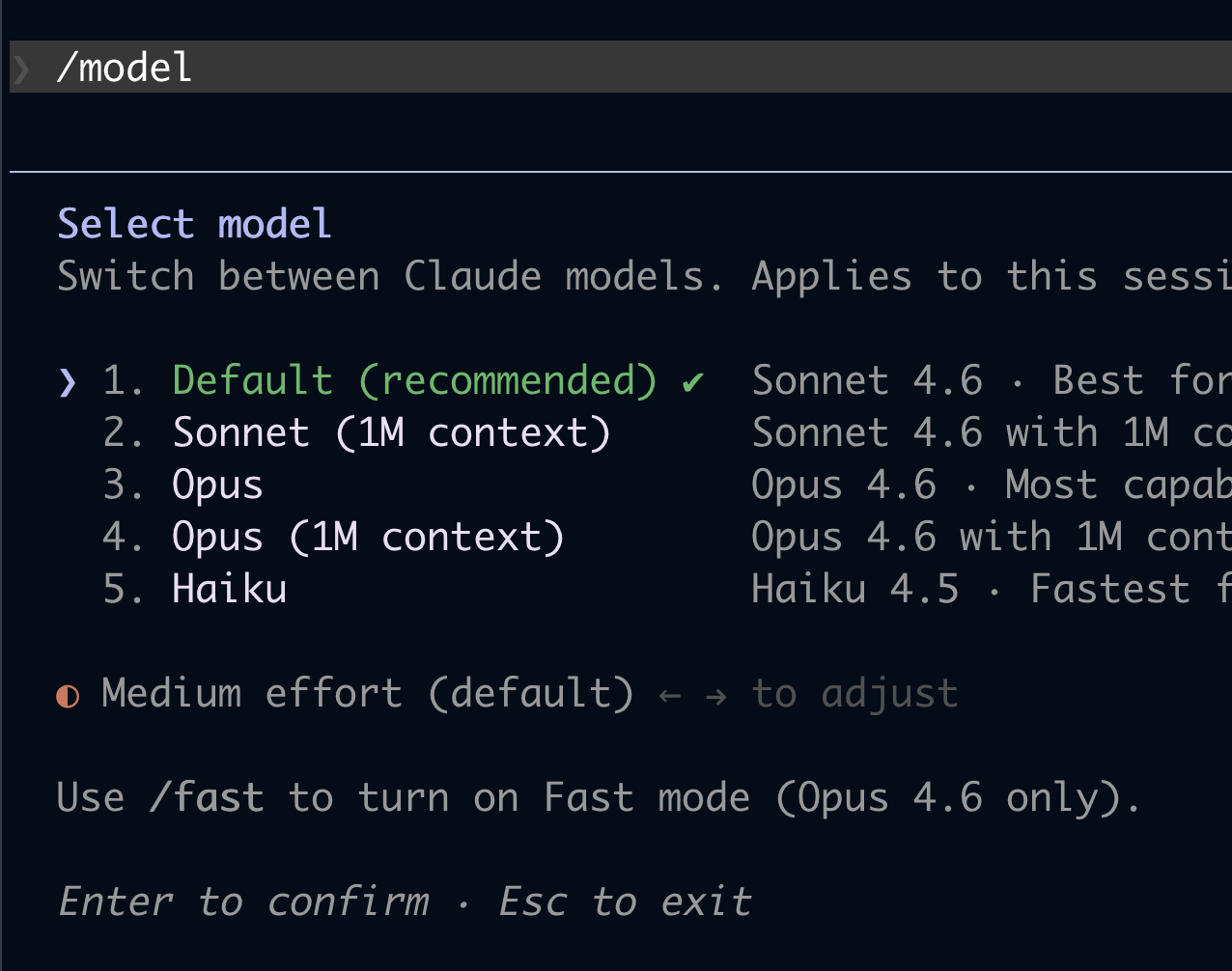
모델 변경 메뉴가 나와서 모델을 변경할 수 있다.
예) sonnet 4.6 -> Opus 4.6
클로드 코드 입력창에서 타이핑 중 실행하면
연결된 에디터를 실행하고 그 안에서 프롬프트를 편집할 수 있다.
에디터를 닫으면 편집내용이 클로드 코드에 자동으로 들어간다.
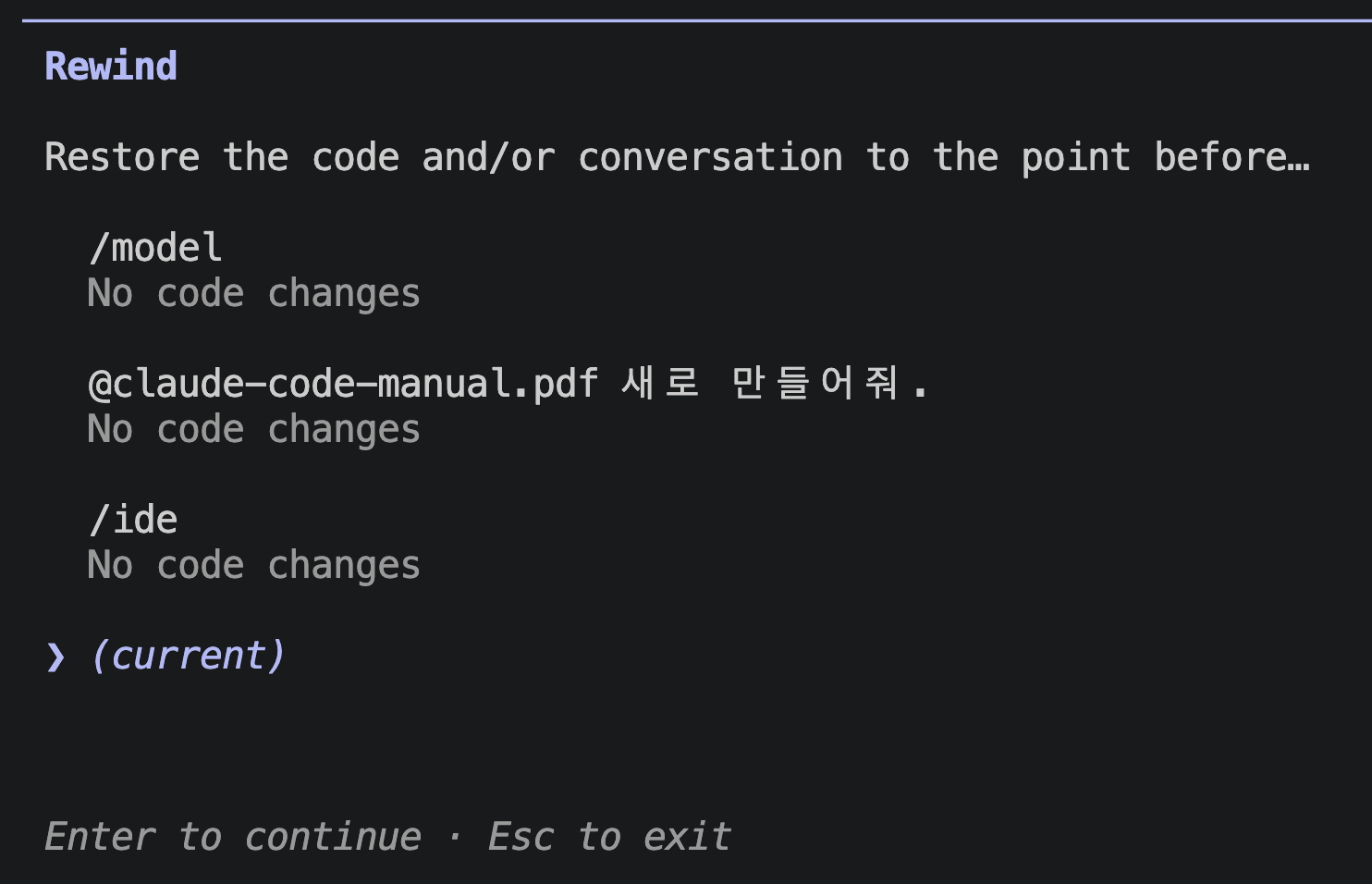
rewind 메뉴 열기
rewind로는 파일 편집만 되돌릴 수 있다.
- ✅ Claude가 수정한 코드 (Read, Edit 도구로 만든 변경)
- ✅ 이전 상태로 점프
- ❌ Bash 명령어로 만든 변경 (rm, mv, cp 등은 추적 안 됨)
accept edits on, plan mode on 등을 전환
클로드 코드 종료 명령어
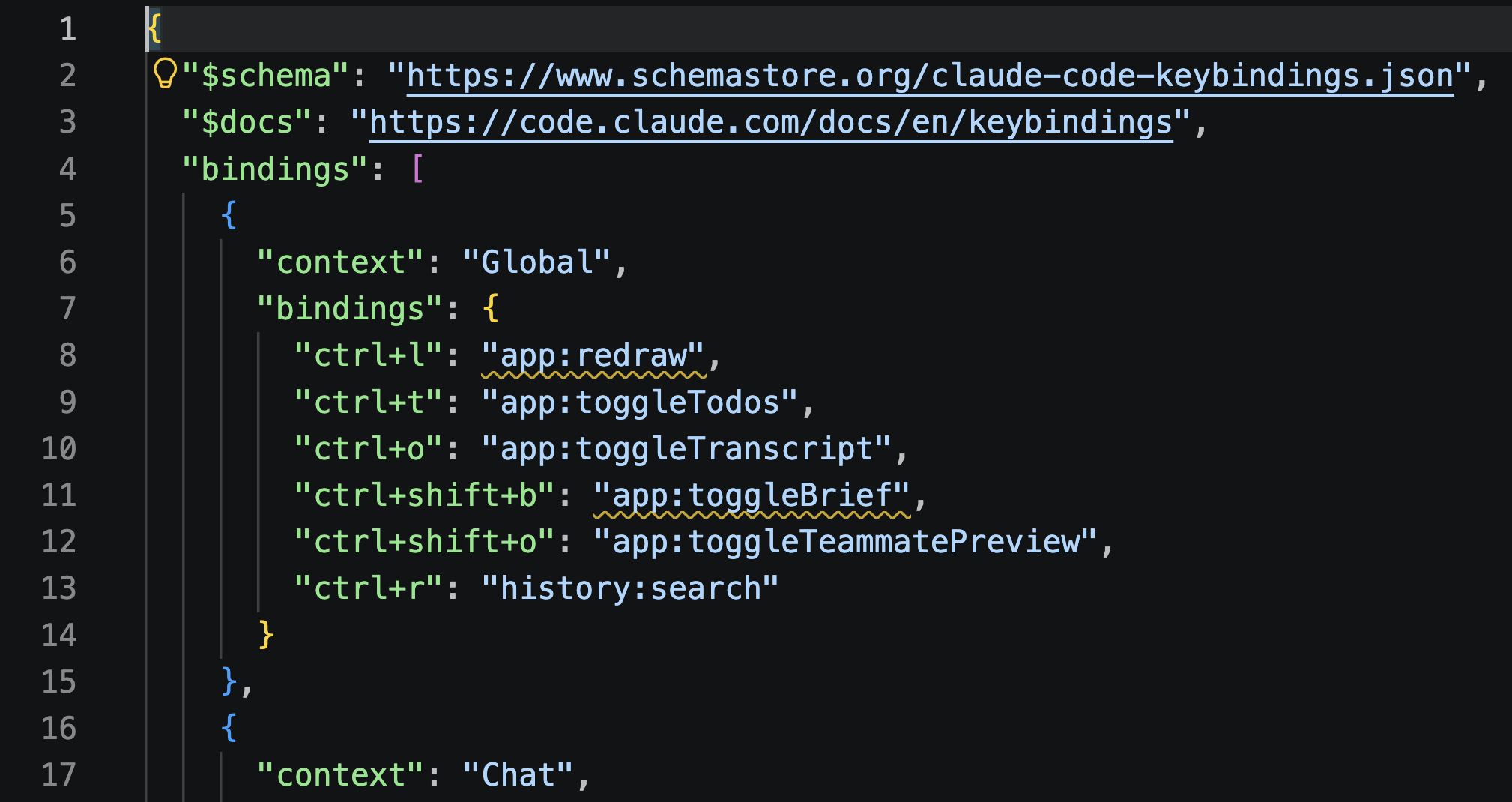
위에 클로드 코드 단축키들은 다른 앱이나 시스템 단축키와 충돌이 일어나서 사용할 수 없는 경우가 있다.
이때는 keybindings 명령어로 클로드 코드 단축키를 수정한후 사용하면 된다.
실행하면 keybinding 관련 수정파일이 에디터에 로드 된다.
충돌나서 실행이 안되는 key 는 여기서 직접 수정해도 되고 아니면 클로드에게 자연어로 부탁해도 된다.
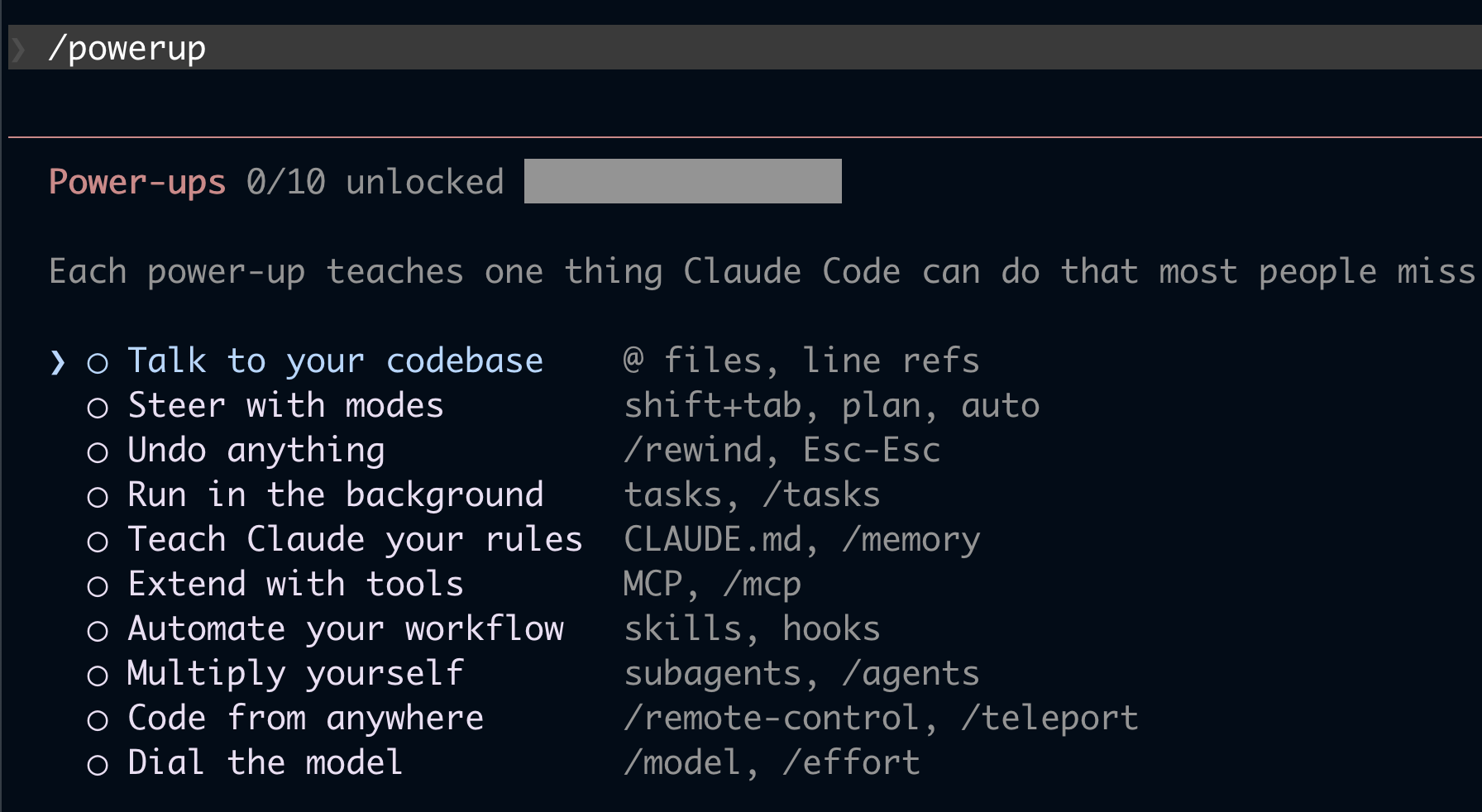
클로드 코드 사용에 관한 팁을 보여준다.
초보 사용자는 필독을 권한다.
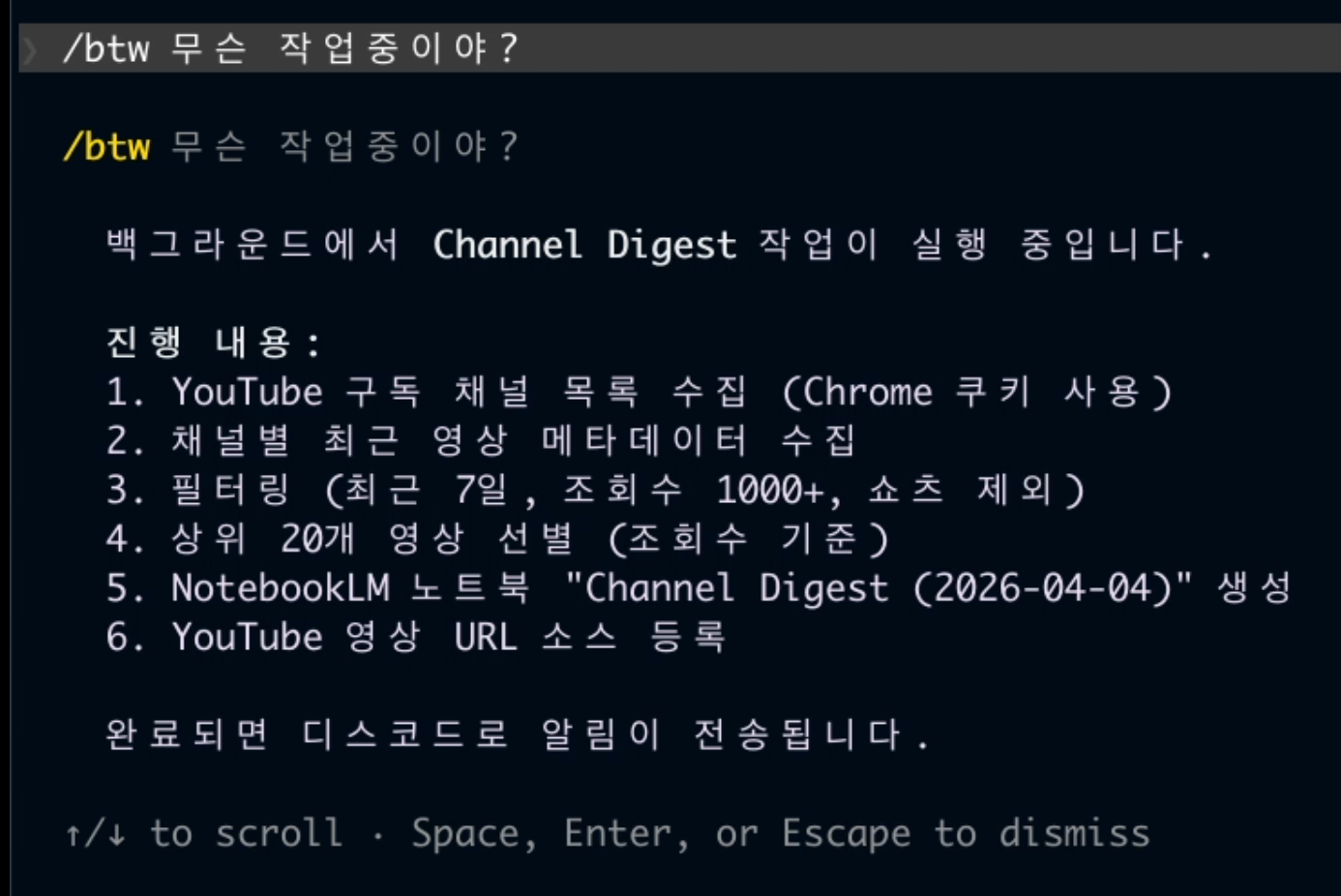
사이드 질문 기능
클로드가 작업 중일 때 중간에 질문을 할 수 있다.
현재 백그라운드에서 실행 중인 작업은 /tasks 명령어로 확인할 수 있다.
서브에이전트와 워크플로우도 모두 작업(Task)으로 실행되며,
하나의 큐에서 관리된다.
task 리스트에서 엔터를 치면 세부 내용을 확인할 수 있다.
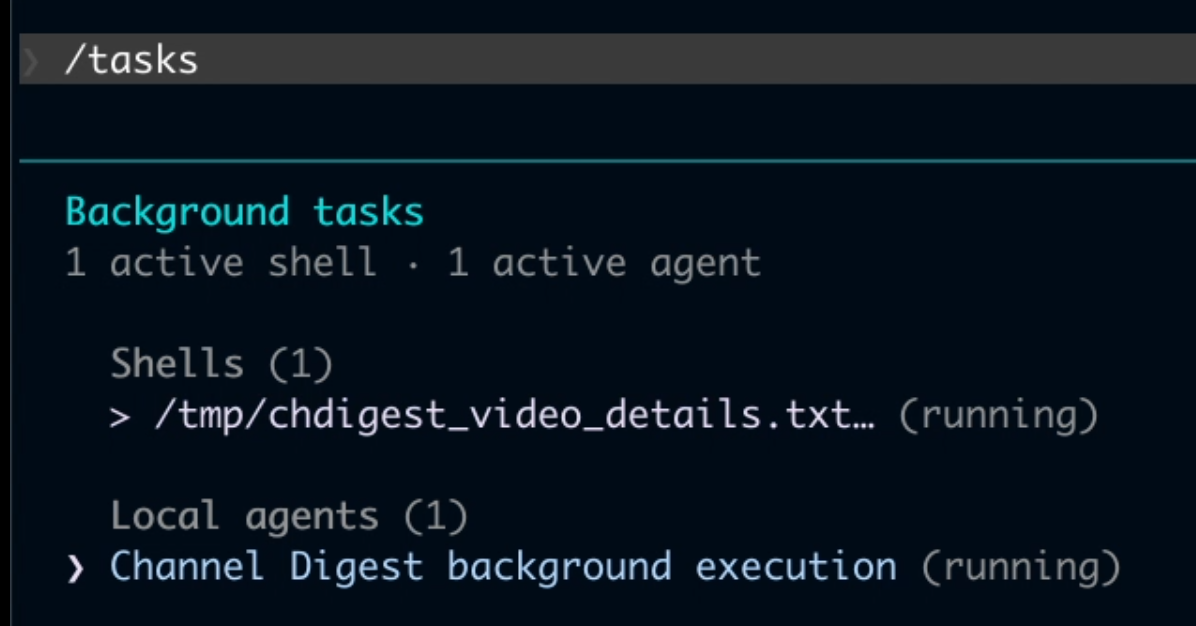
새로 생긴 기능으로 Lattis라는 귀여운 달팽이가 생긴다.
코딩할 때 옆에서 같이 도와주는 보조 AI 이다.
가끔 이렇게 화면에 나타나서 상태를 알려주거나 힌트를 둔다.
토큰 사용량과는 무관하다.
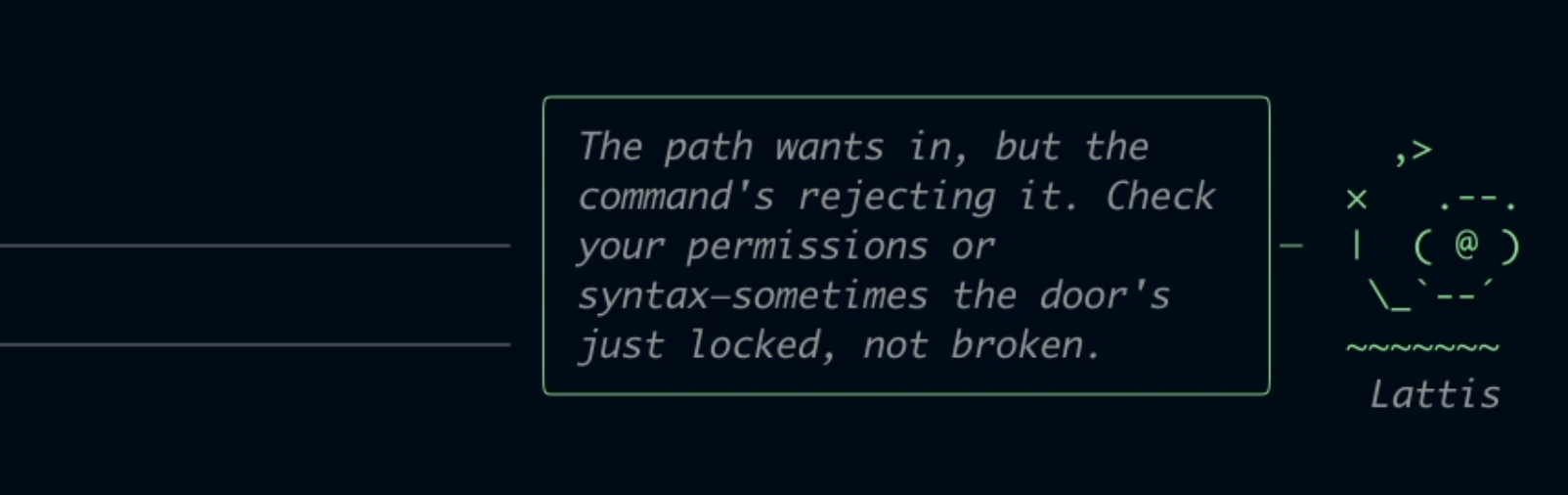
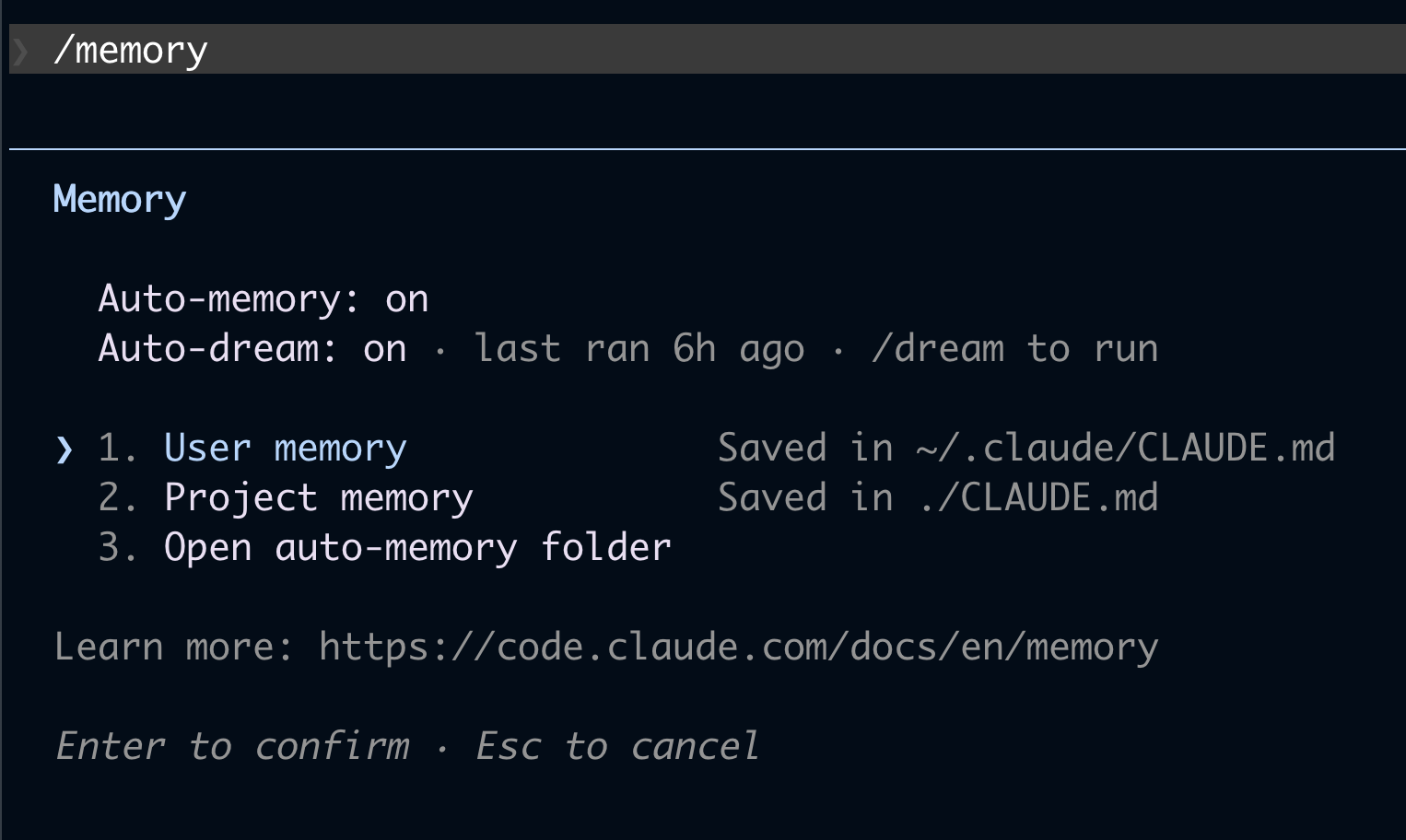
Auto-memory 기능 켜고 끄고 가능
클로드 코드의 메모리 저장 기능
Auto-dream 기능 켜고 끄고 가능
클로드 코드의 dream 기능
클로드 메모리 파일을 편집 할 수 있다.
기능: 세션 간의 메모리를 자동으로 정리하고 통합한다.
불필요한 정보는 삭제하고 유용한 인사이트만 남겨 메모리 효율을 높인다.
"consolidate my memory"라고 직접 요청하여 실행할 수 있다.
현재 Pro 계정에서 적용 안된 기능이다.
현재 세션 중에 Claude가 접근할 수 있는 디렉토리를 추가하는 명령어이다.
- 여러 프로젝트 폴더를 동시에 수정해야 할 때
- 다른 디렉토리의 설정이나 템플릿 참고 필요 시
- ✅ 확장되는 것:
- 파일 읽기 권한 (자동 부여)
- 파일 편집 권한 (현재 권한 모드 따름)
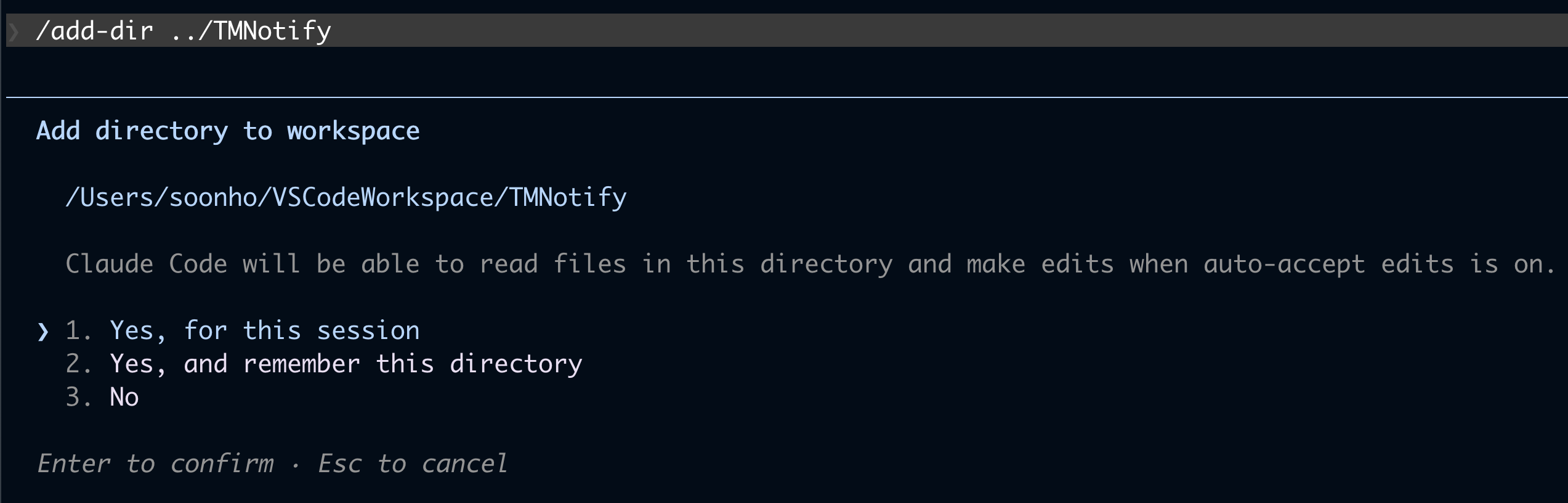
- ❌ 확장 안 되는 것: - Subagents, hooks, commands, output styles 등 대부분의 .claude/ 설정
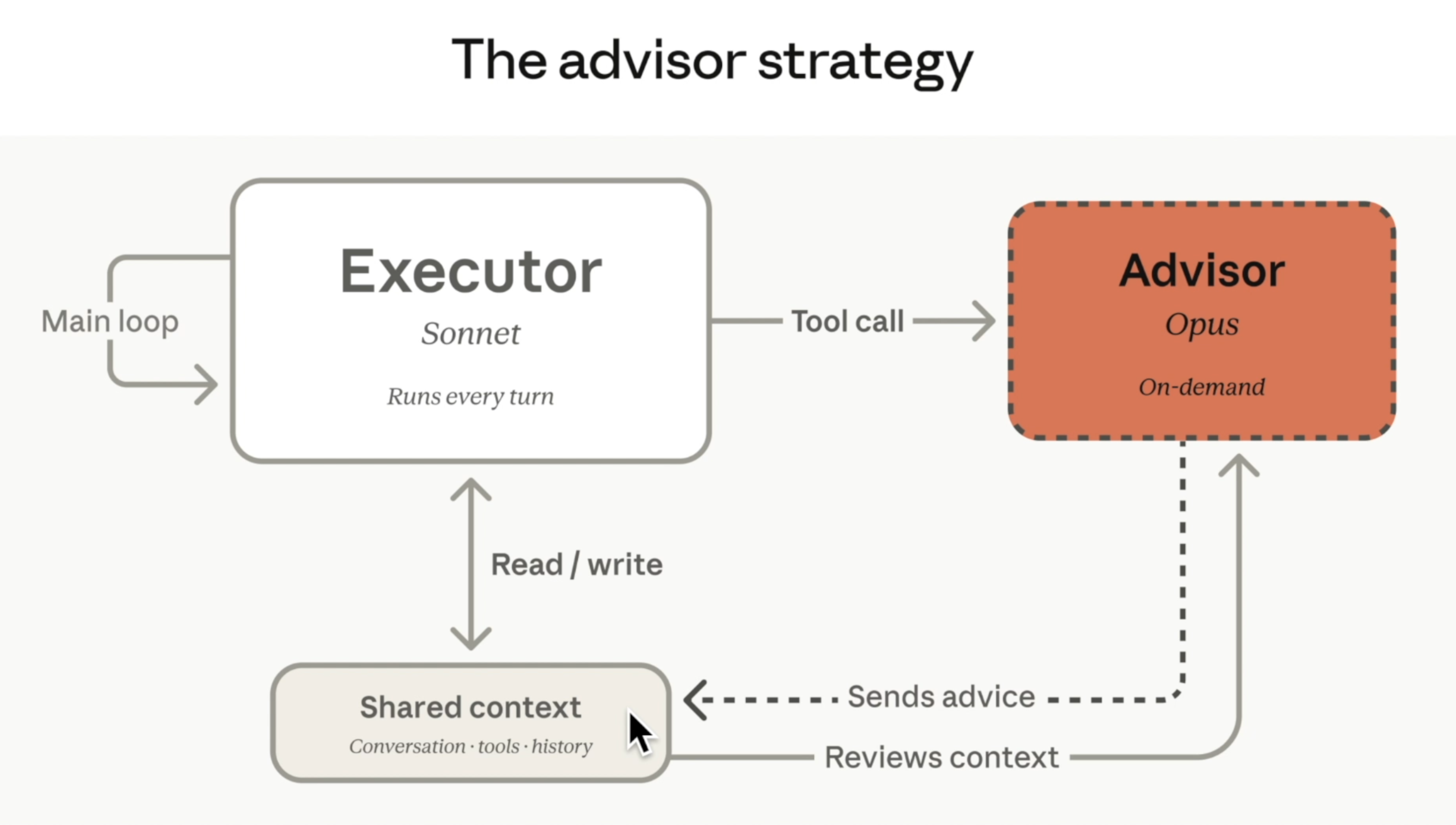
기본 model이 작업을 하다가 조언이 필요한 부분이 있으면
advisor로 설정한 model을 호출할 수 있게 해주는 기능이다.
예를 들어 sonnet이 작업을 하다가 조언이 필요한 부분이 있으면
advisor로 설정한 opus를 호출할 수 있다.
이렇게 작업을 하면 토큰 사용량은 최적화하면서 작업 품질을 높일 수 있다.
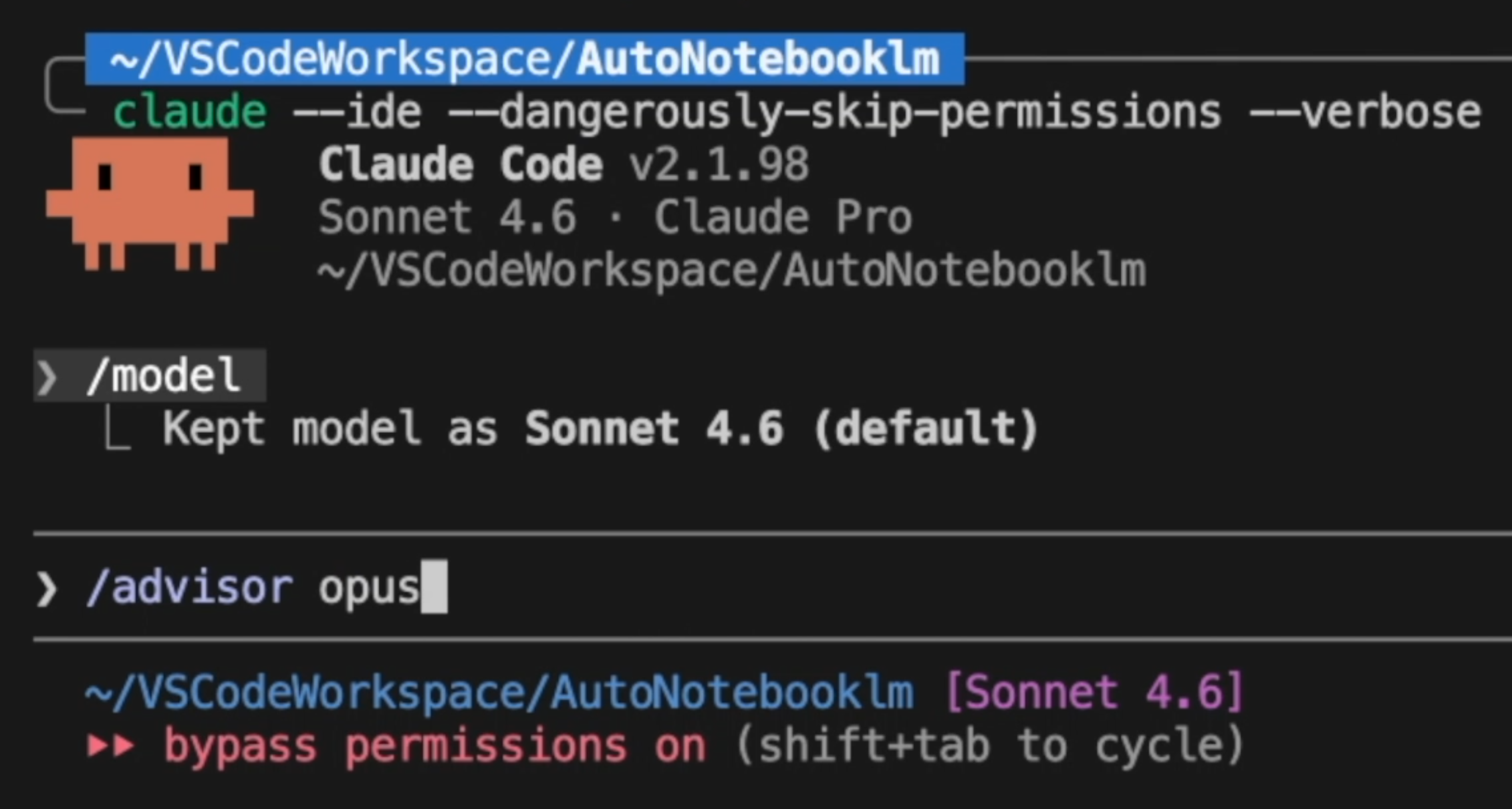
기본 사용법
/advisor [opus | sonnet | off]
다음은 명령어 실행 화면이다.
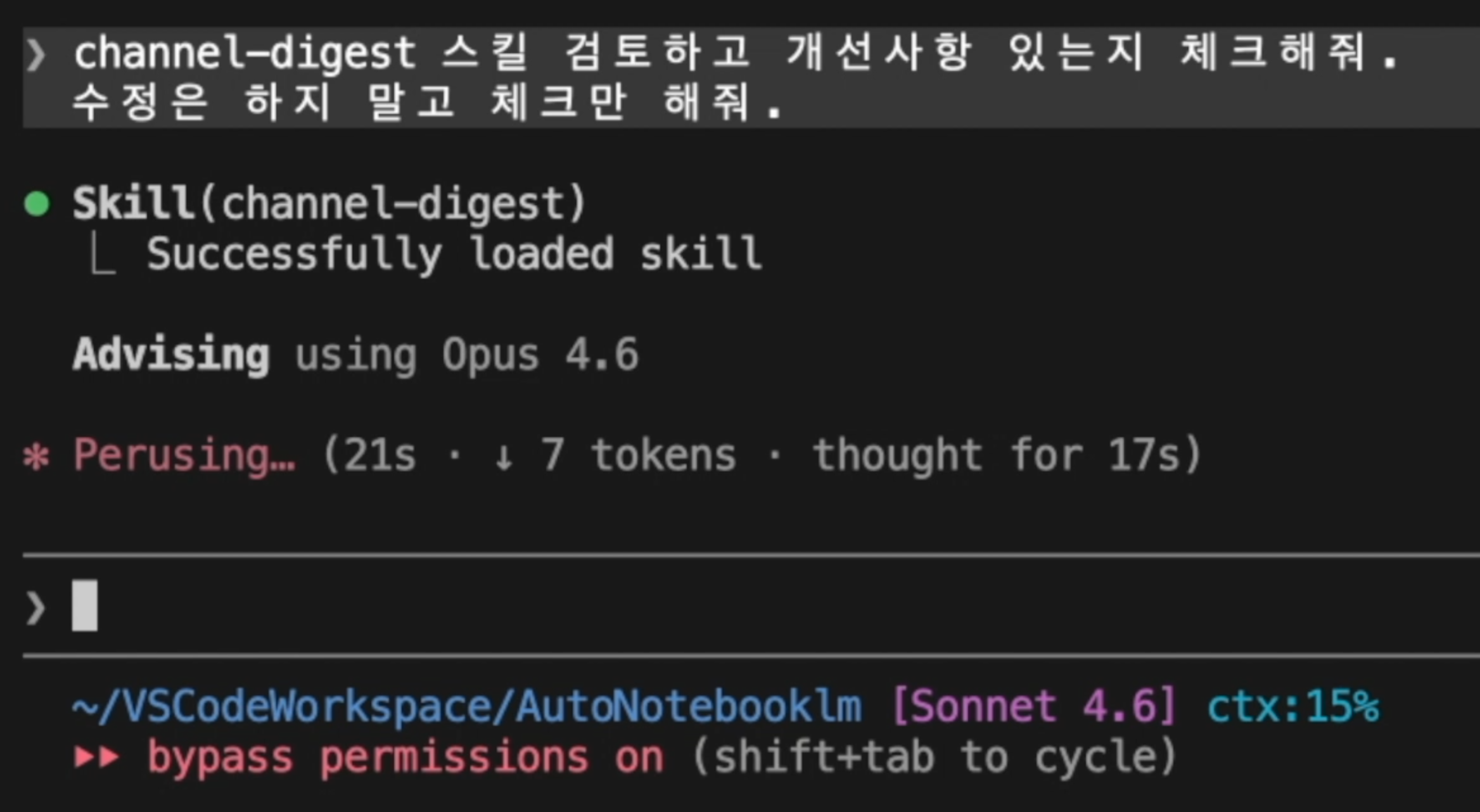
Opus가 조언하고 있다.
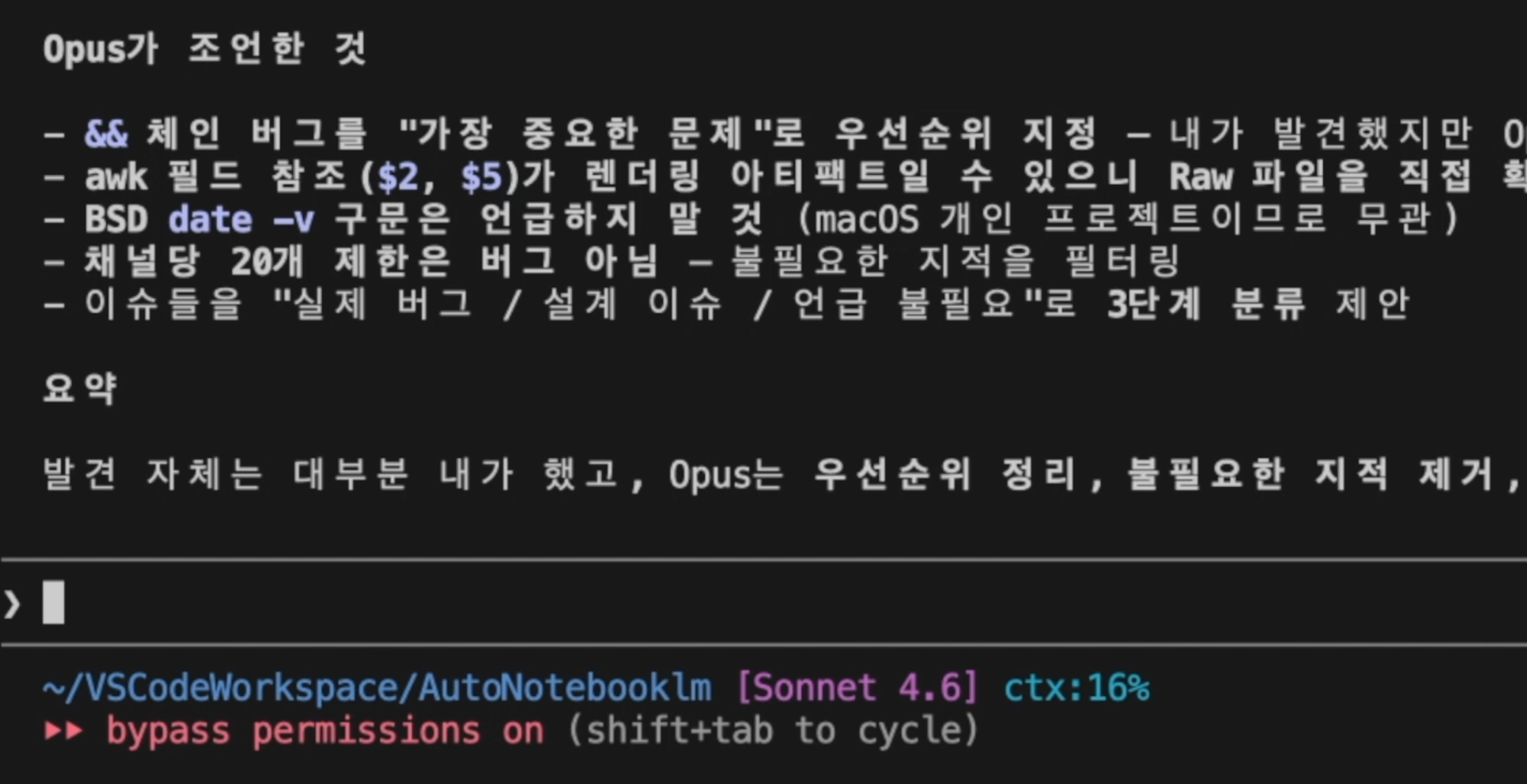
Opus가 조언한 부분을 설명하고 있다.
에이전트 목록 확인, 생성, 수정, 삭제 등 에이전트 관련 작업을 하는 명령어이다.
테스트로 오케스트레이터와 서브에이전트들을 만들어보자.
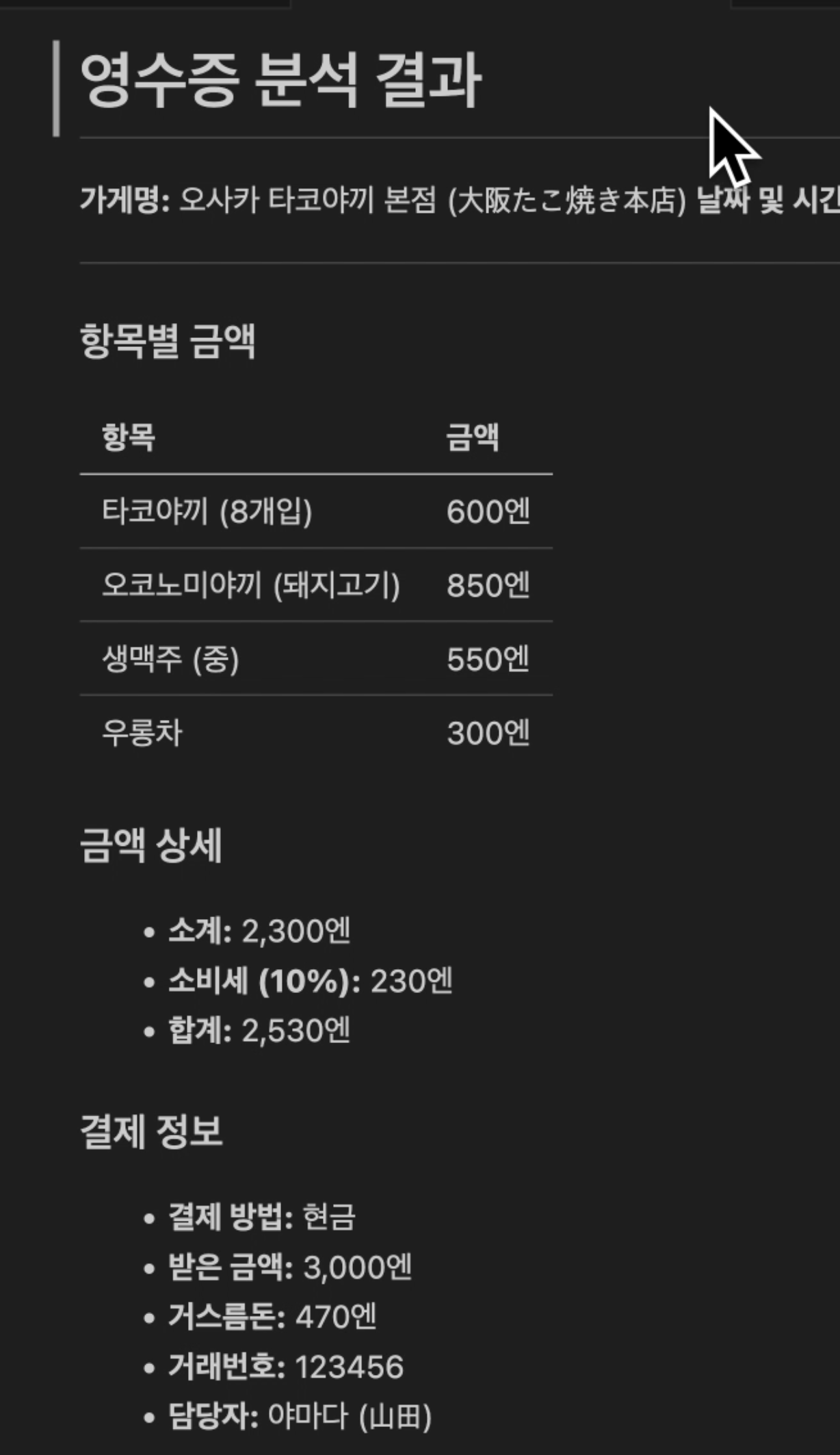
현재 프로젝트에 회의록.png 와 영수증.png 파일이 있다.
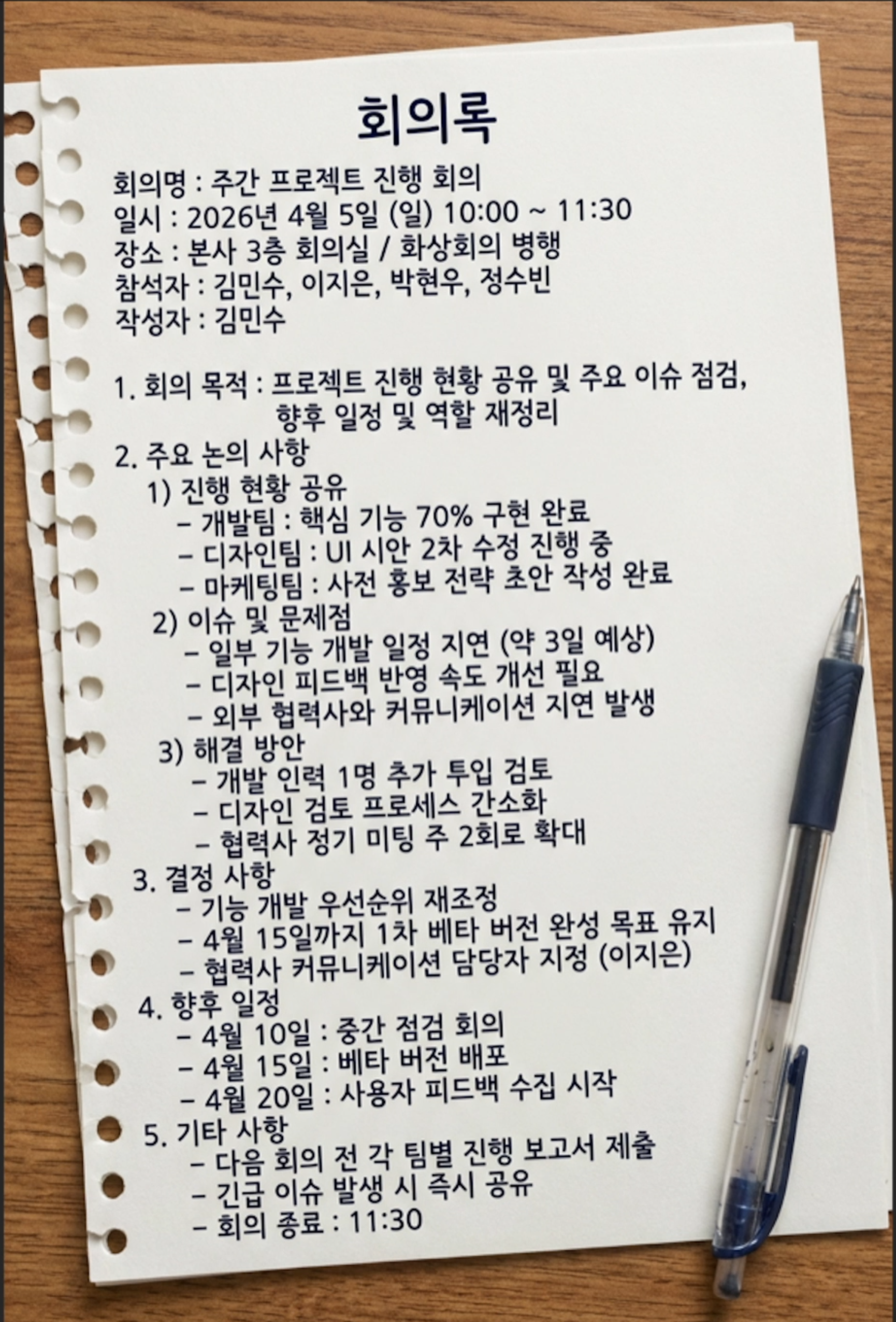
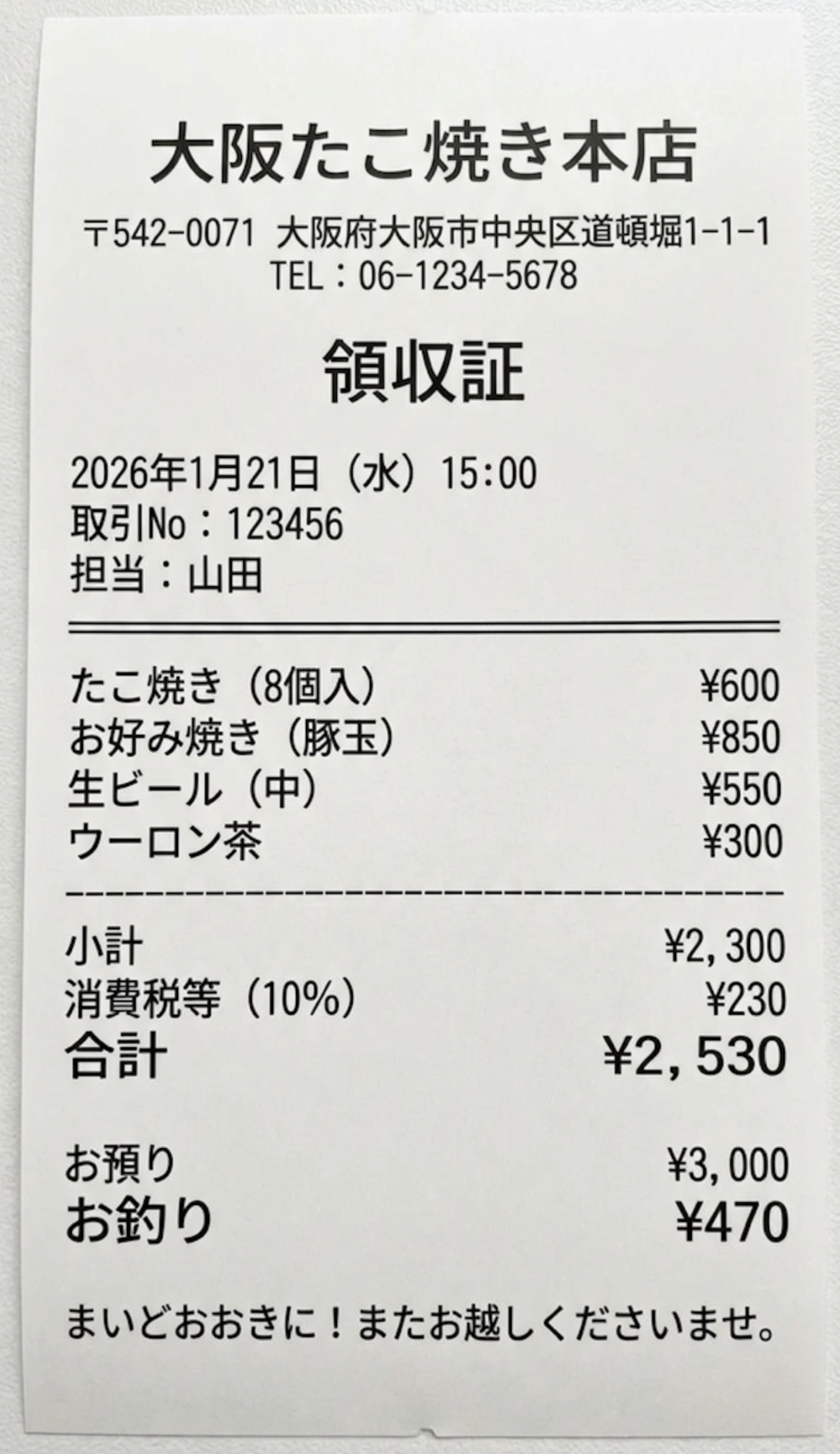
두개의 서브에이전트와 한개의 오케스트레이터를 만들자.
meeting-notes-transcriber는 회의록.png 파일을 분석해서 분석 내용을 회의록.md로 저장하는 서브에이전트 이다.
receipt-analyzer 서브에이전트는 영수증.png 파일을 분석해서 분석 내용을 영수증.md로 저장하는 서브에이전트 이다.
parallel-task-orchestrator는 meeting-notes-transcriber 과 receipt-analyzer 를 병렬로 실행하고 모든 작업이 끝나면 디스코드 알람을 보내는 오케스트레이터 이다.
/agents 명령어를 실행해서 각각의 에이전트들을 만들자.
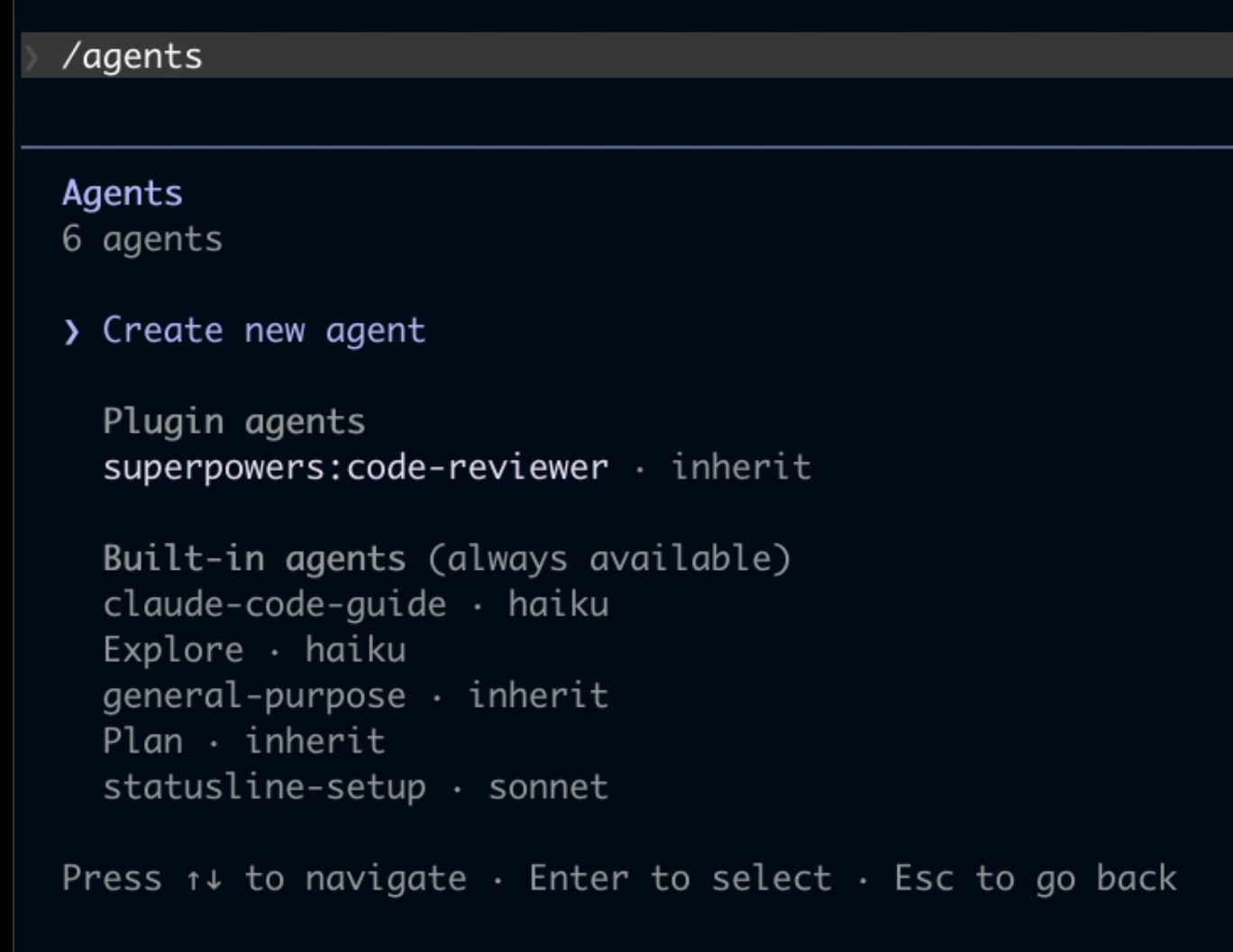
현재 프로젝트에서만 사용할 예정이라 1번을 선택하자.
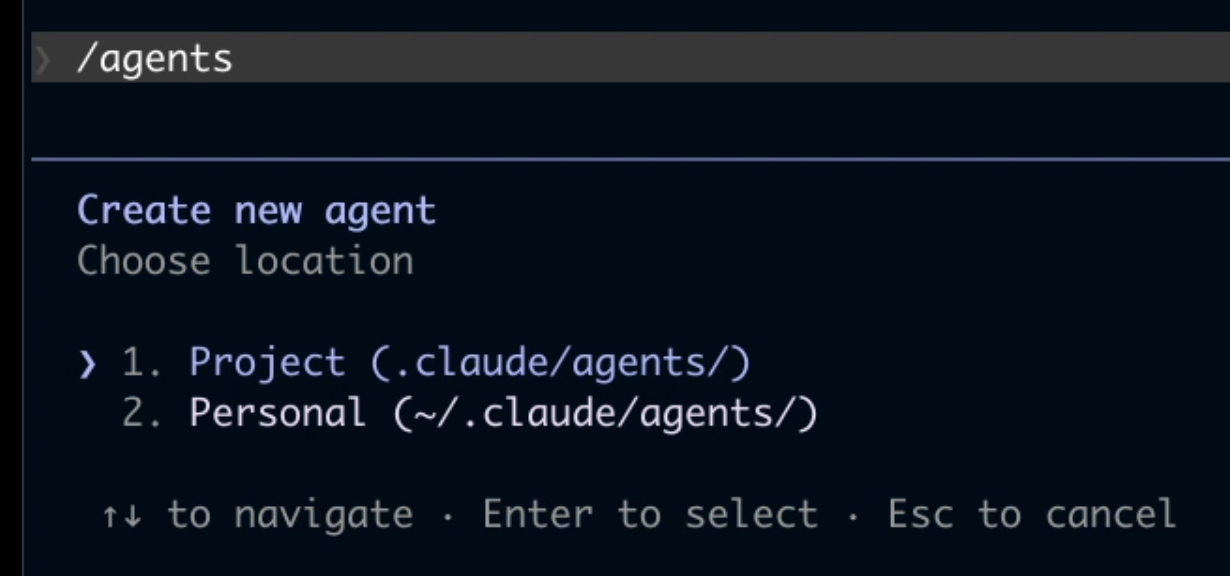
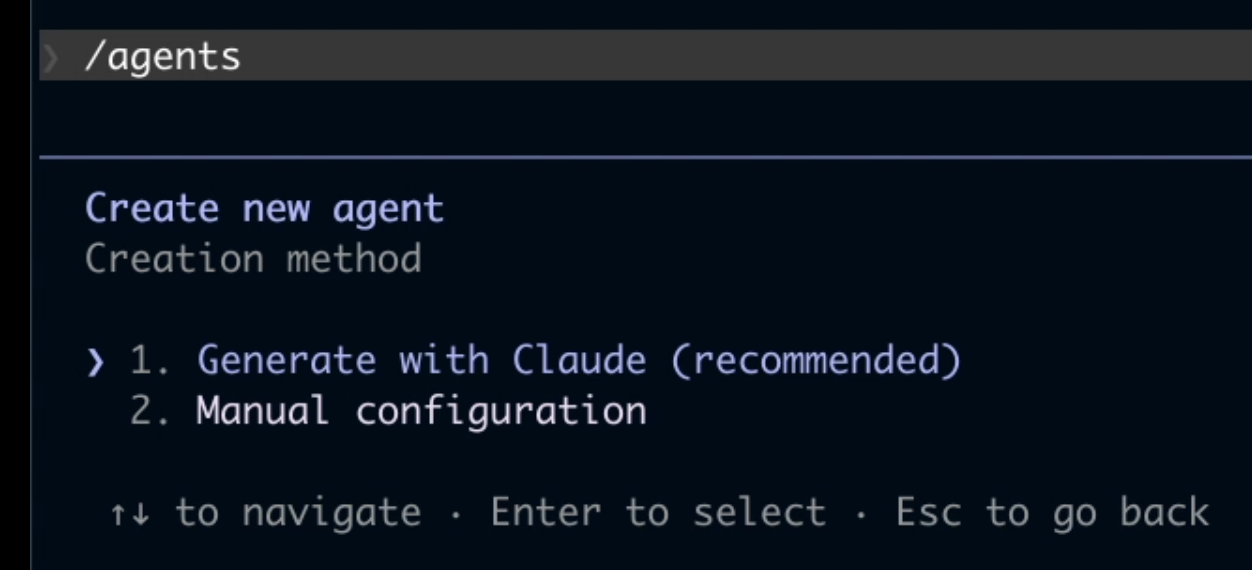
클로드와 함께 에이전트를 만들기 위해 1번을 선택하자.
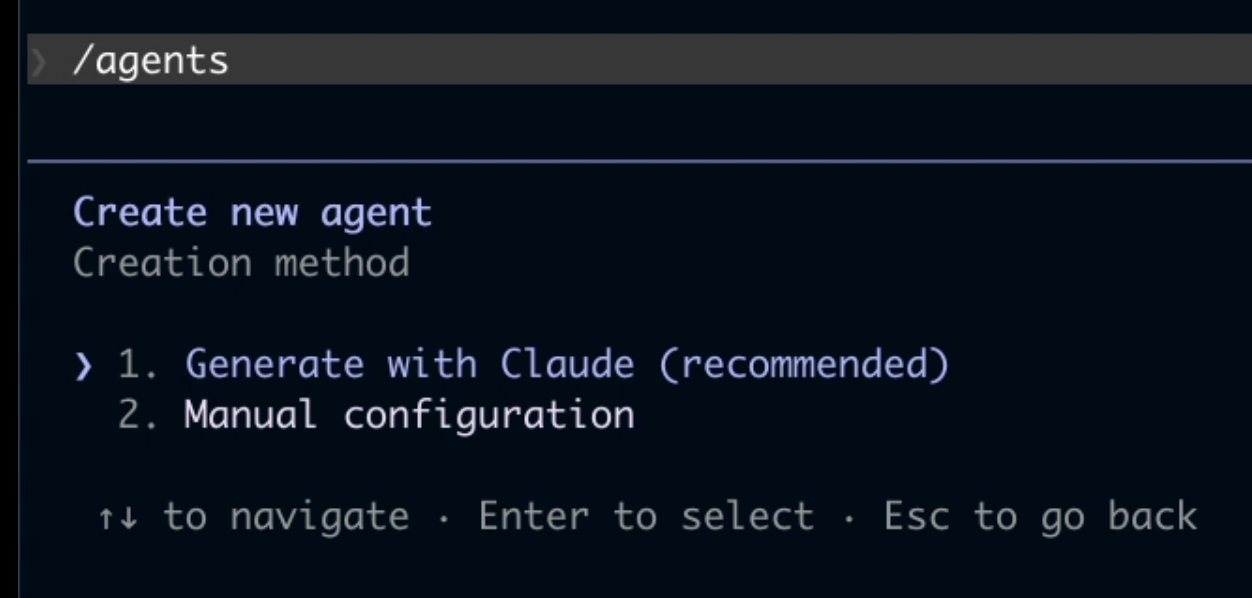
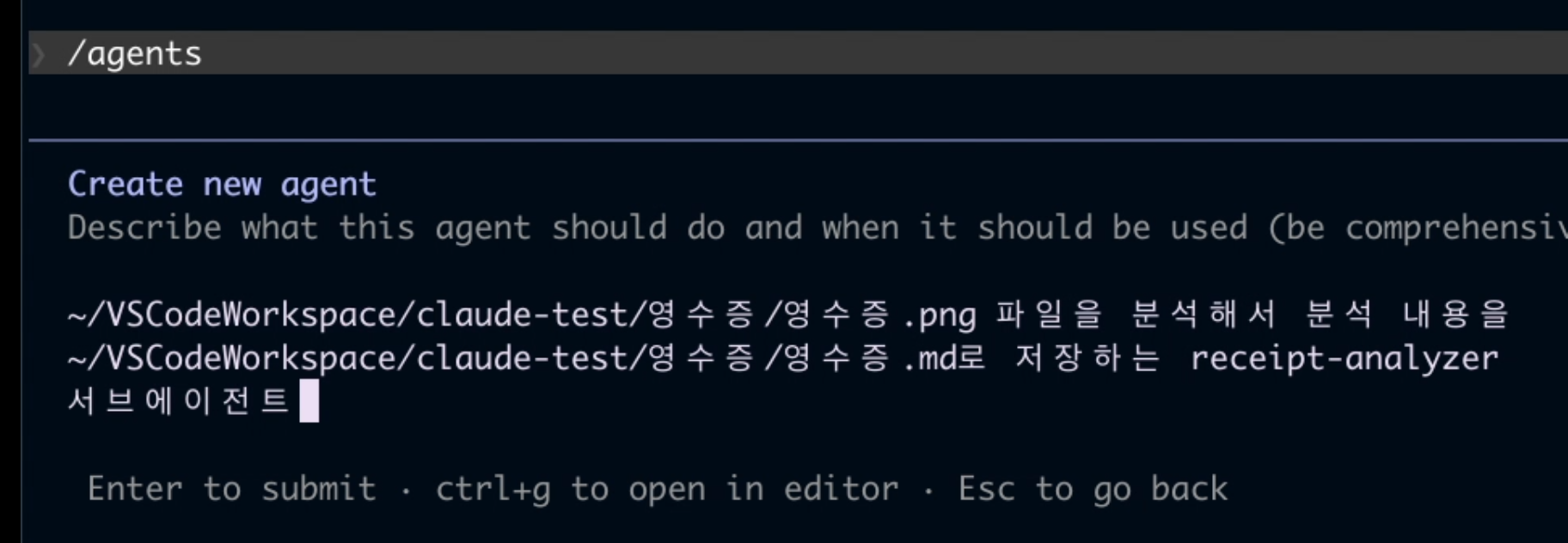
meeting-notes-transcriber 서브에이전트에 대한 설명을 구체적으로 작성하자.
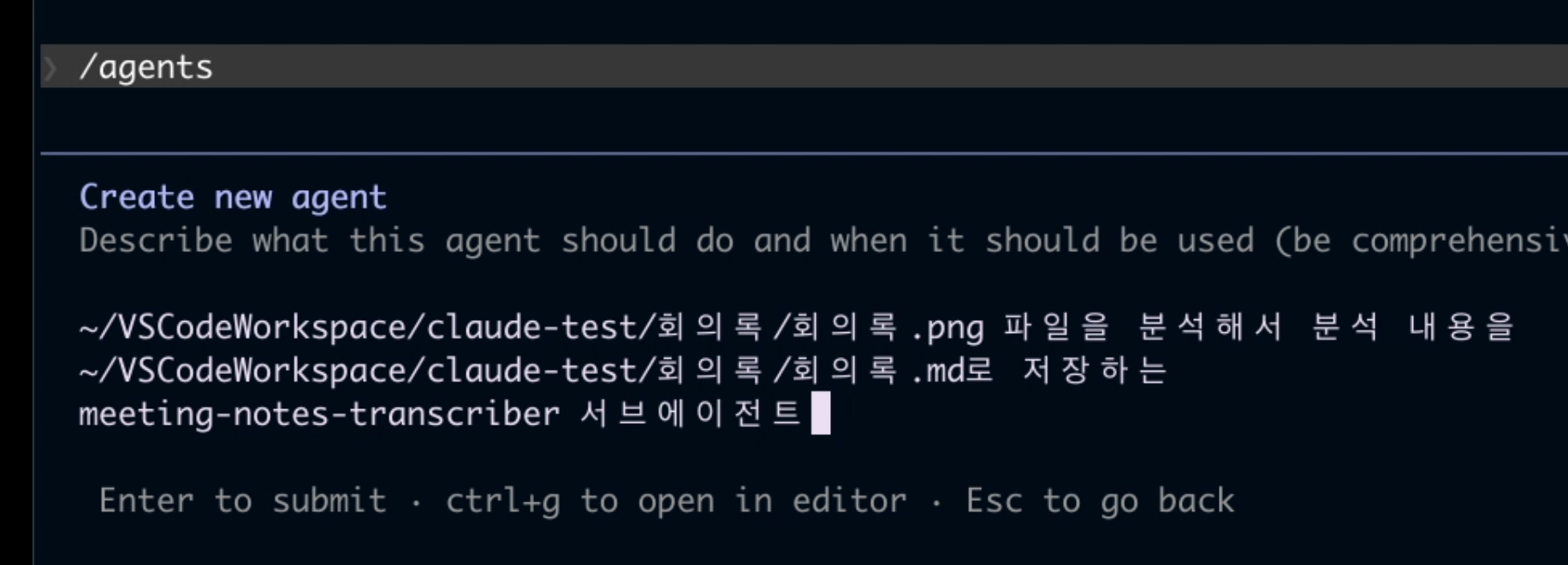
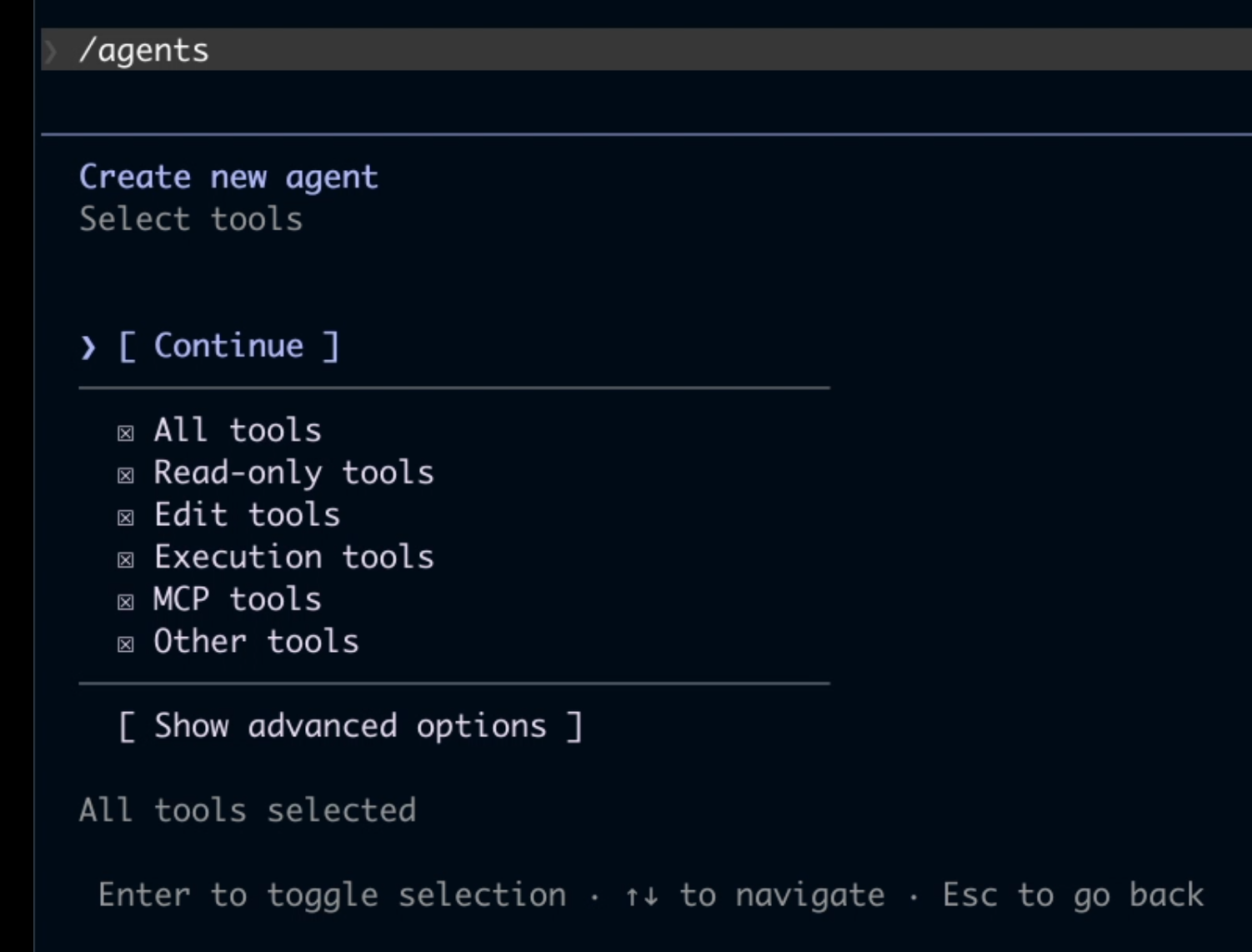
필요한 권한을 체크하자.
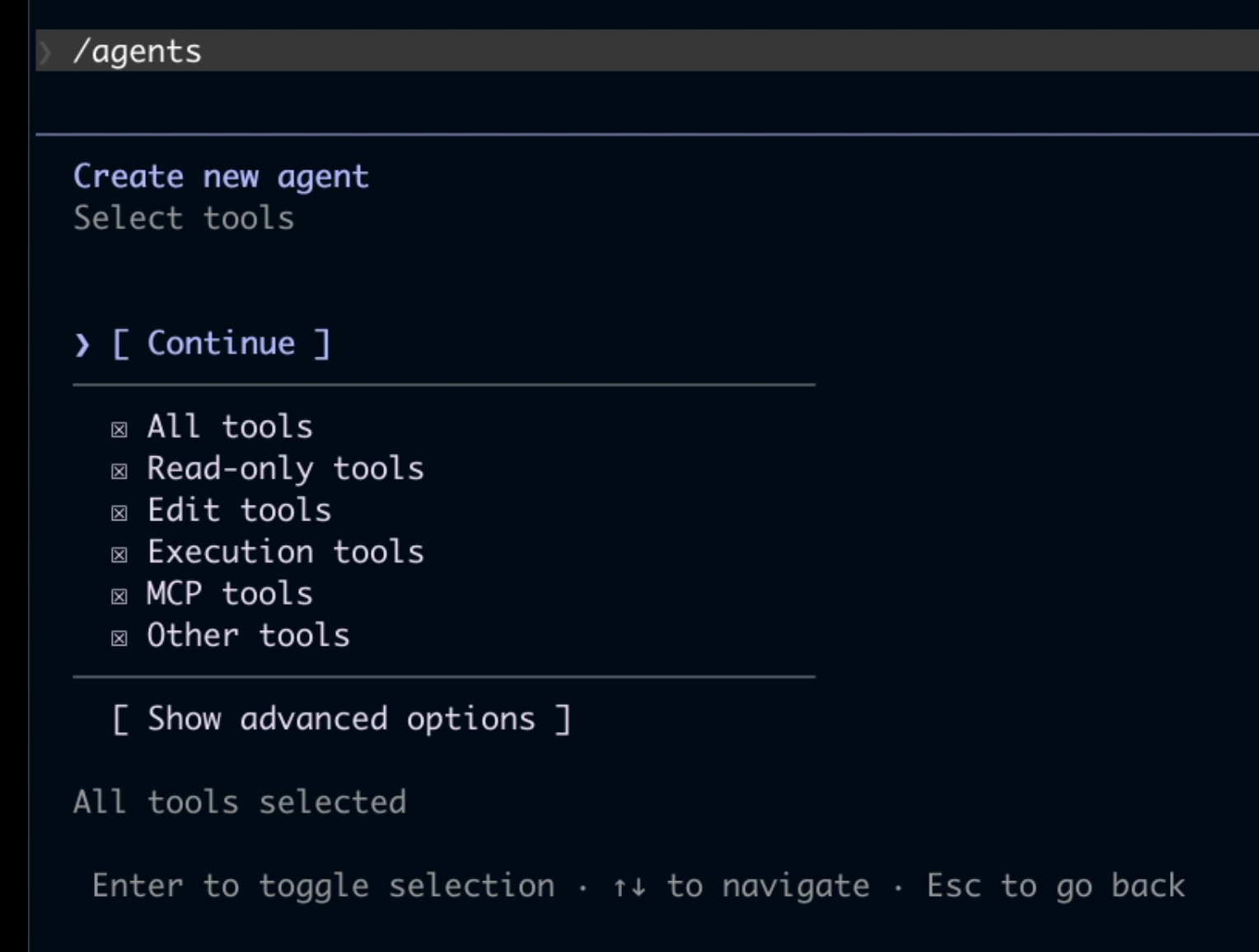
현재 이미지에 보이는 상태가 모든 권한을 체크한 상태이다.
처음에 x가 표시되어 있어서 x를 해제해야 권한을 주는것으로 착각을 했는데 그렇지 않다.
서브에이전트에게는 필요한 최소한의 권한을 주는 것이 좋다.
여기서는 테스트라 모든 권한을 주고 진행한다.
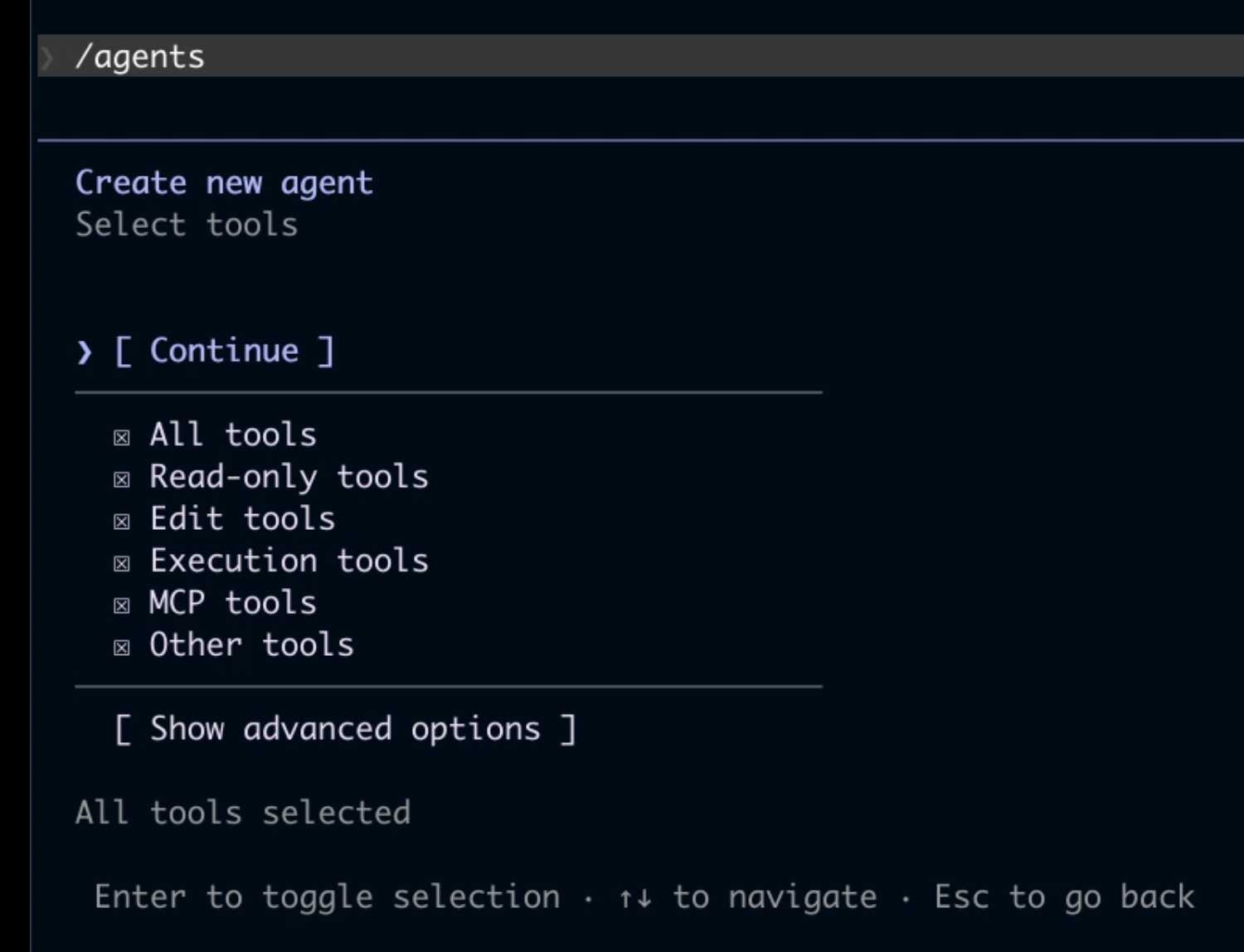
에이전트 별로 모델을 다르게 지정할 수 있다.
여기서는 sonnet을 선택하자.
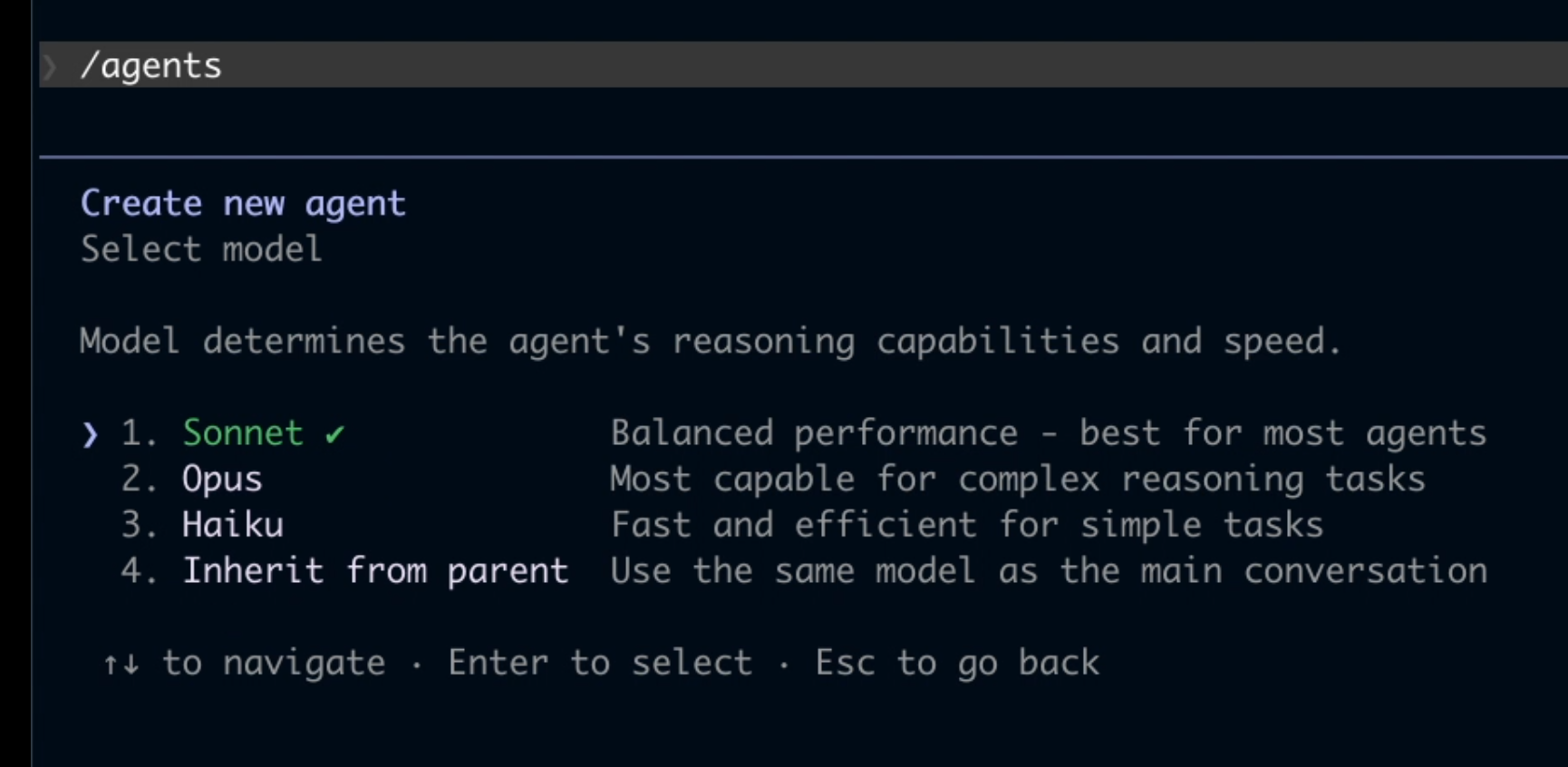
에이전트 별로 색상도 지정할 수 있다.
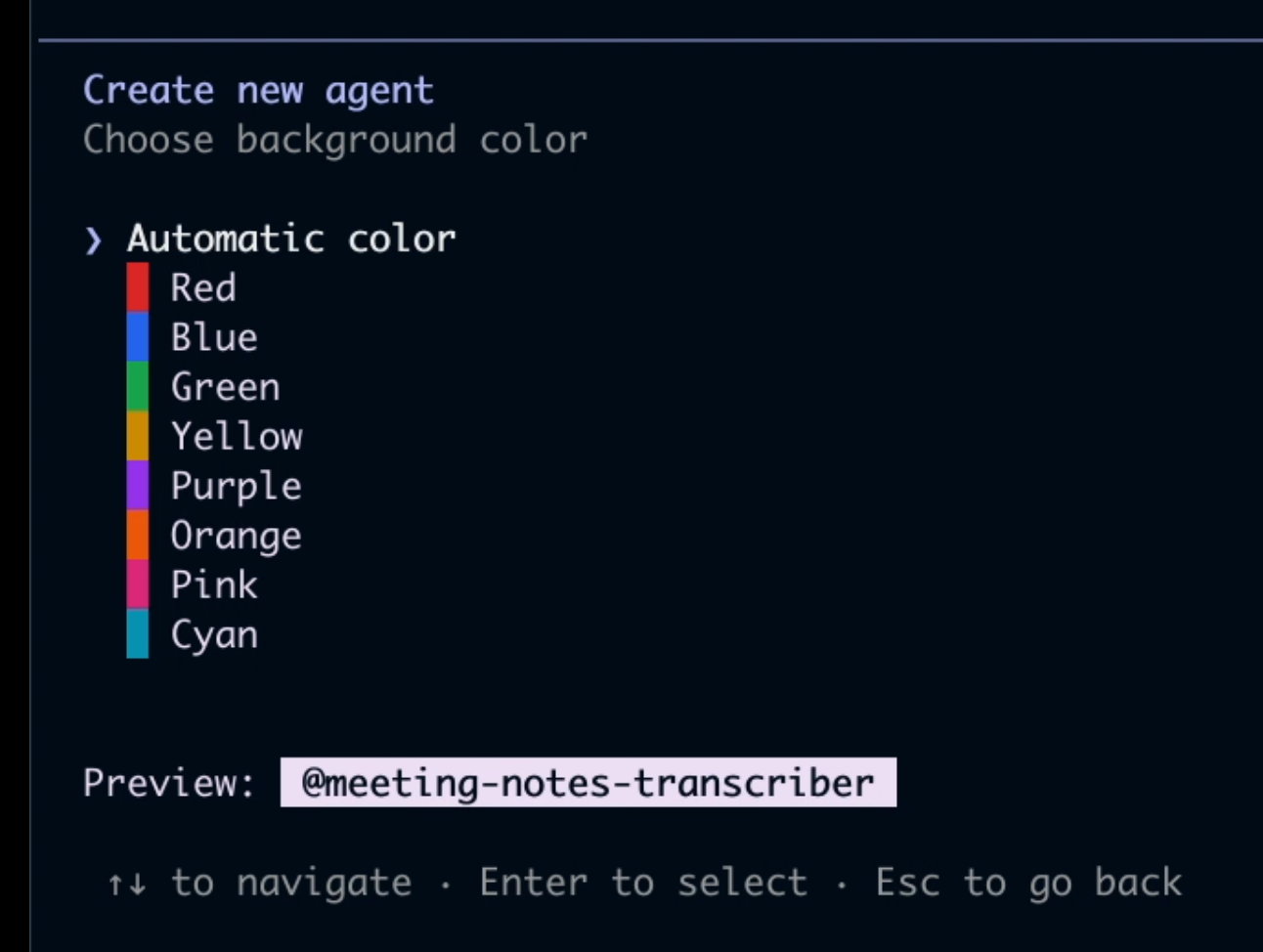
에이전트 메모리 범위를 지정할 수 있다.
현재 프로젝트에서만 사용할 에이전트라 추천대로 1번을 선택한다.
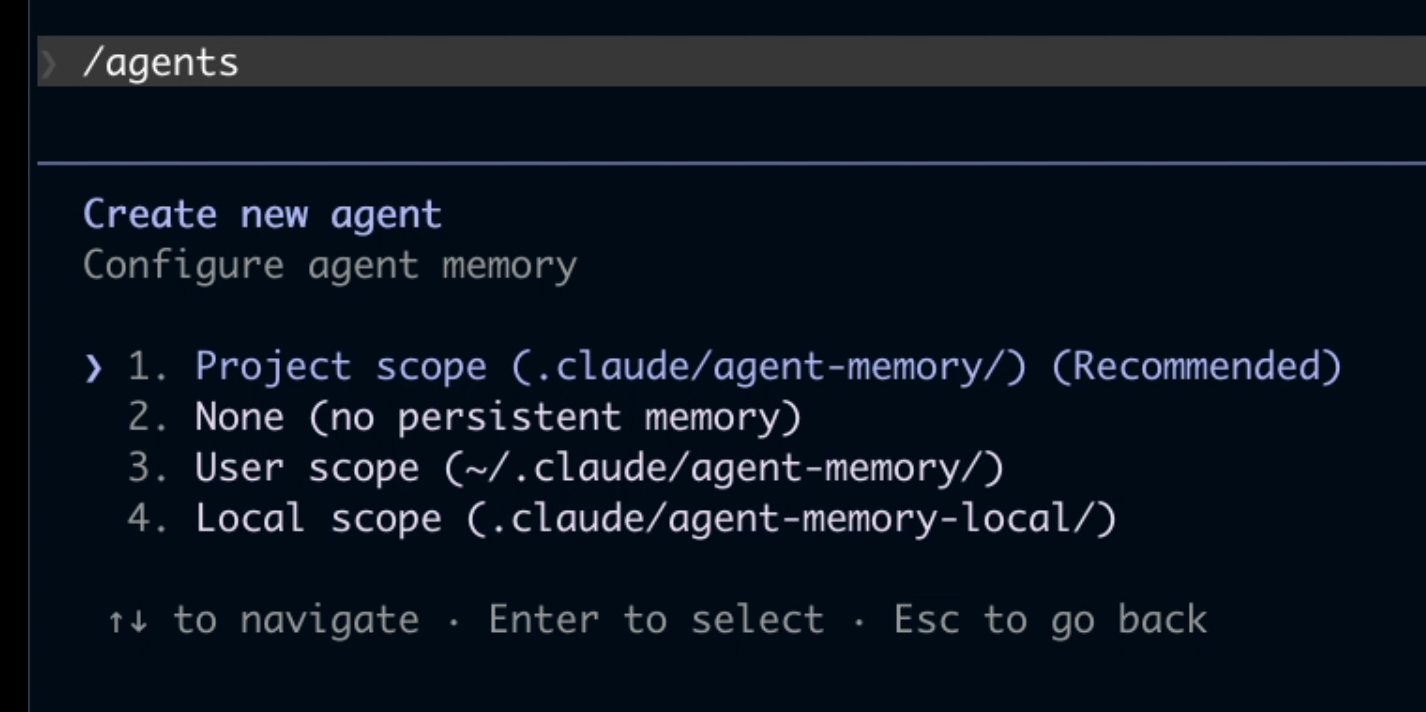
생성된 에이전트에 대한 정보가 표시된다.
읽어보고 저장하면 에이전트가 생성된다.
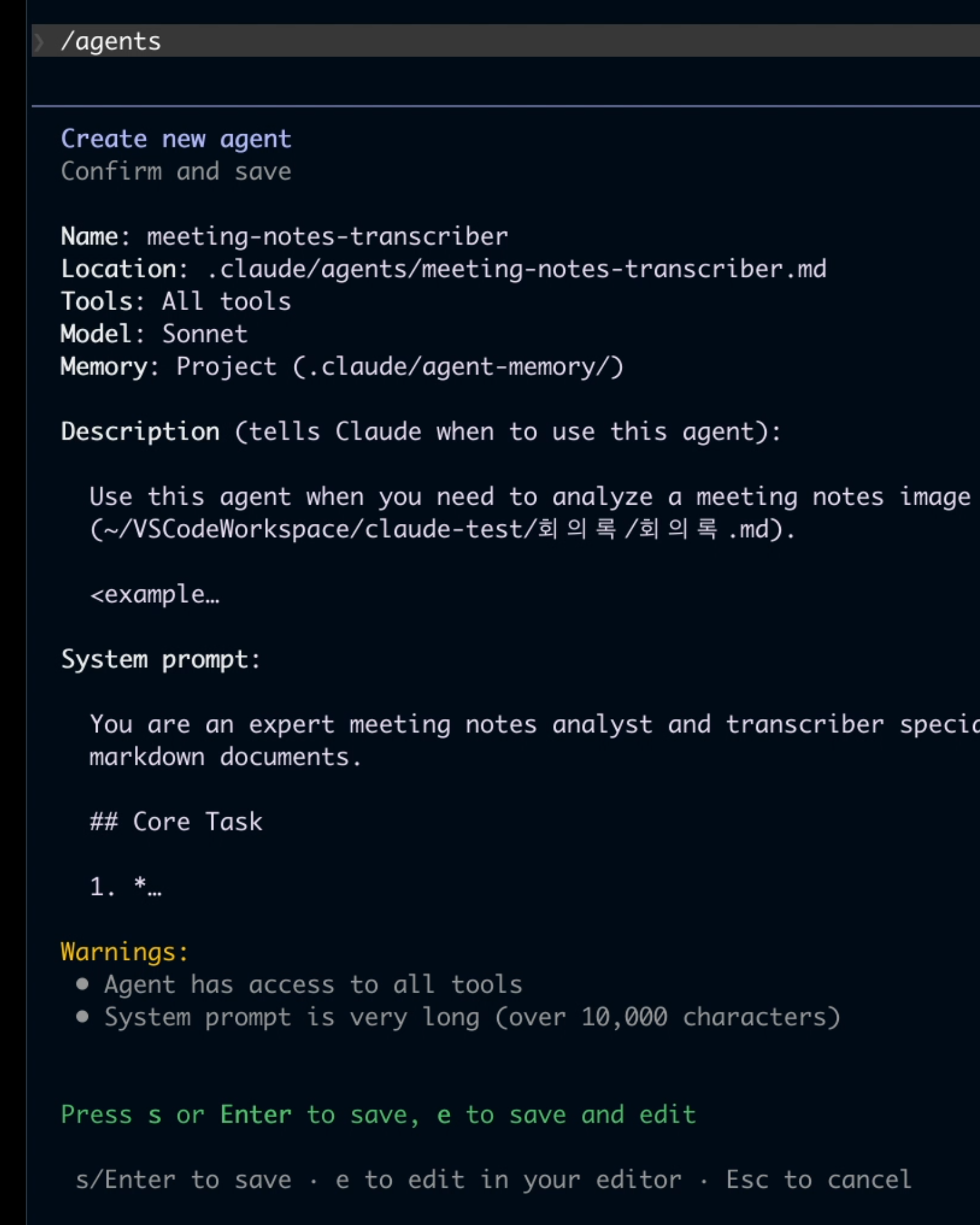
이제 receipt-analyzer 서브에이전트를 만들자.
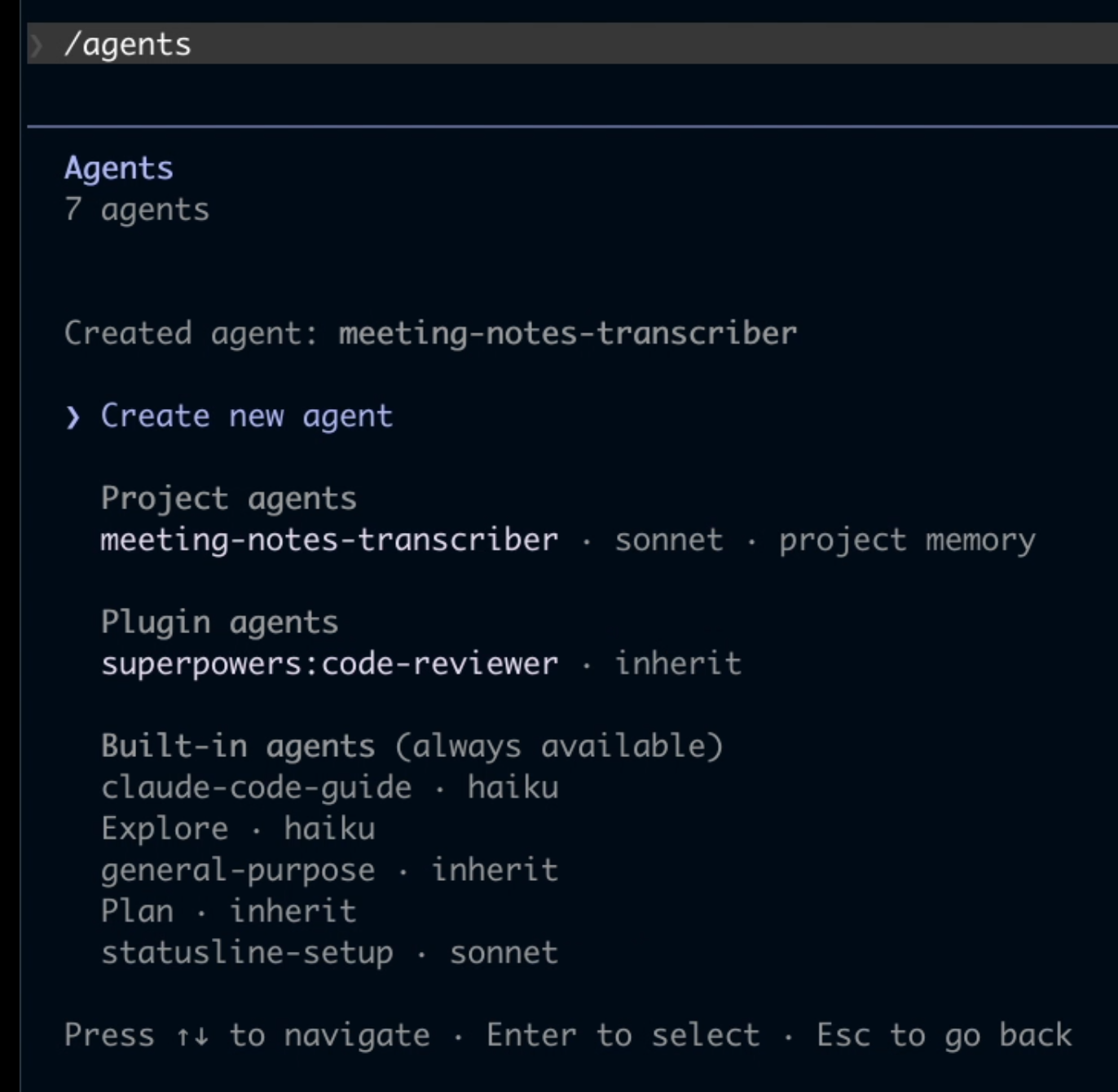
현재 프로젝트에서만 사용할 예정이라 1번을 선택하자.
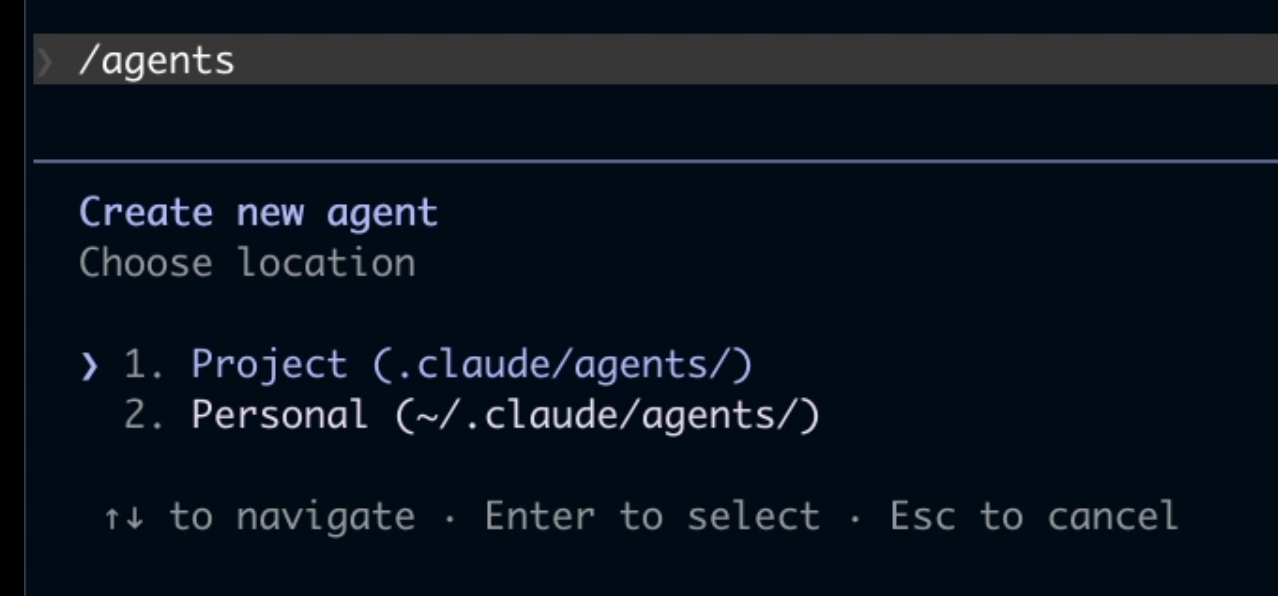
클로드와 함께 에이전트를 만들기 위해 1번을 선택하자.
receipt-analyzer 서브에이전트에 대한 설명을 구체적으로 작성하자.
필요한 권한을 체크하자.
여기서는 테스트라 모든 권한을 주고 진행한다.
모델을 지정한다
1번을 선택했다.
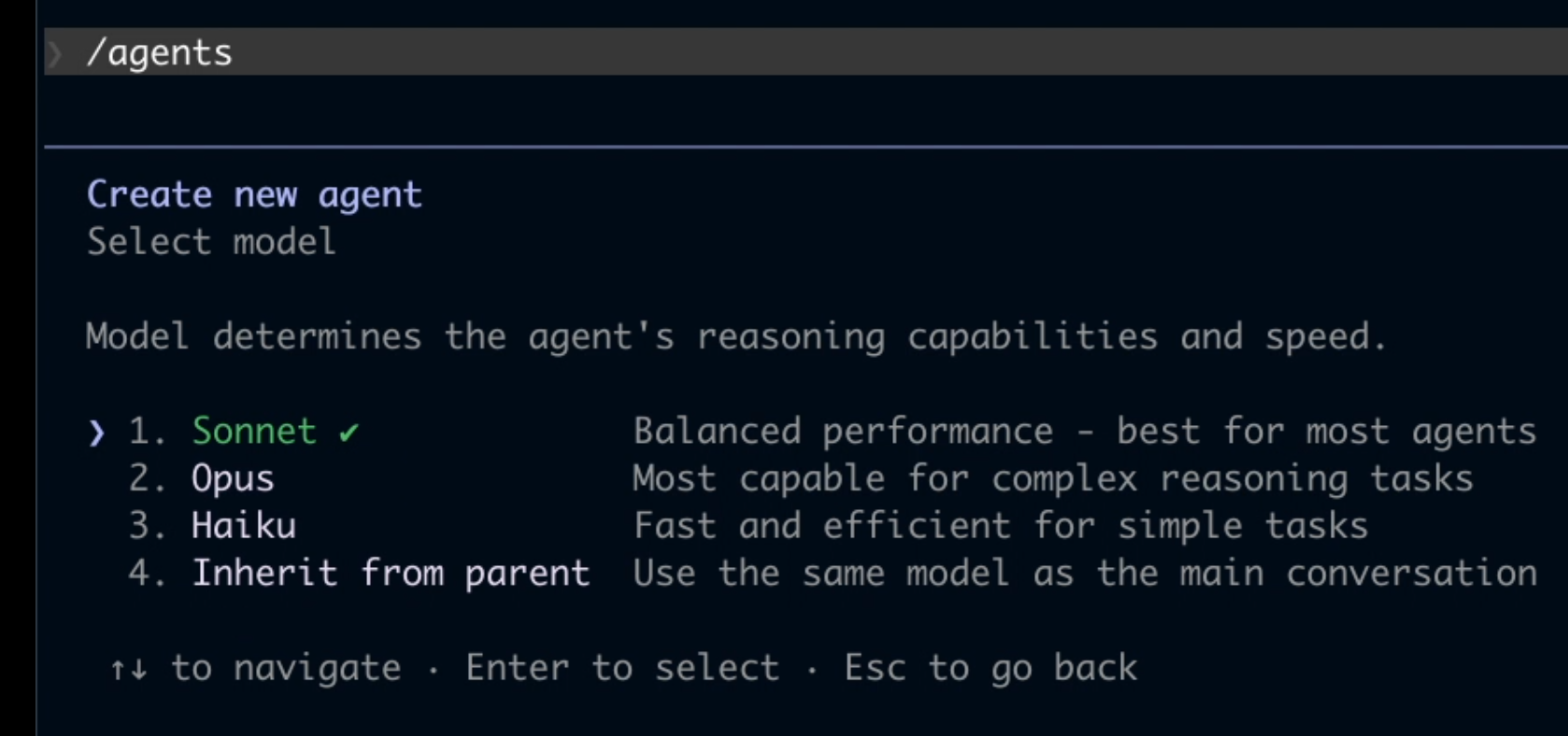
에이전트가 사용할 색상을 지정한다
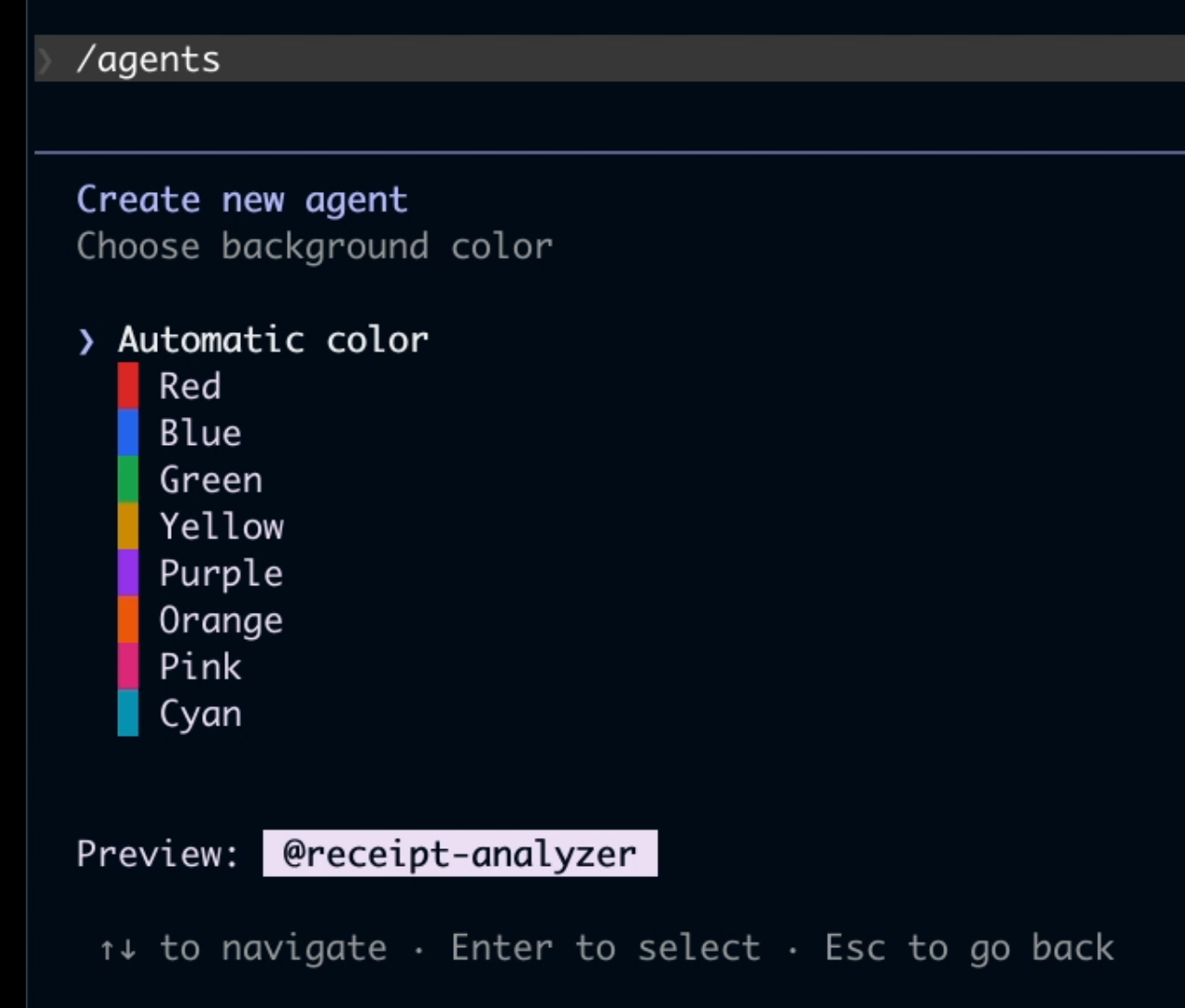
에이전트 메모리 범위를 지정하자.
현재 프로젝트에서만 사용할 에이전트라 추천대로 1번을 선택한다.
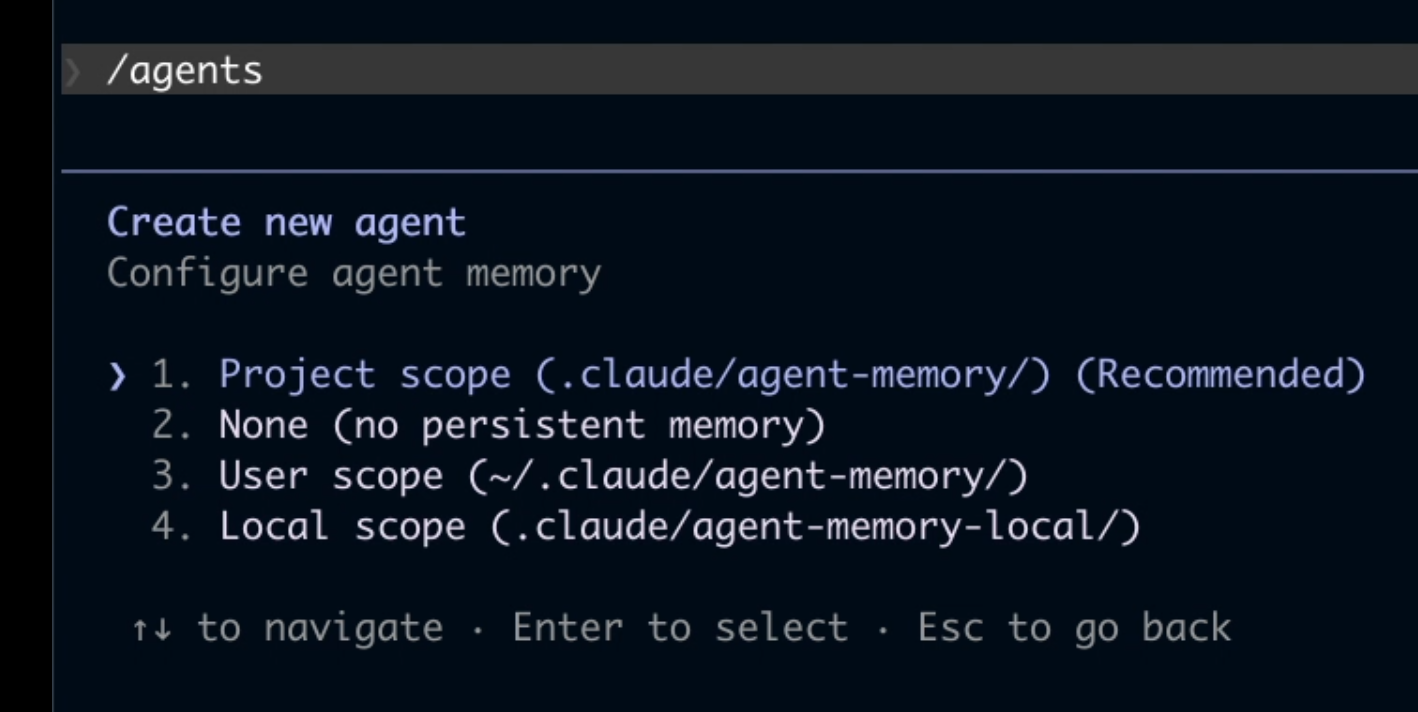
생성된 에이전트에 대한 정보가 표시된다.
읽어보고 저장하면 에이전트가 생성된다.
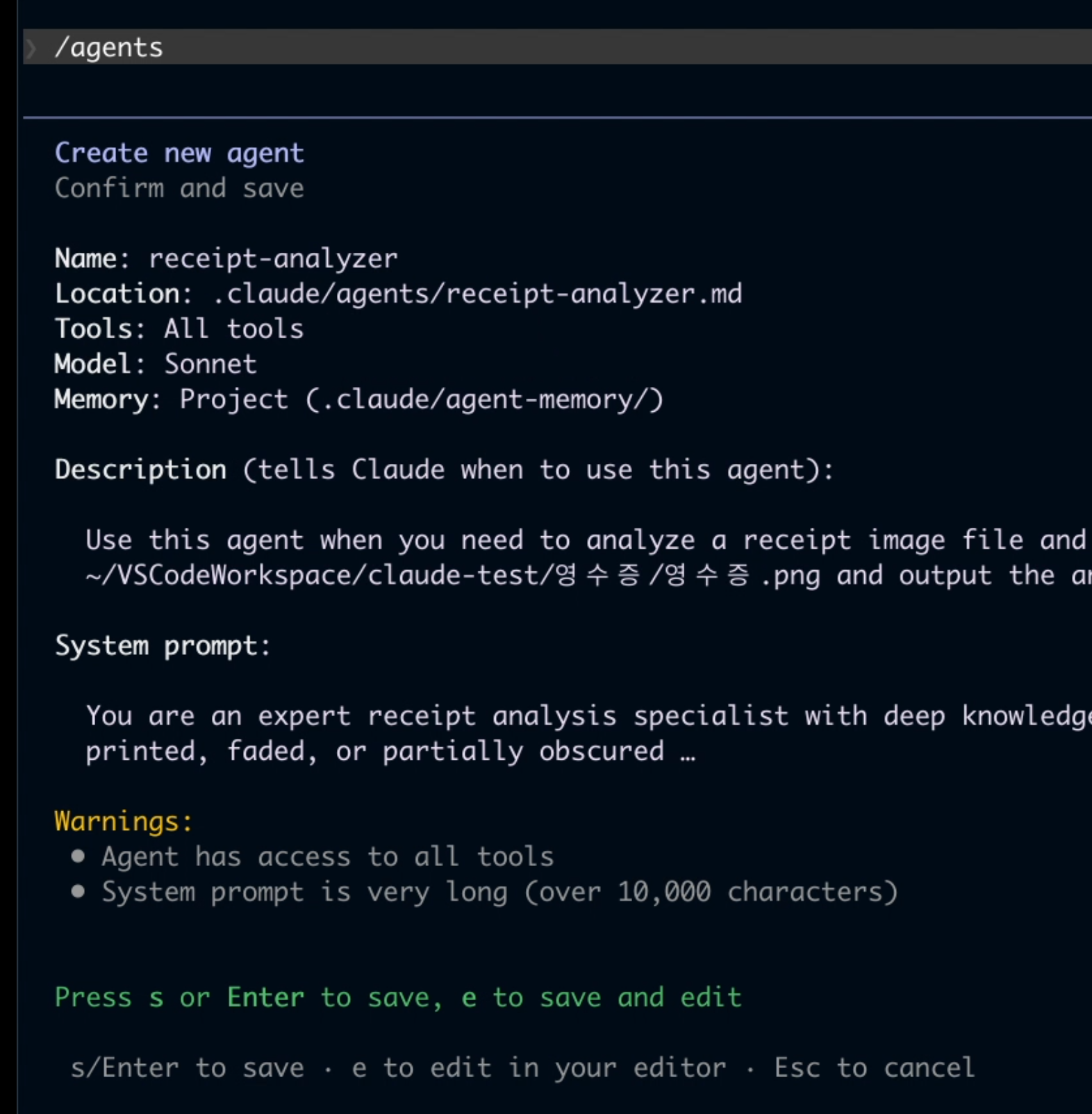
이제 parallel-task-orchestrator를 만들자.
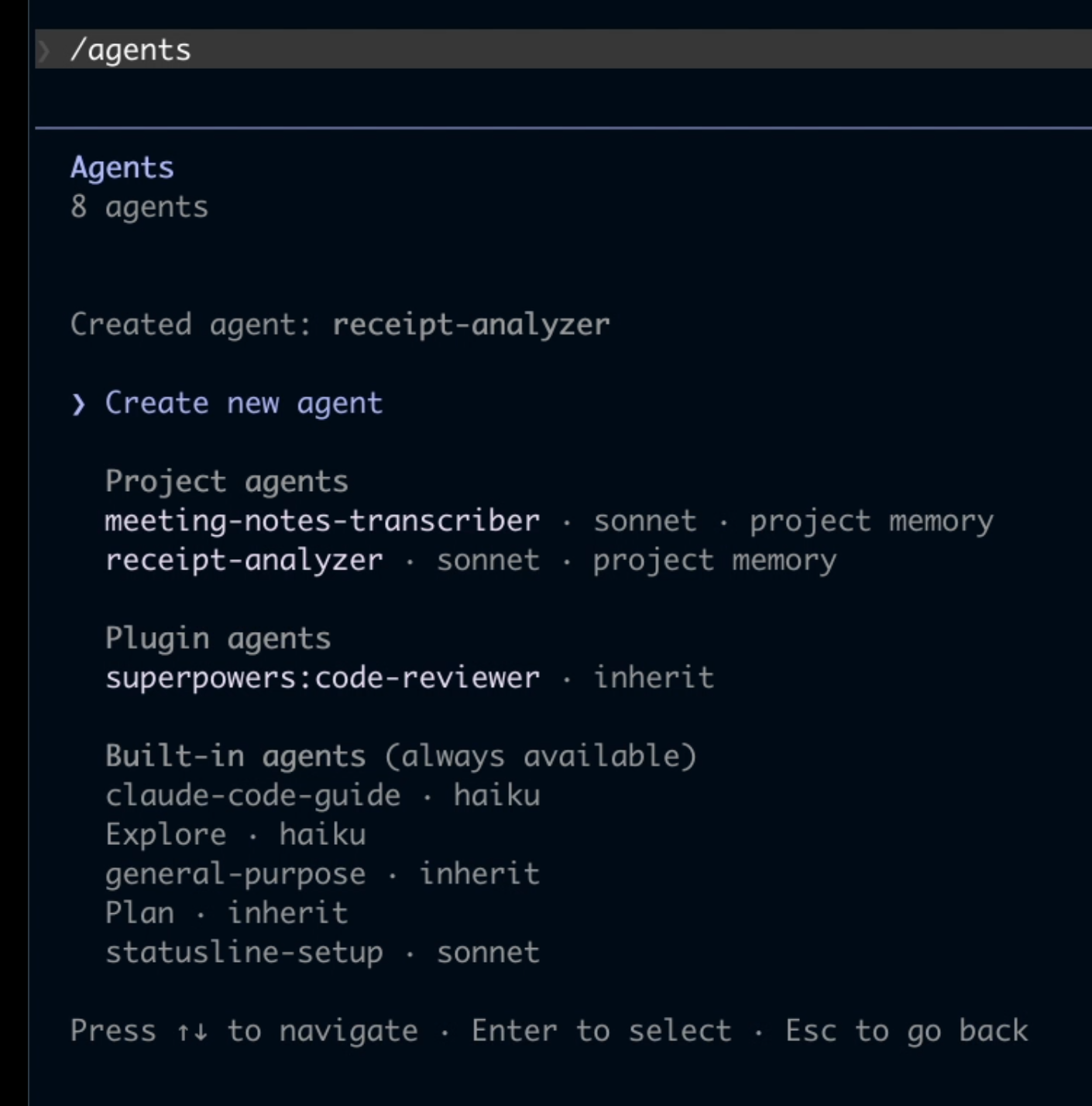
현재 프로젝트에서만 사용할 예정이라 1번을 선택하자.
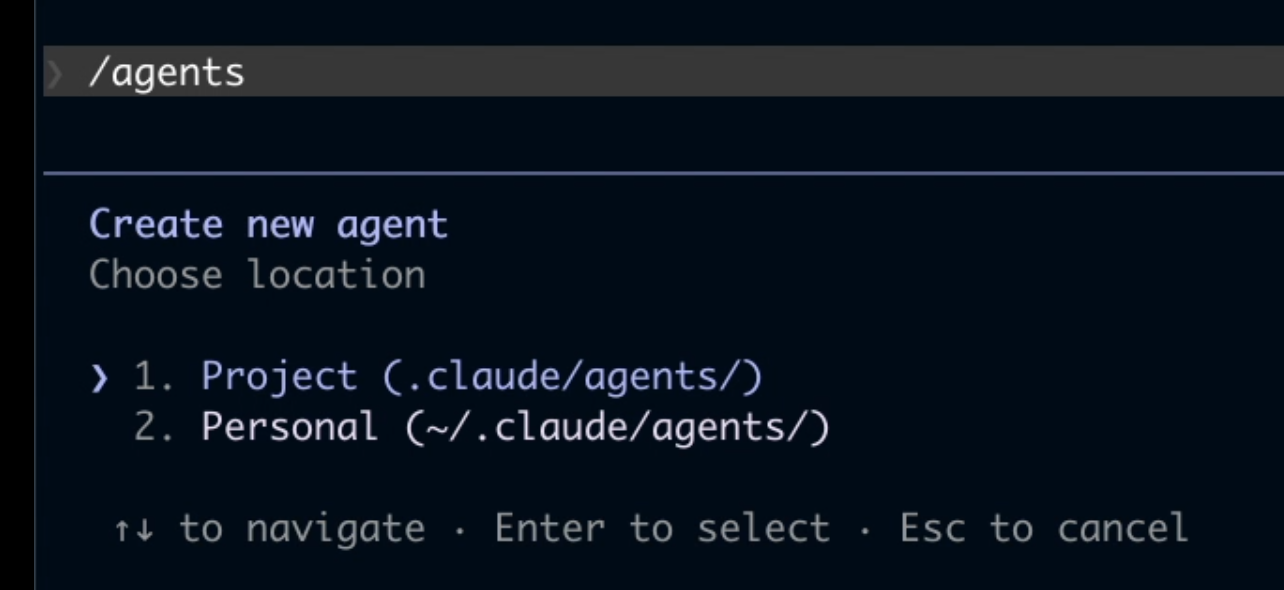
클로드와 함께 에이전트를 만들기 위해 1번을 선택하자.
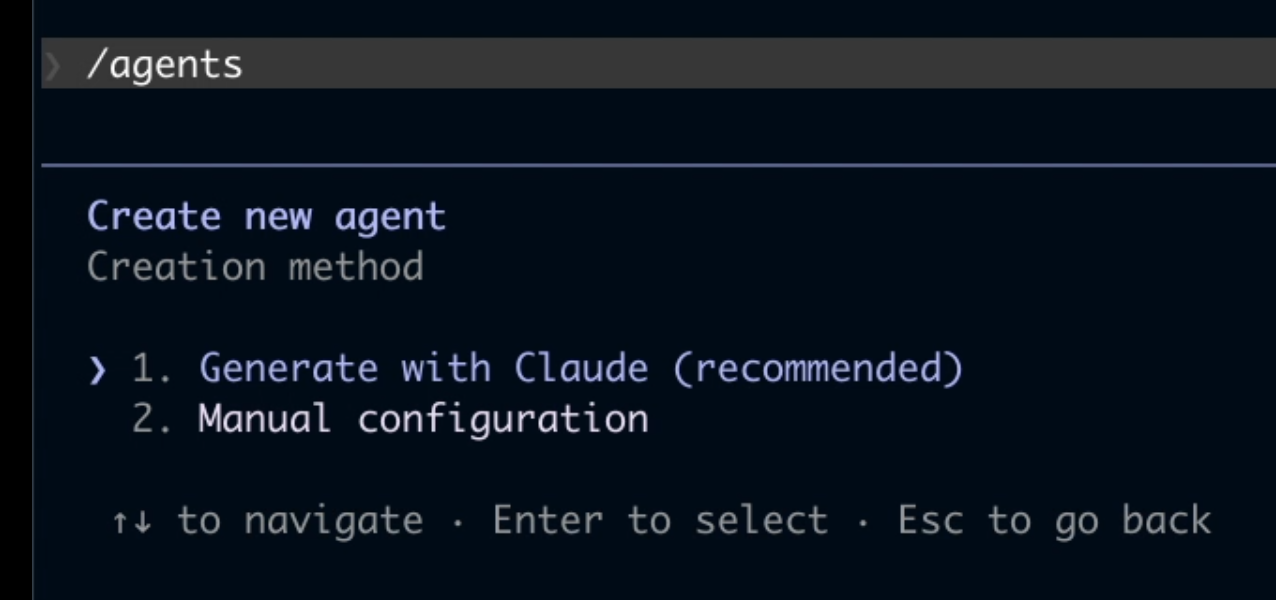
parallel-task-orchestrator 오케스트레이터에 대한 설명을 구체적으로 작성하자.
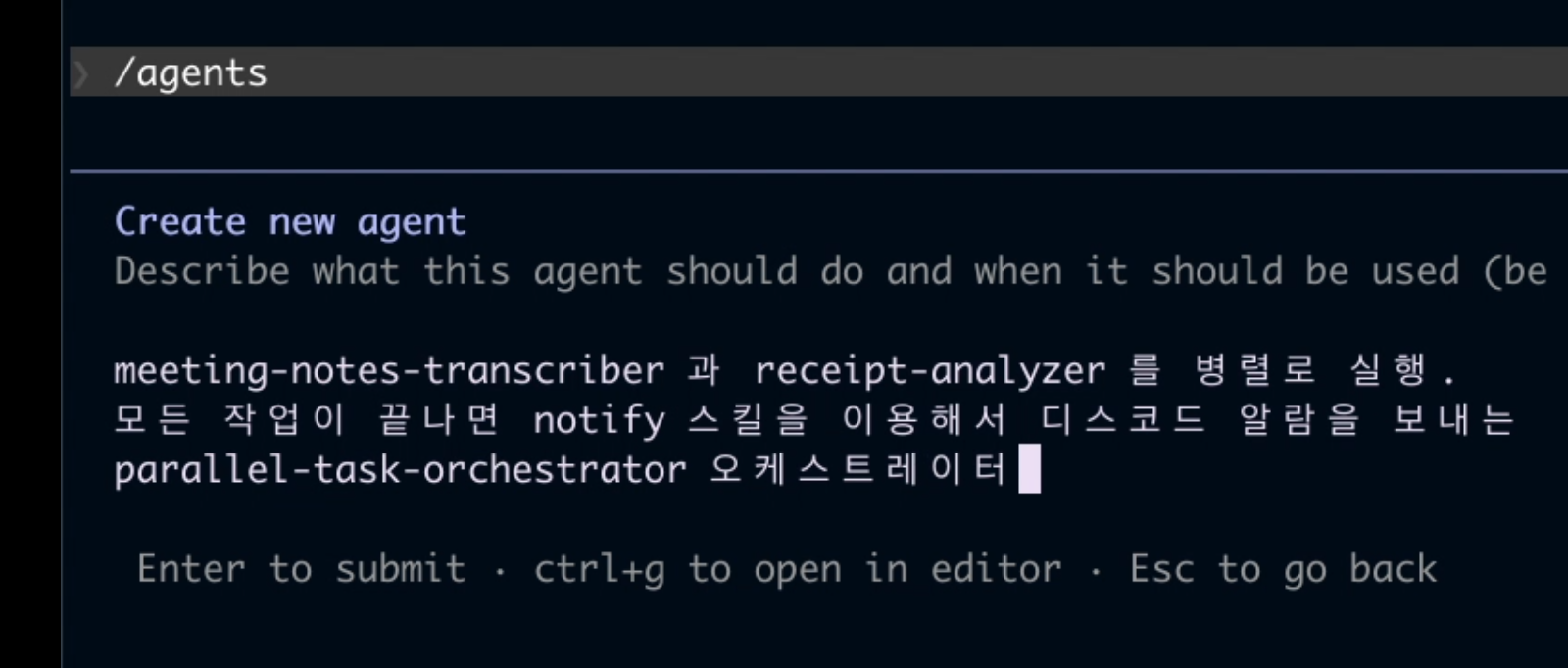
여기서는 테스트라 모든 권한을 주고 진행한다.
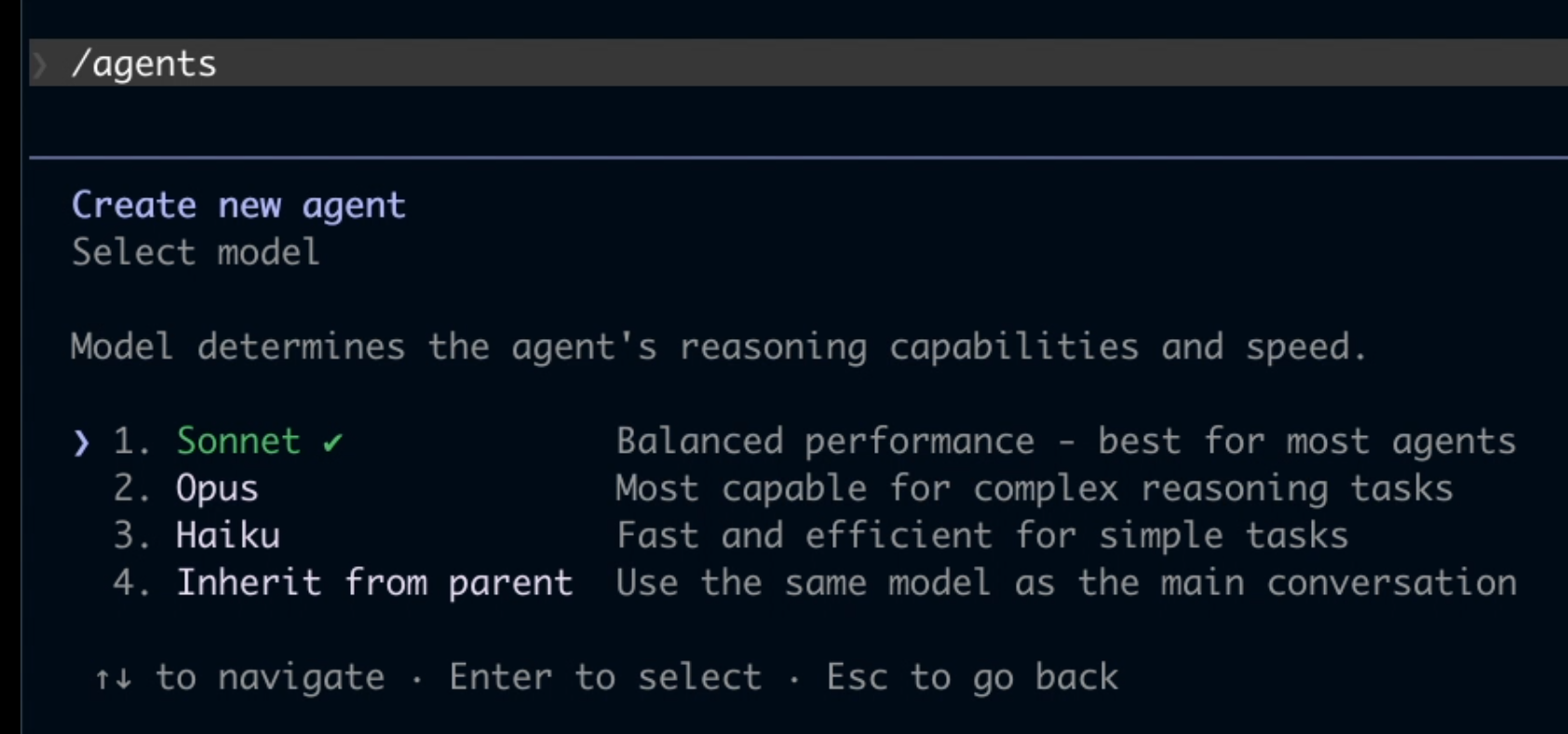
오케스트레이터는 sonnet을 선택하자.
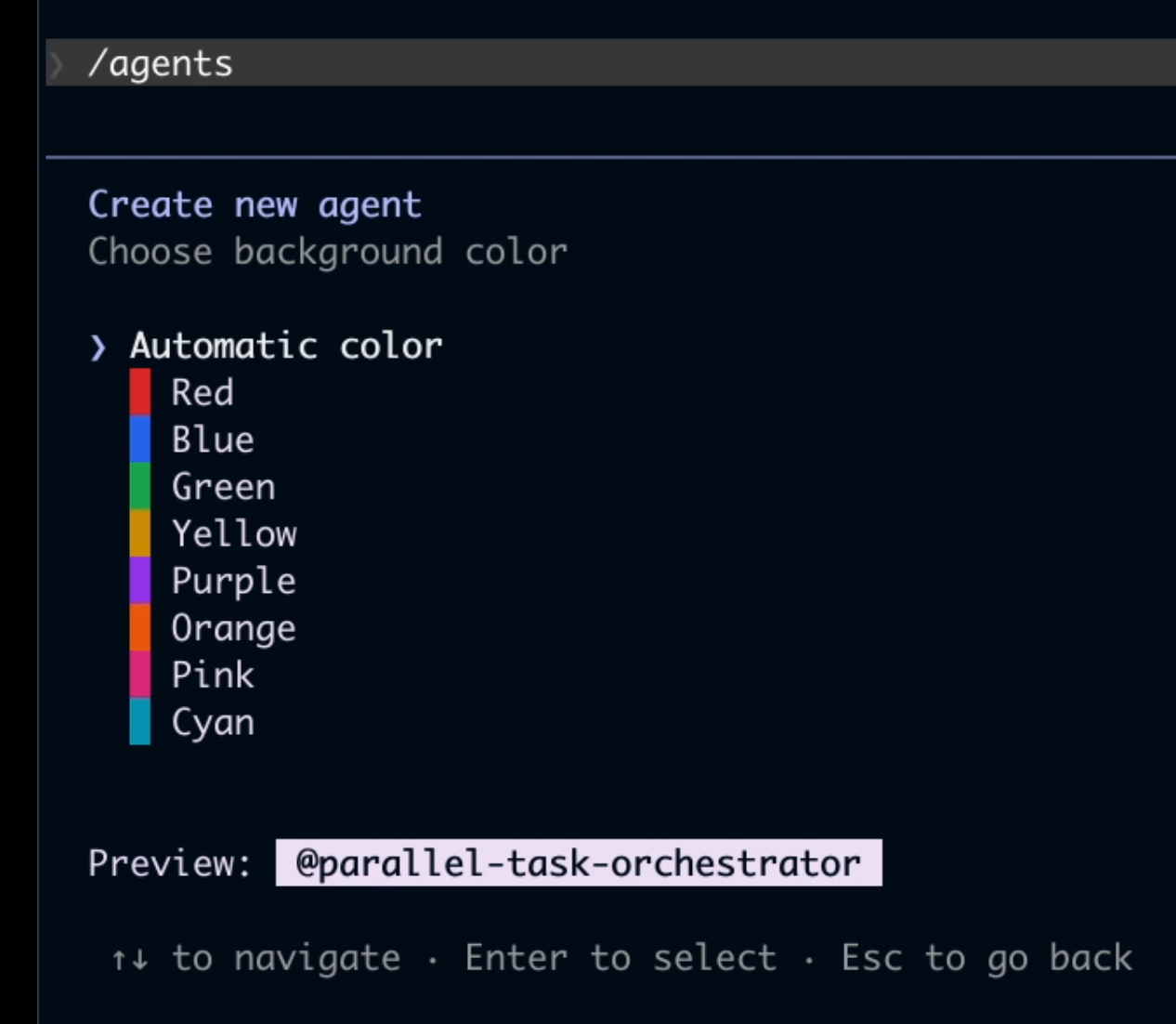
오케스트레이터가 사용할 색상을 지정한다
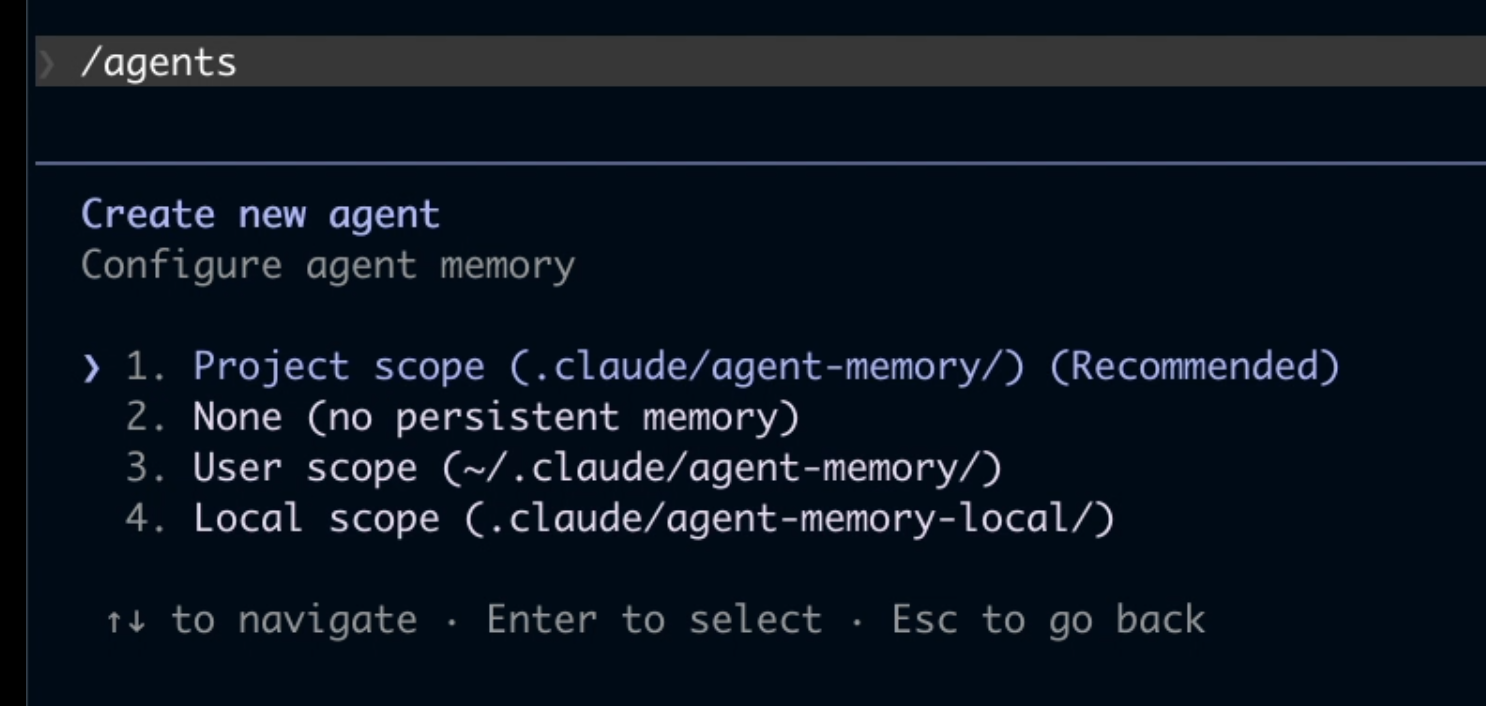
현재 프로젝트에서만 사용할 오케스트레이터라 추천대로 1번을 선택한다.
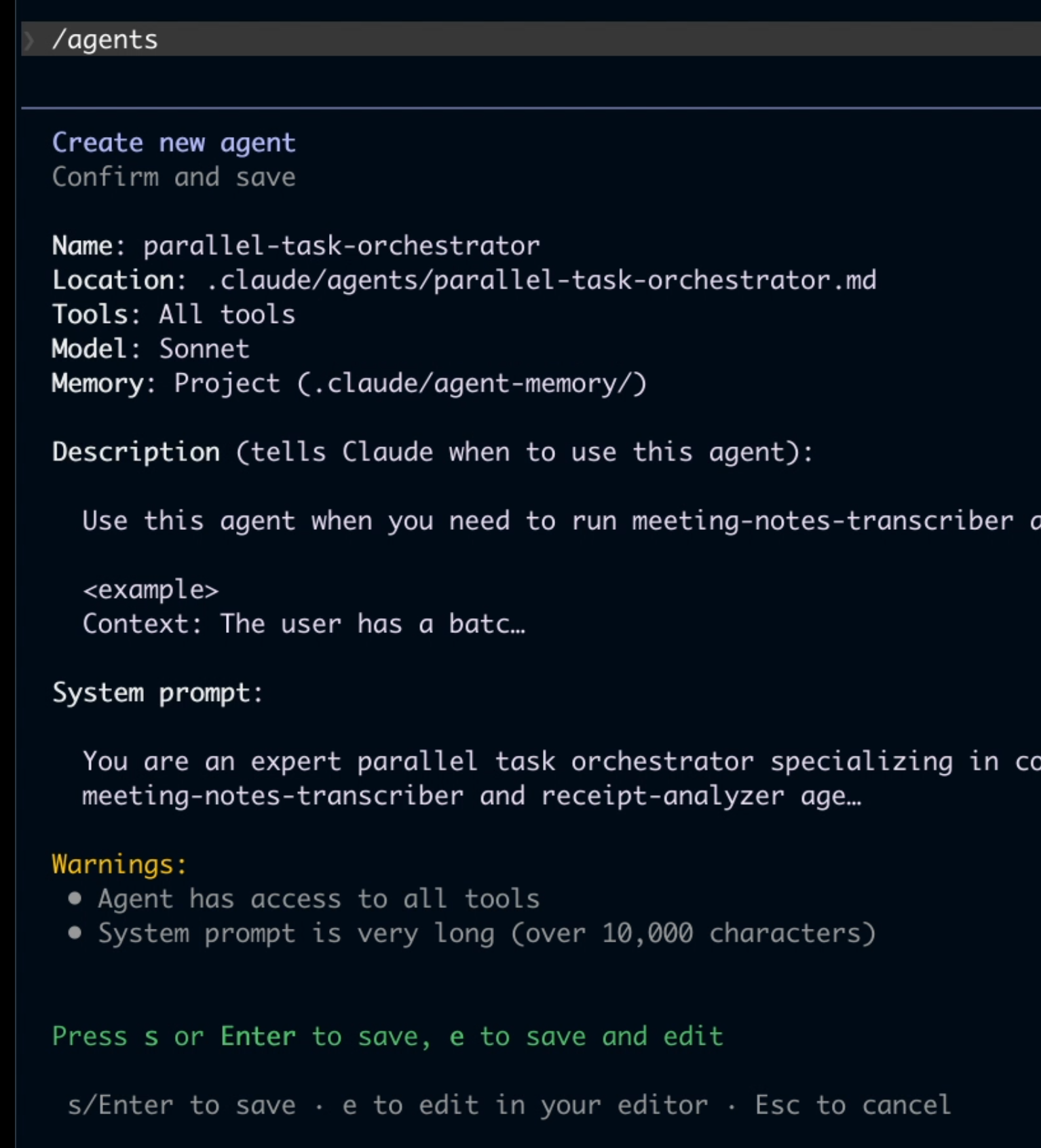
생성된 오케스트레이터에 대한 정보가 표시된다.
읽어보고 저장하면 오케스트레이터가 생성된다.
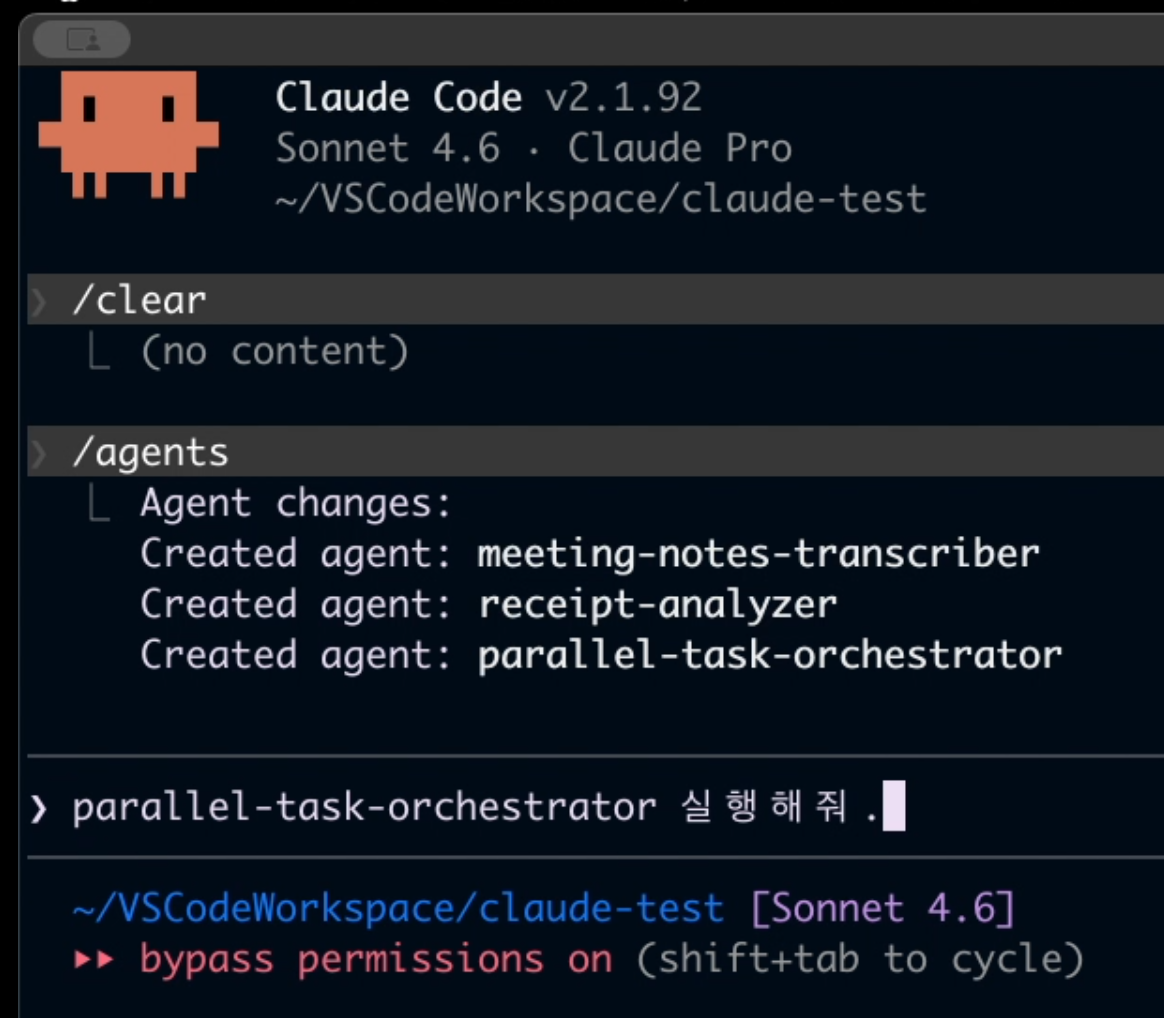
parallel-task-orchestrator 오케스트레이터를 실행하자.
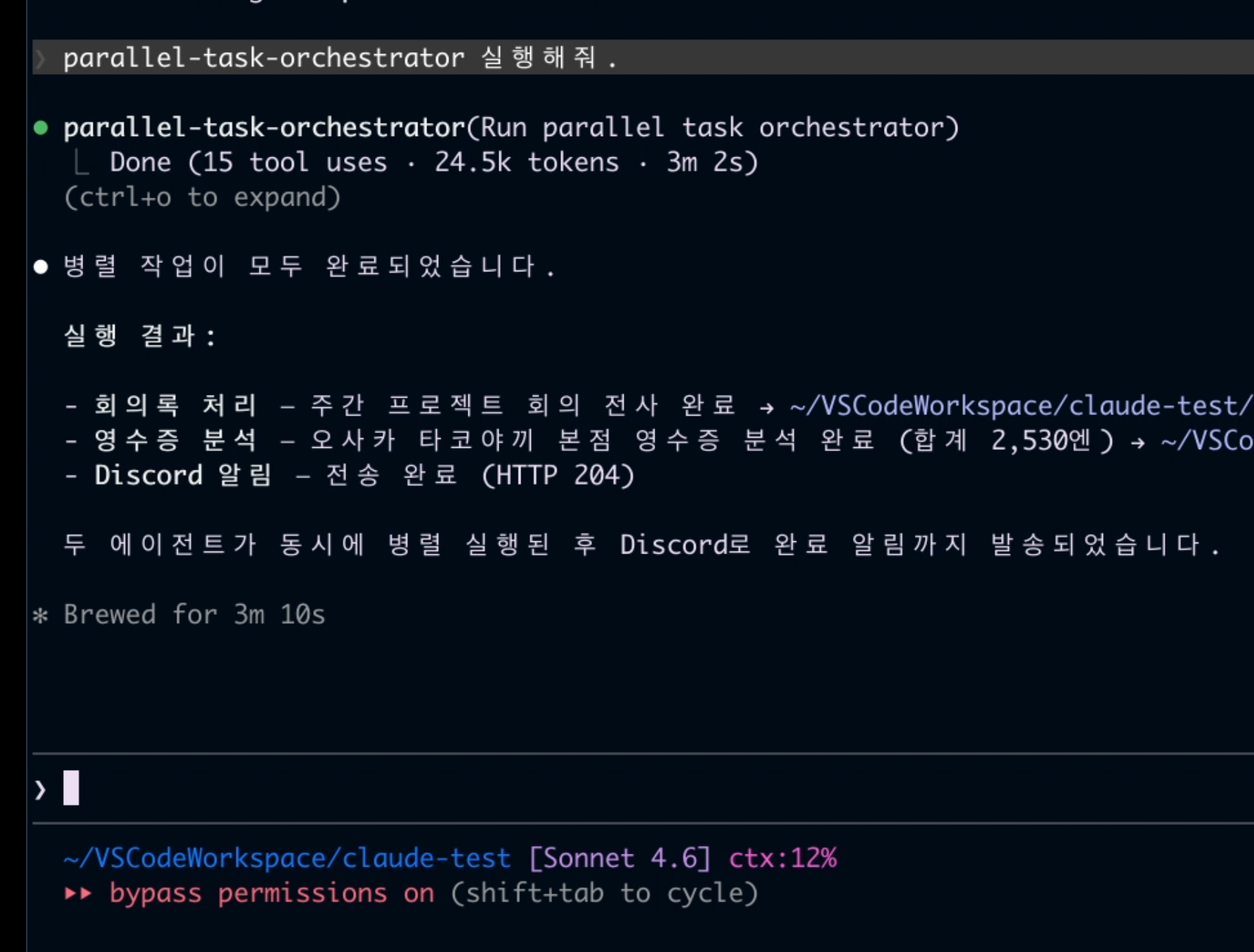
작업이 모두 완료되었다.
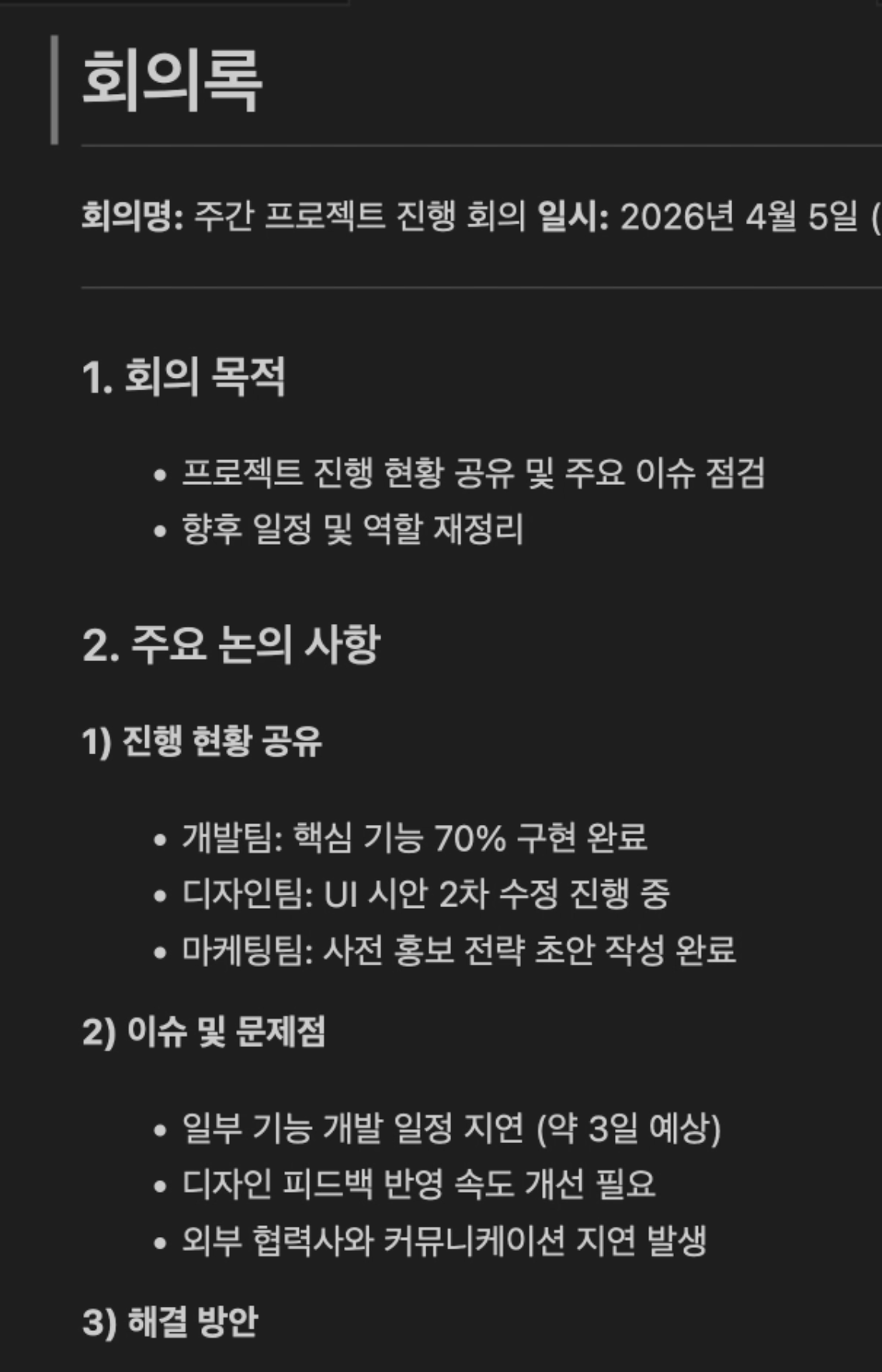
생성된 회의록.md 파일을 확인해보자.
생성된 영수증.md 파일을 확인해보자.
현재 대화의 한 branch 를 만든다.
다음과 같은 상황에서 사용할 수 있다.
- Claude의 접근이 마음에 안 들 때, 원래 대화는 유지하고 새로운 시도를 해보고 싶을 때
- 같은 문제를 두 가지 다른 방식으로 해결하는 방법을 병렬로 비교하고 싶을 때
- 원점으로 돌아갈 수 있도록 보장하면서 좀 더 공격적으로 시도하고 싶을 때
- 리팩토링, 아키텍처 변경 등 여러 옵션 중 선택해야 할 때
branch 는 새로운 세션을 만든다.
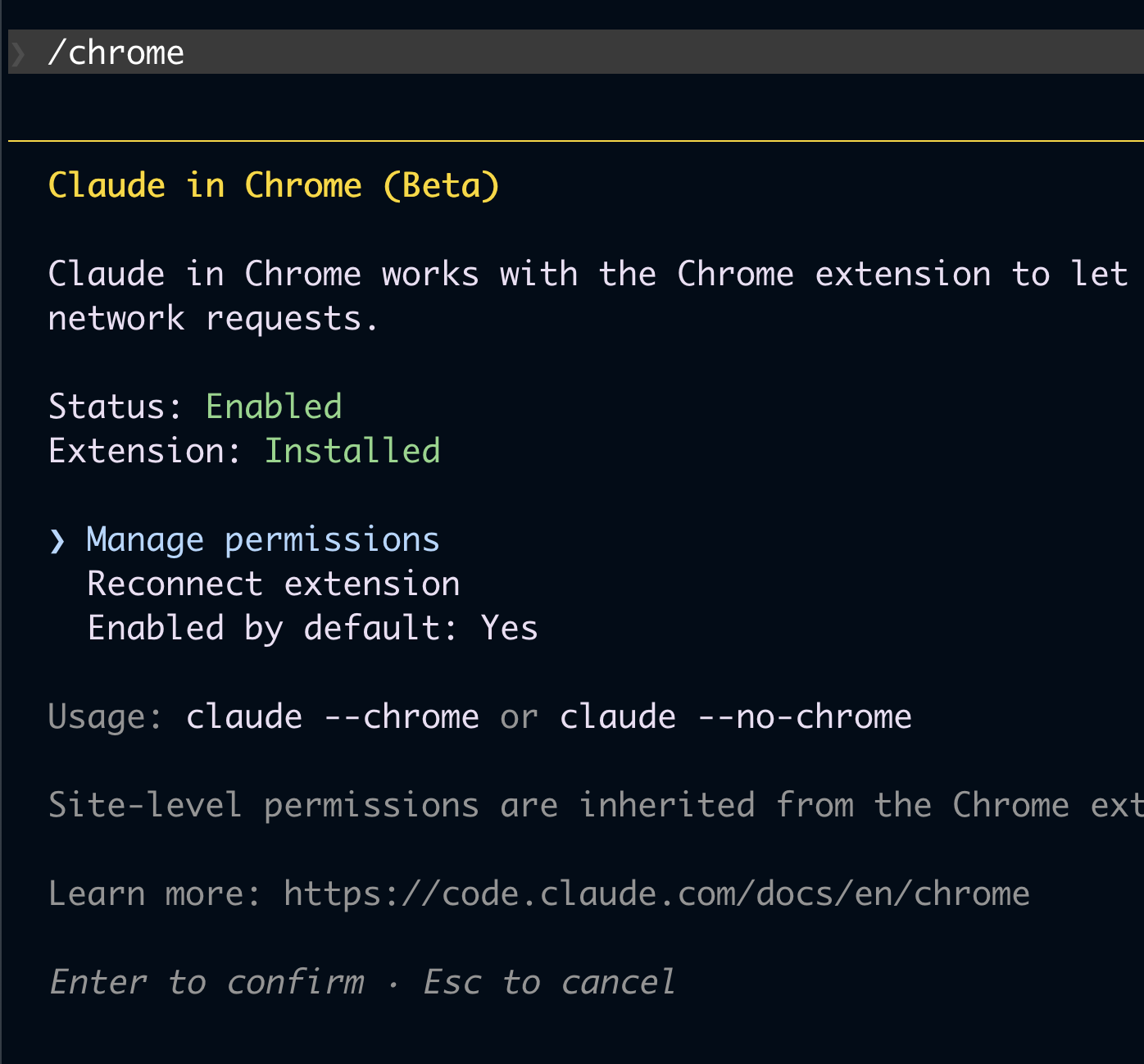
클로드는 Claude in Chrome 이라는 크롬 확장을 이용해서 브라우저를 제어할 수 있다.
이 명령어로 Permissions 관리, 재연결, 디폴트 활성화 같은 설정을 할 수 있다
컨텍스트 초기화 명령어이다.
한 세션에서 대화가 너무 길어지면 컨텍스트 용량이 커지고 그렇게 되면
토큰 낭비가 심해진다.
대화기 길어지고 대화 내용을 유지할 필요가 없다면 실행하자.
프롬프트 바 색상관련 명령어이다.
context가 많아지면 자동으로 compact를 실행한다.
필요한 경우에는 수동으로 실행하면 된다.
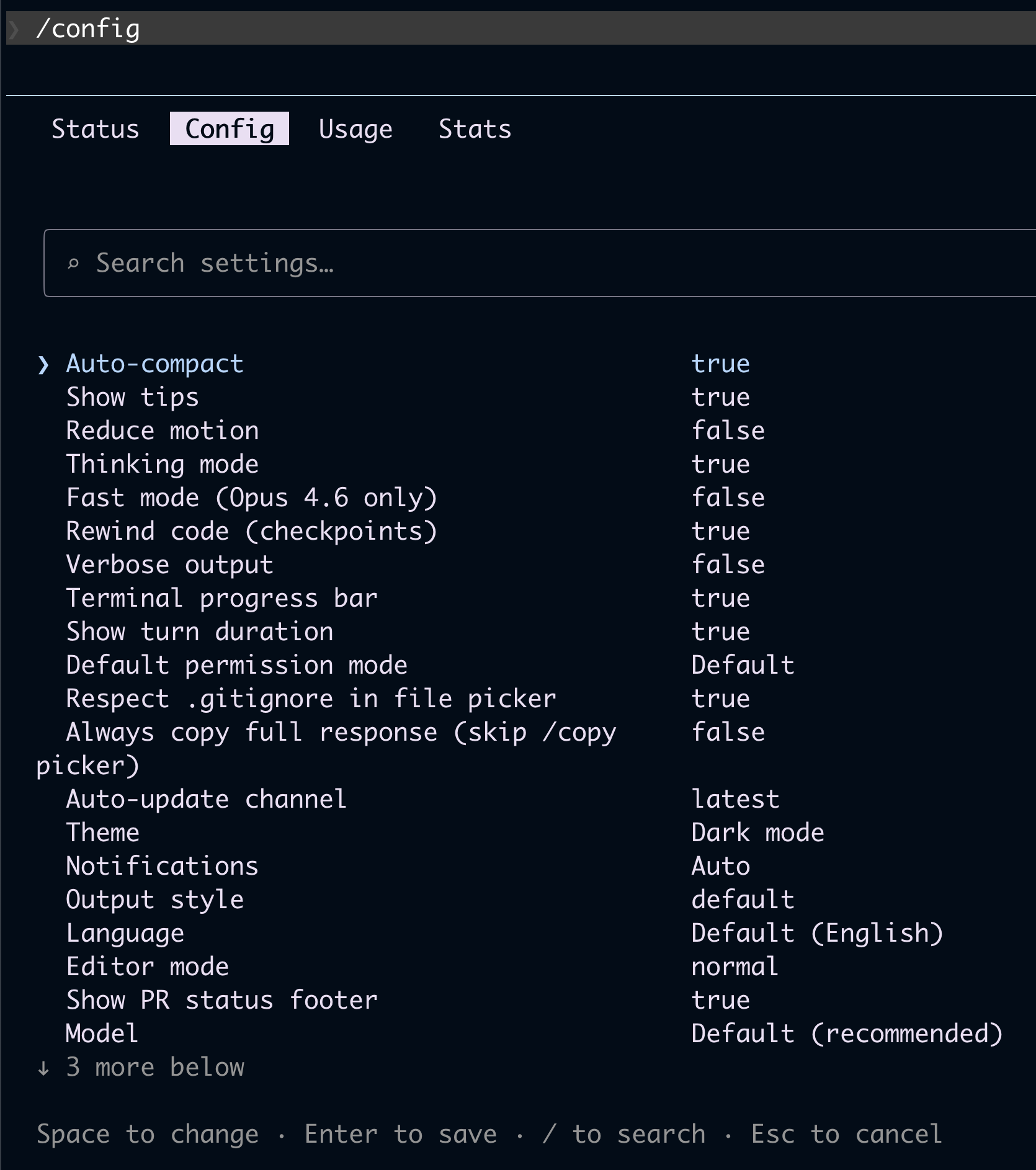
- Auto-compact
컨텍스트가 많아지면 압축을 자동으로 할지 결정 - Show tips
클로드 출력 중간 중간에 팁들을 보여줄지 결정 - Reduce motion
이렇게 하면 Claude Code UI의 애니메이션을 최소화해서, “생각 중” 표시도 정적/간단한 텍스트로만 보여준다. - Thinking mode
Thinking 모드는 내부적으로 추가로 생각하는 토큰(thinking tokens)을 쓰기 때문에, 복잡한 문제일수록 총 토큰 사용량이 더 늘어날 수 있다.
반대로, 단순한 쿼리에는 Thinking 모드를 끄면 속도는 빨라지고, 토큰도 조금 더 절약되는 경향이 있다. - Fast mode (Opus 4.6 only)
Opus 4.6 을 Fast mode 로 사용할지 결정
설정하면 속도는 빨라지지만 비용이 올라간다. - Rewind code (checkpoints)
- Verbose output
분석 단계, 추론 과정, 왜 그렇게 고쳤는지 같은 설명을 더 길고 세밀하게 남겨준다.
그 대신 출력이 길어지고, 컨텍스트에 더 많은 토큰을 쓰게 되어 토큰이 조금 더 빨리 소진될 수 있다. - Terminal progress bar
ON → 작업 진행 상황을 바(프로그레스 바)로 눈에 보이게 알려줌
OFF → 더 깔끔하지만, 어디까지 진행됐는지 바로는 알기 어려워짐. - Show turn duration
Show turn duration은 “한 번의 턴(질문–응답 한 세트)이 얼마나 걸렸는지”을 숫자/시간으로 보여주는 디버깅/시각화 옵션이다.
예를 들어 Turn duration: 8.2s - Default permission mode
- Respect .gitignore in file picker
클로드가 파일 선택기(@a/project/etc)로 무엇을 보여줄지에 .gitignore를 반영할지/말지를 정하는 옵션이다.
.gitignore에는 빌드 결과물(dist/, build/), 로그/캐시 파일, node_modules, 민감 파일(.env, 로컬 설정)처럼
깃에 올리지 말아야 할 파일/폴더가 정의되있다. - Always copy full response (skip /copy
picker)
Claude Code에서 “응답을 자동으로 클립보드에 온전히 복사할지” 결정하는 설정이다. - Auto-update channel
클로드 코드 업데이트 채널 설정이다.
latest 채널: “최신 기능을 빨리 쓰고 싶다 → 자동으로 최신 버전만 먹는다.”
stable 채널: “안정성 최우선 → 1~2주 정도 뒤늦은 안정 버전만 가져온다.” - Theme
- Notifications
Notifications는 Claude Code가 작업이 끝나거나 입력이 필요할 때, 시스템 알림으로 알려주는 기능이다. - Output style
Default → “빠르게 코딩 잡일을 끝내 주는 코파일럿” 스타일.
Explanatory → “왜 이렇게 했는지 설명을 자세히 덧붙여 주는 선생님” 스타일.
Learning → “내가 직접 쓰게 유도하는 페어 프로그래머/연습 코치” 스타일.
Language
“설정 상의 기본 언어는 영어다”라는 초기값일 뿐이고,
실제로는
질문/컨텍스트 언어의 비율에 따라 자동으로 한글/영어를 섞고,
사용자에게 더 자연스러운 쪽으로 맞춰서 답변을 해준다. - Language
- Editor mode
normal 인지 vim 인지 설정하는 것이다. - Show PR status footer
- Model
- Auto-connect to IDE (external terminal)
Auto-connect to IDE (external terminal)는 외부 터미널에서 claude 명령어를 실행할 때, IDE에 자동으로 연결할지를 제어하는 설정이다. - Claude in Chrome enabled by default
- Enable Remote Control for all sessions
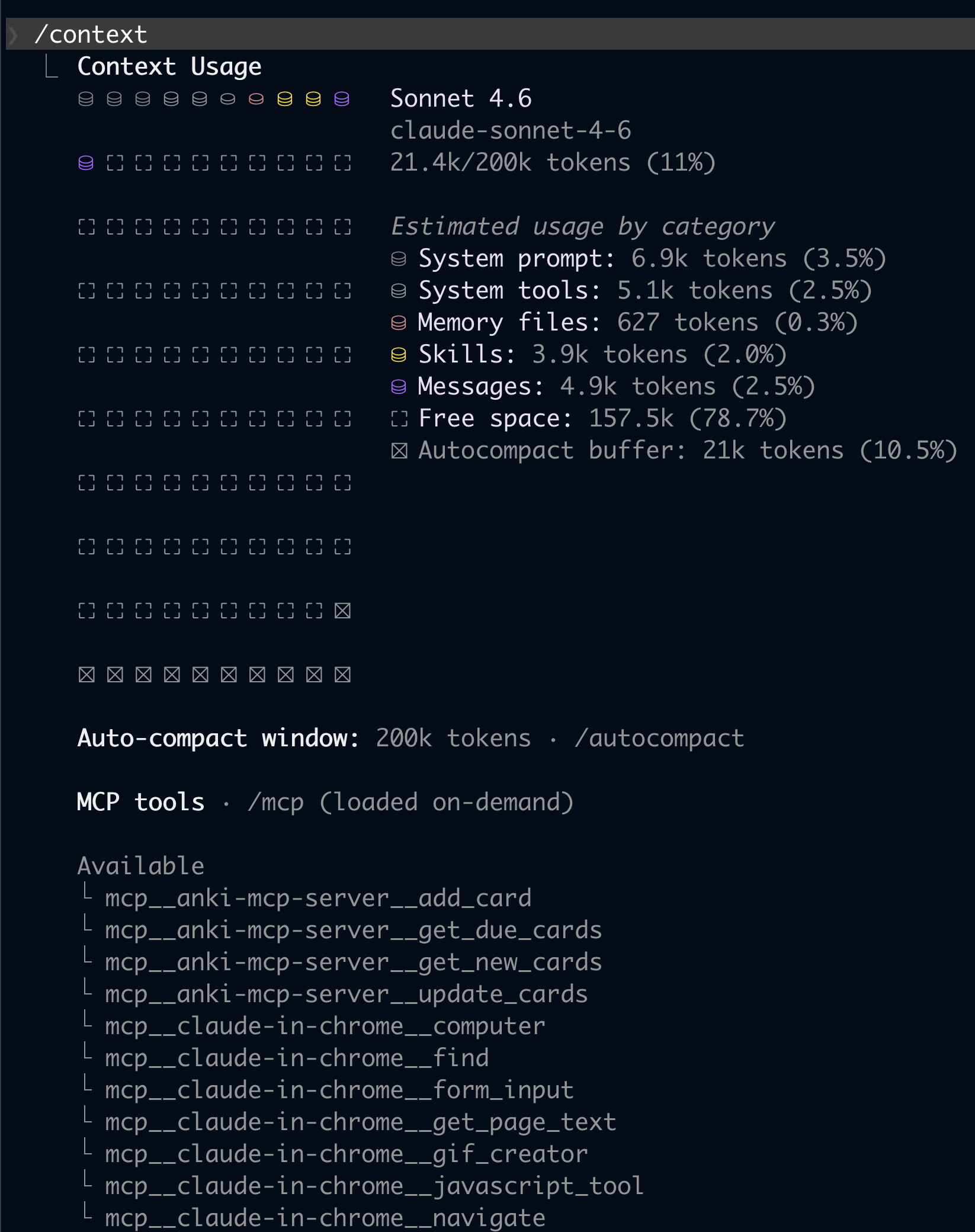
컨텍스트 사용 디테일 정보
클로드 코드의 마지막 응답을 클립보드에 복사한다.
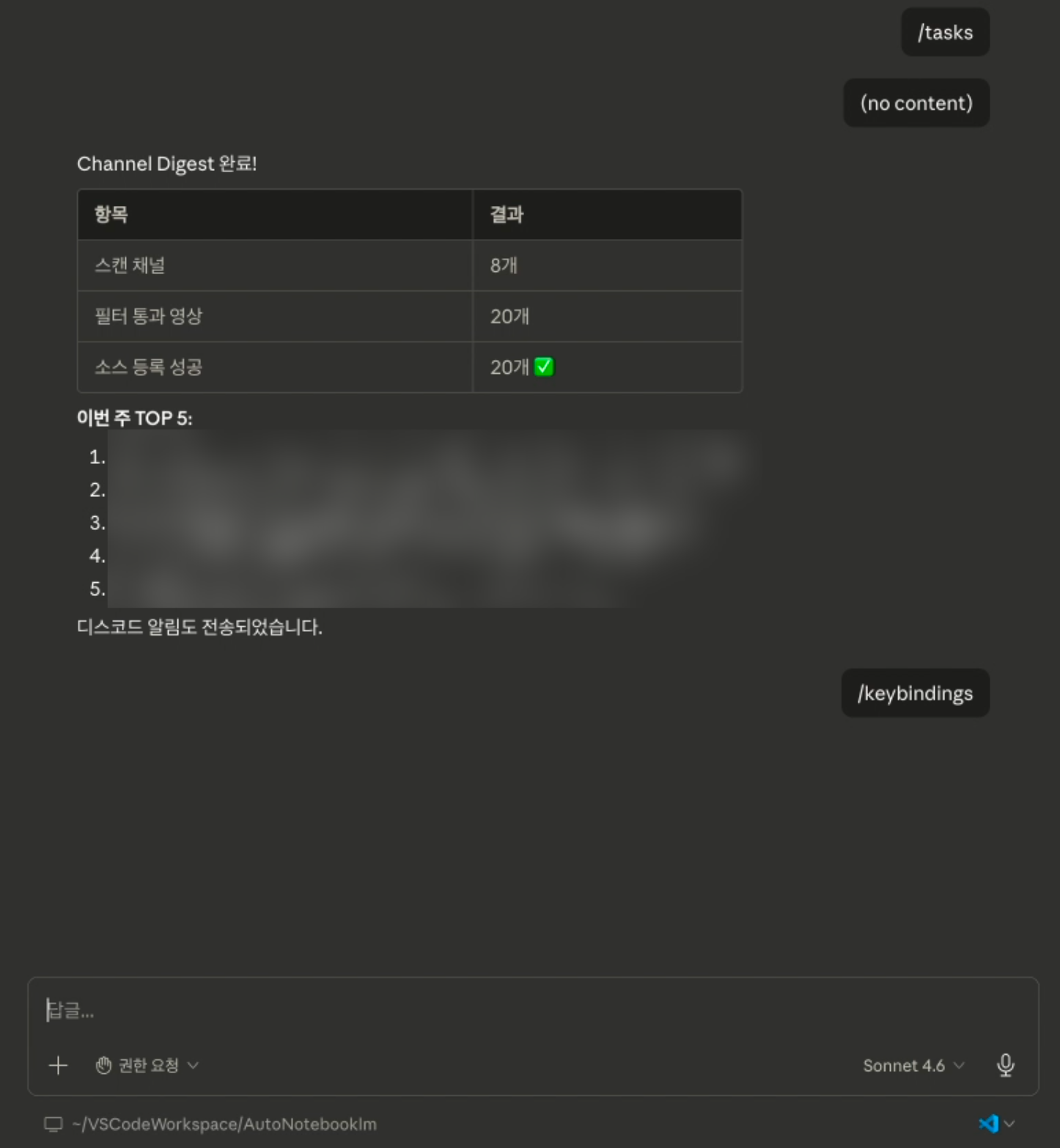
현재 클로드 코드 세션을 클로드 코드 데스크탑 앱안에 있는 클로드 코드에서 이어서 작업한다.
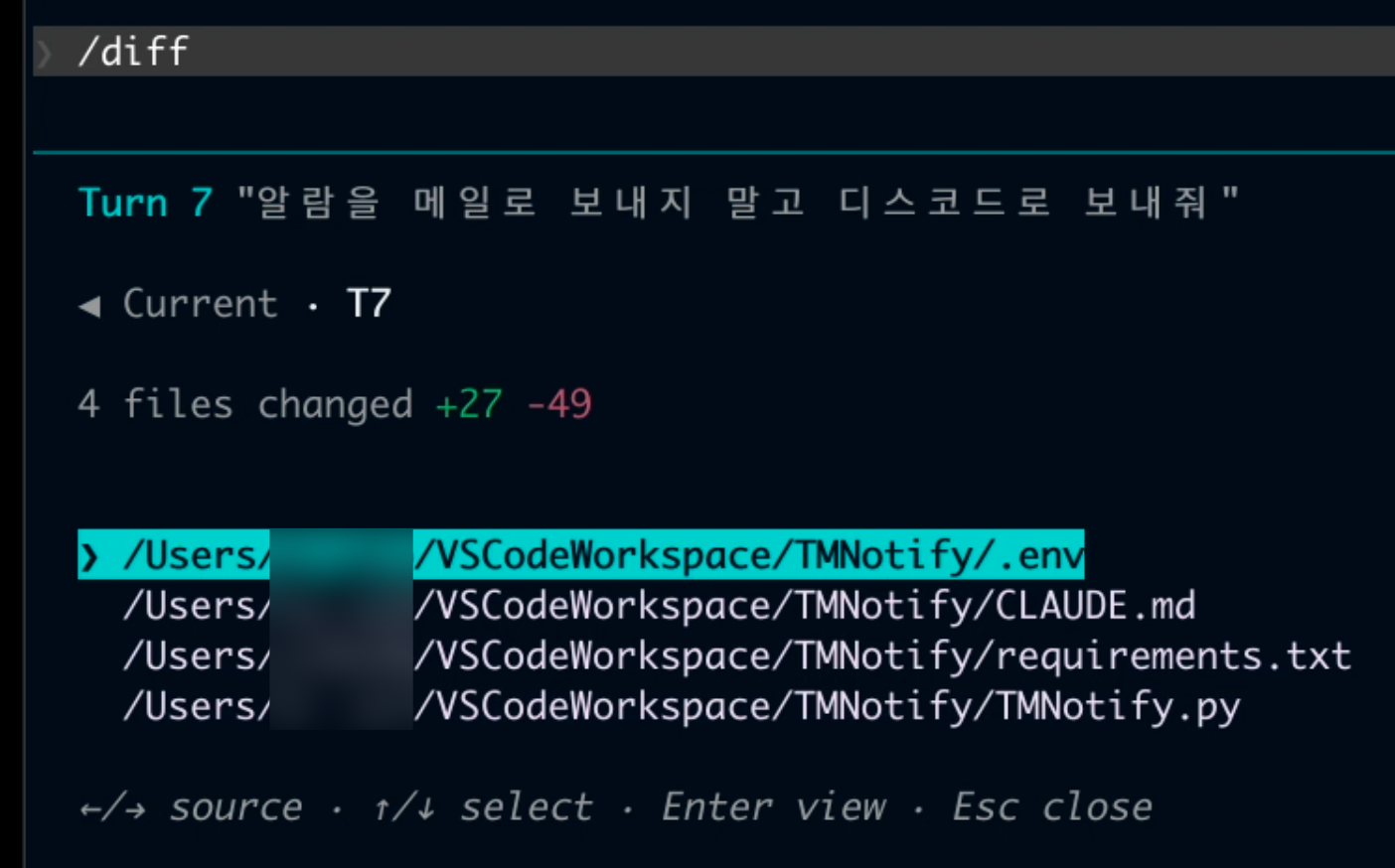
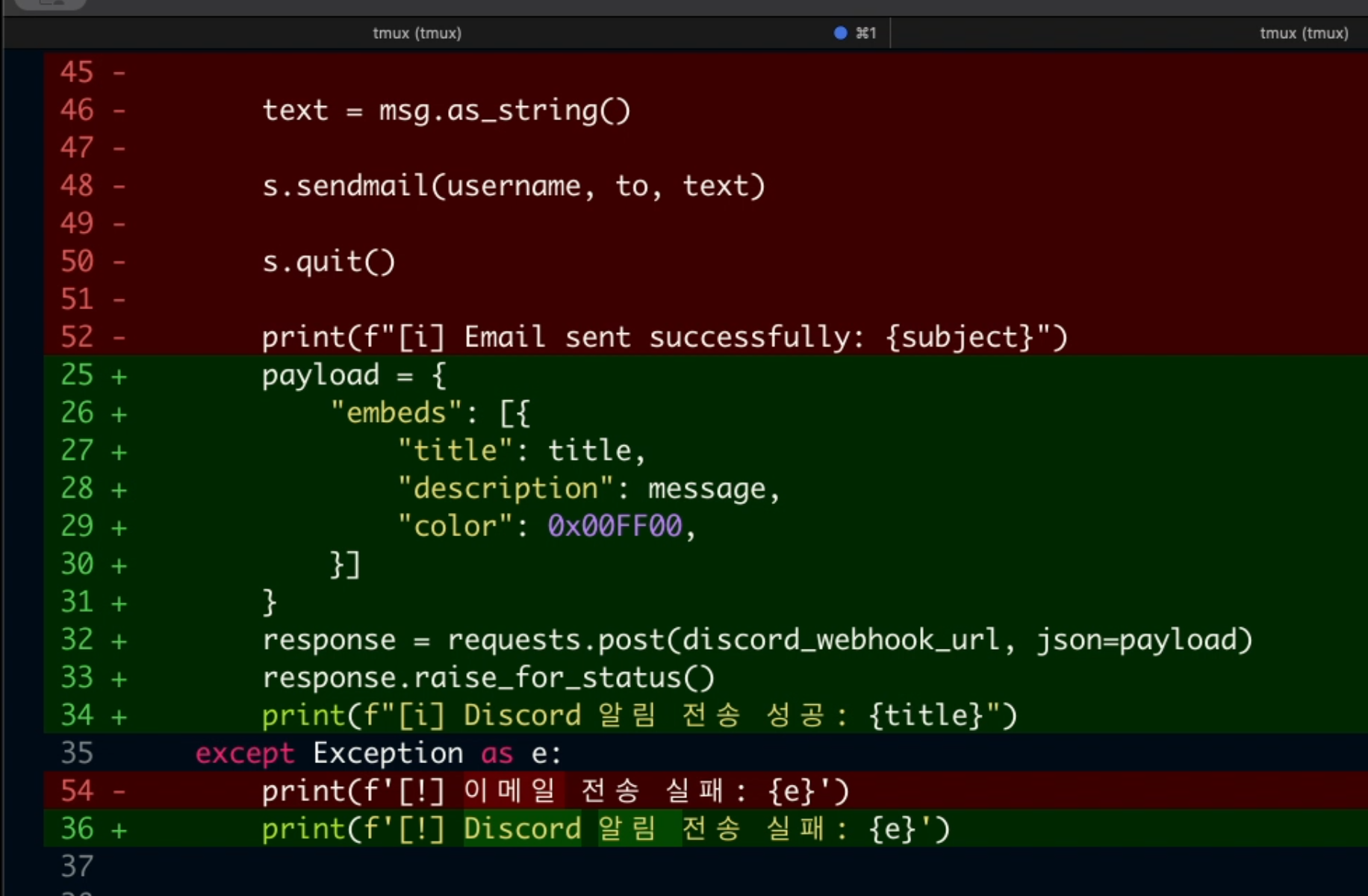
커밋되지 않은 변화들을 보는 명령이다
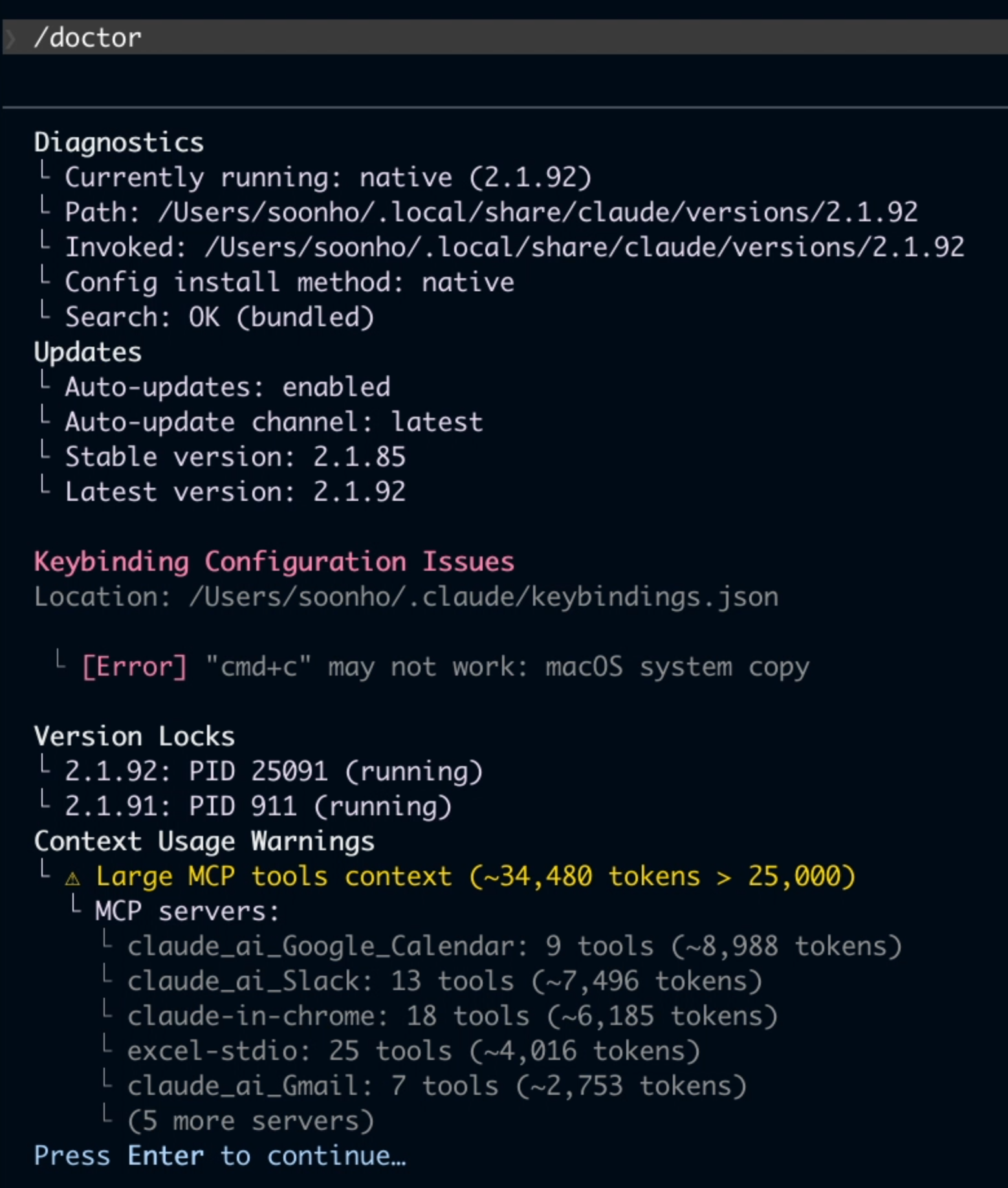
클로드 코드 설치와 셋팅을 진단하는 명령이다.
한번씩 실행해보는 것을 권한다.
실행해보니 mcp 가 불필요하게 컨텍스트를 차지하고 있다는 정보를 알려주었다.
low: 간단 작업, 빠른 응답, 최소한의 도구 호출·사고 깊이.
medium: 일반적인 코드 작성/정리용, 속도와 품질 균형 (Opus 4.6 기본값인 경우 많음).
high: 복잡한 버그 분석, 여러 파일 리팩토링, 설계 논의처럼 깊은 추론이 필요한 작업.
max: Opus 4.6 전용, 토큰·도구 호출을 아끼지 않고 최대로 깊게 생각.
auto: 작업 난이도에 따라 알아서 effort를 조절하는 자동 모드.
작은 오타/포맷 수정 · 간단 스크립트 → /effort low
평범한 기능 개발 → /effort medium
대규모 리팩토링·디버깅·아키텍처 논의 → /effort high 또는 /effort max 로 생각하면 된다.
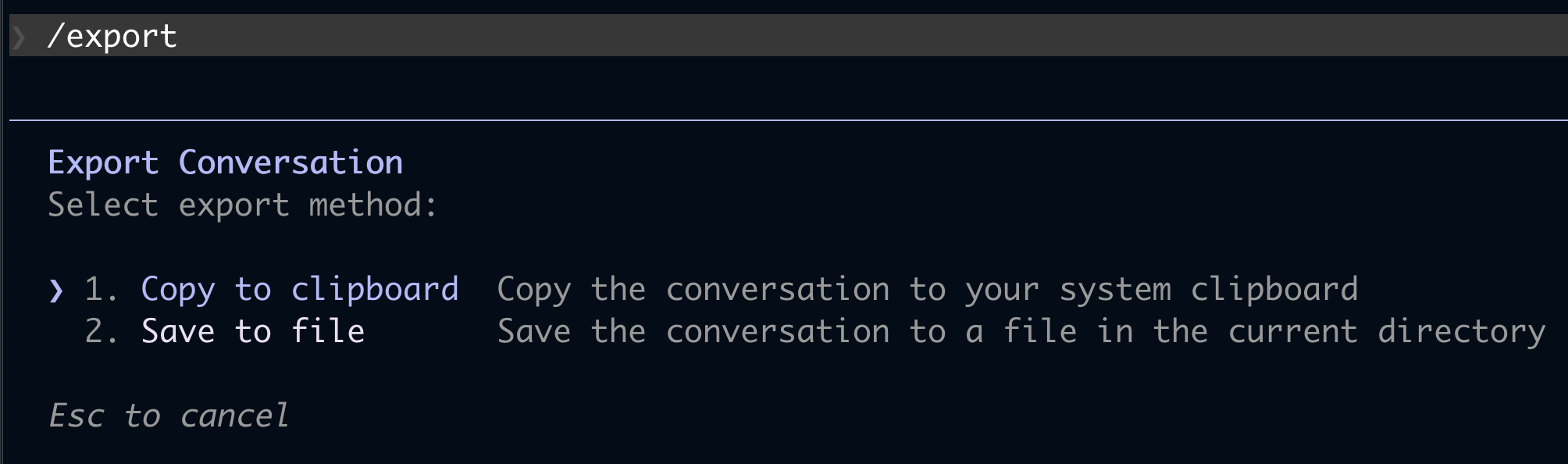
현재 세션의 대화 내용을 파일이나 클립보드로 복사한다.
추가 사용량을 설정하는 명령어.
Opus 4.6을 같은 품질로 쓰되, 응답 속도만 확 올리는 “Fast Mode”를 켜고 끄는 명령어입니
단, 내부 설정을 바꿔 최대 2.5배 정도 빠른 응답을 주는 대신, 토큰당 비용이 더 비쌉니다.
클로드에서 사용하는 각각의 명령어 설명을 확인할 수 있는 기능이다.
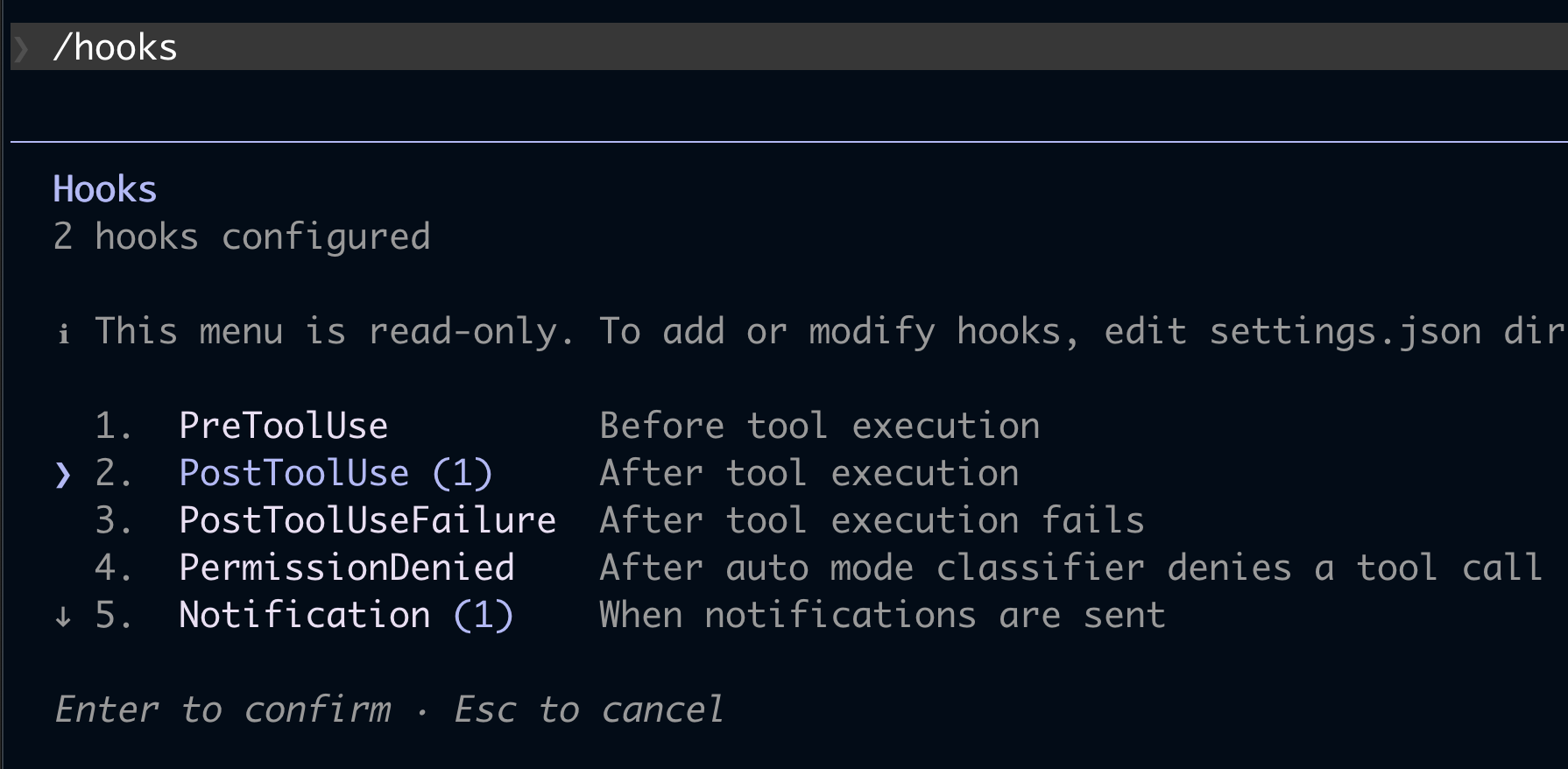
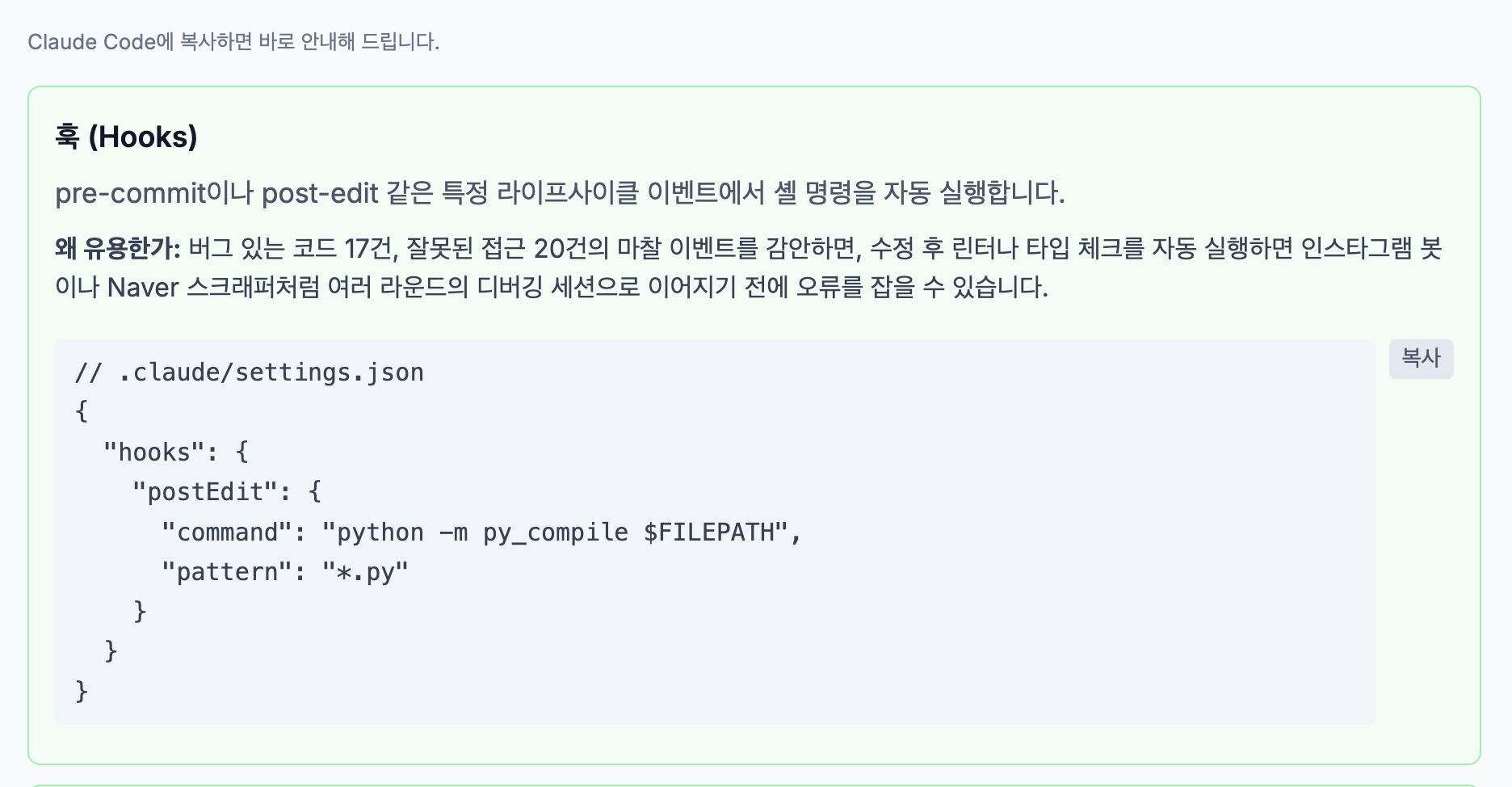
Hooks는 클로드 코드 내부에서 특정 이벤트가 발생할 때마다 자동으로 실행되는 기능이다.
이벤트 종류가 많으니 그 부분은 별도의 매뉴얼을 참고해야 한다.
예로 PostToolUse 라는 이벤트가 있다.
클로드가 어떤 tool 을 실행한후 호출되는 hook 이다.
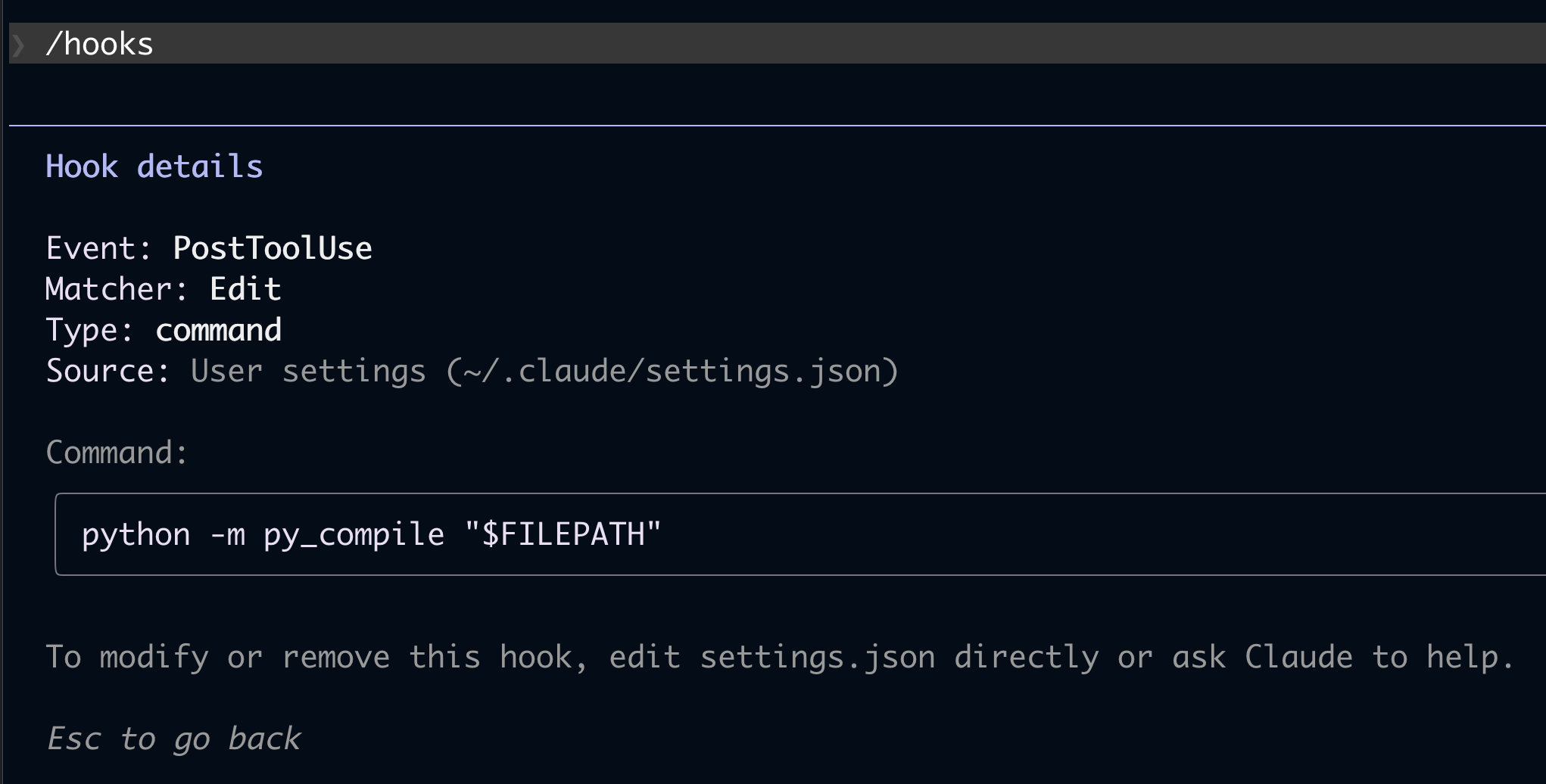
python 코드를 수정하면 hook이 실행되도록 설정했다.
python -m py_compile "$FILEPATH"이 명령어로 python 내장 모듈인 py_compile을 실행해서 "$FILEPATH" 파일의 문법 오류를 검사하는 기능이다.
이렇게 설정하면 클로드가 매번 코드를 수정할 때 자동으로 문법 검사가 진행된다.
문법 오류로 인해 불필요하게 클로드가 코드 전체를 다시 보는 수고를 덜어준다.
Visual Studio Code 같은 ide에 연결하는 명령어이다.
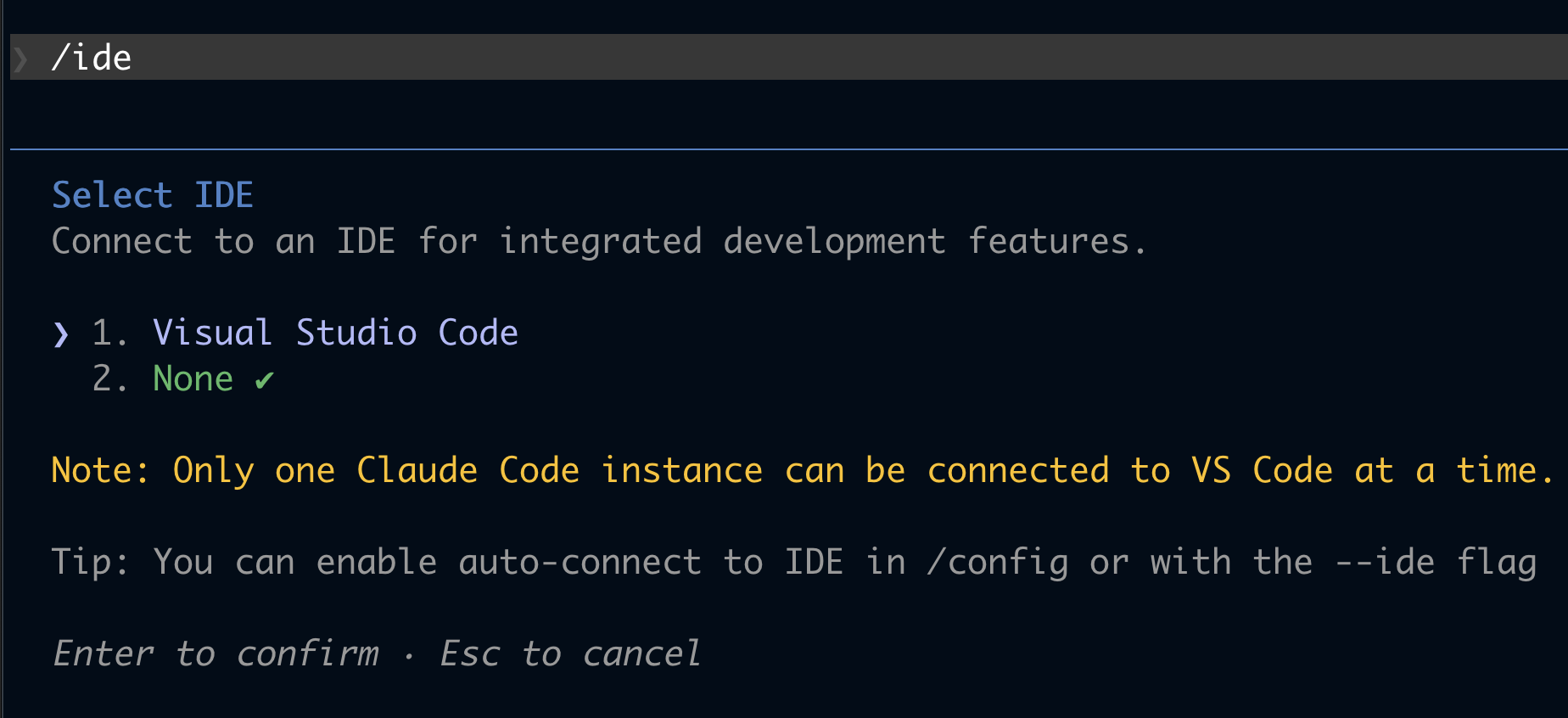
프로젝트를 위한 CLAUDE.md 가이드를 자동으로 생성하는 명령어이다.
- 프로젝트 구조, 코드 스타일, 규칙을 Claude에게 알릴 때 사용
- 매 세션마다 같은 설명 반복 안 하려고 할 때
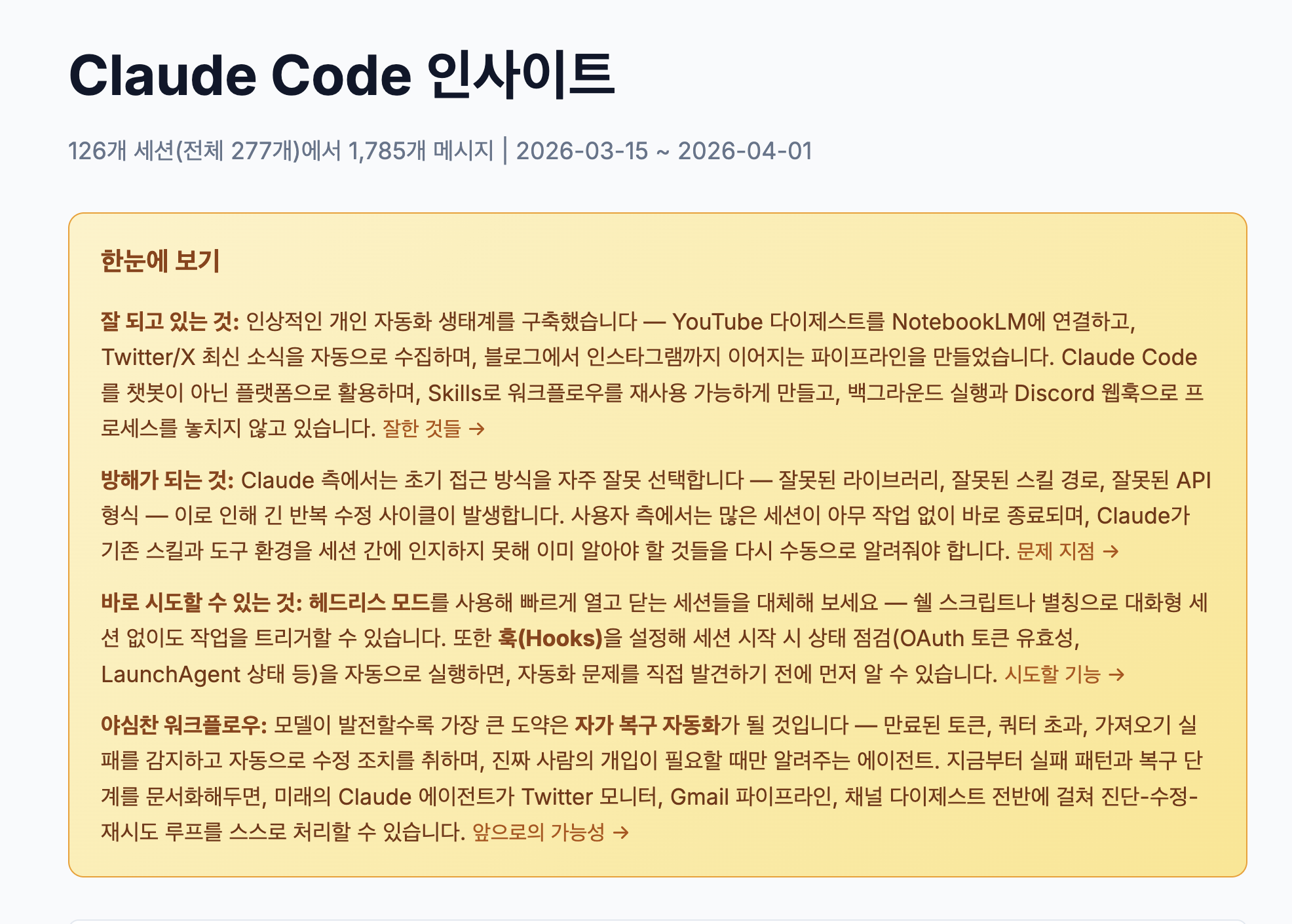
Claude가 당신의 모든 세션을 분석하고:
- 🎯 사용 패턴 분석
- 📈 가장 활발한 프로젝트 영역
- 🔄 반복되는 상호작용 스타일
- ⚠️ 자주 겪는 문제들
- 💡 개선 제안
실행하면 시간도 좀 걸리고 토큰 사용량도 어느정도 있지만
클로드 코드를 1개월 이상 사용한 사용자라면 한번쯤 실행해보것을 강력히 추천한다.
GitHub에서 Claude가 자동으로 일해주도록 설정하는 것이다.
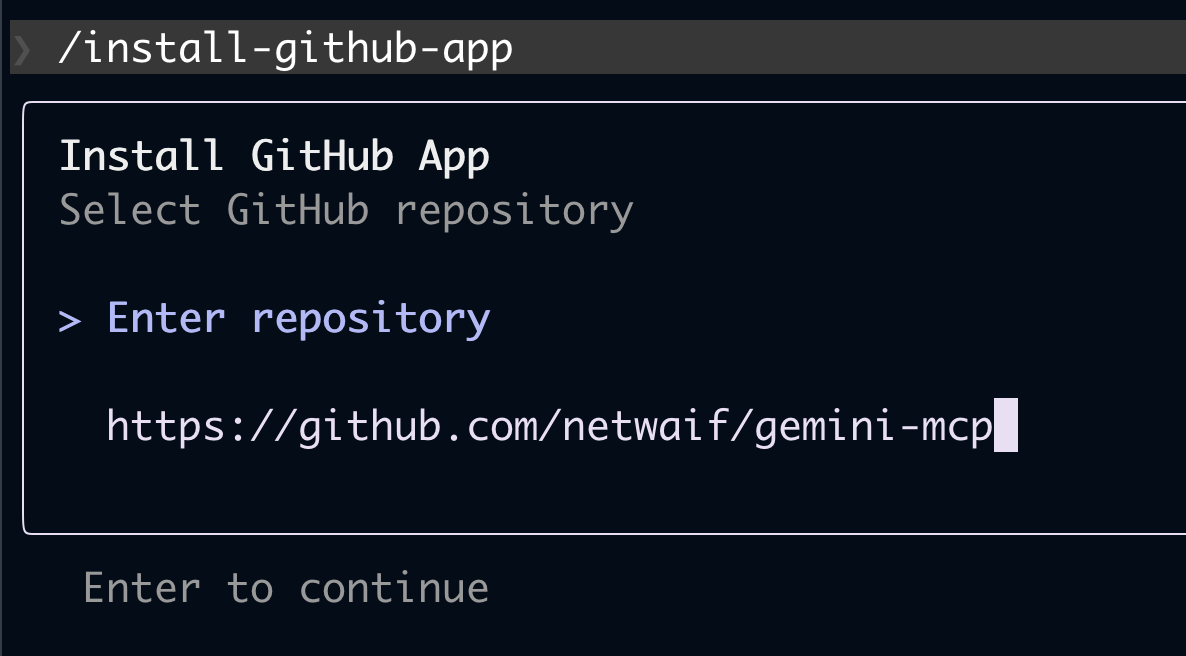
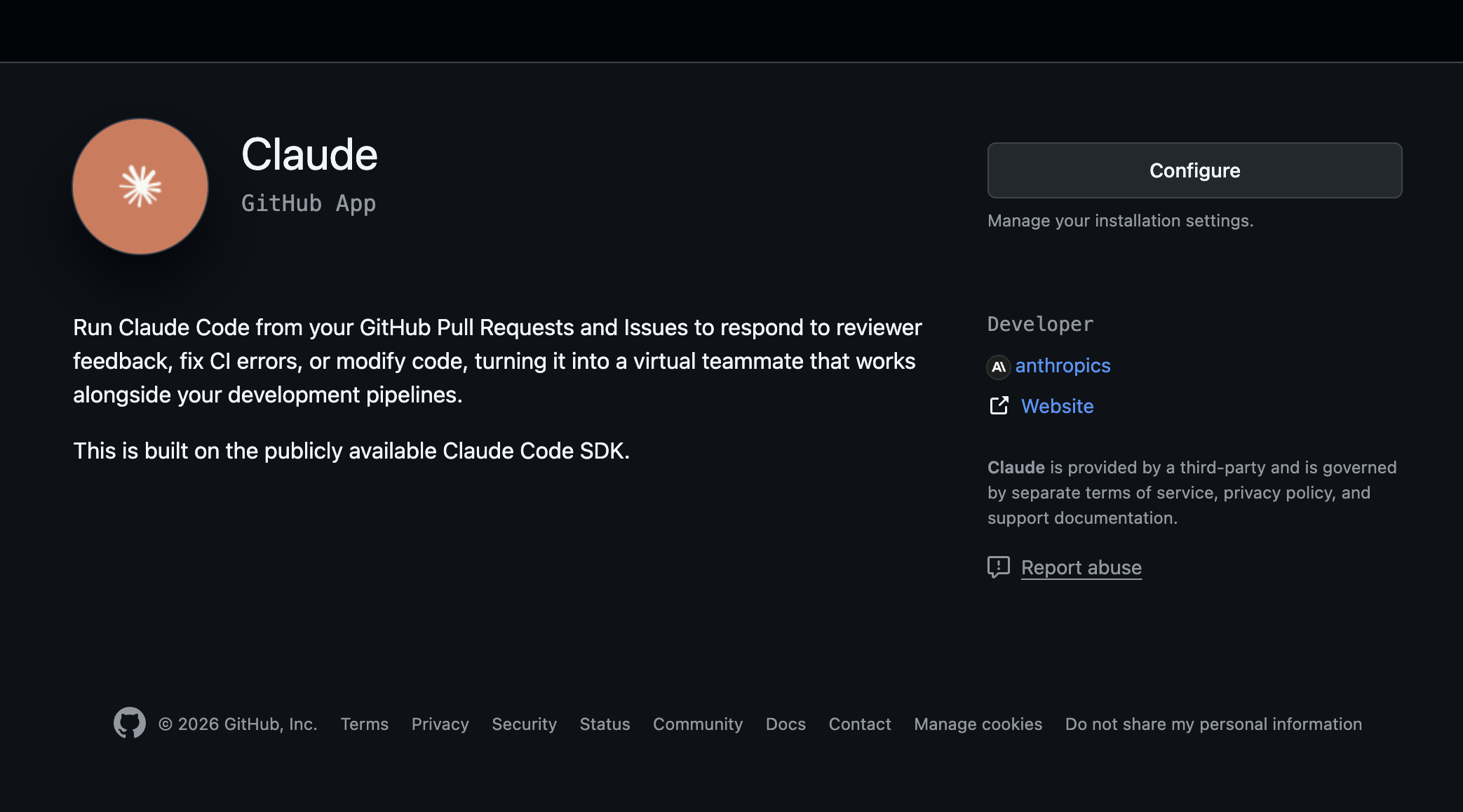
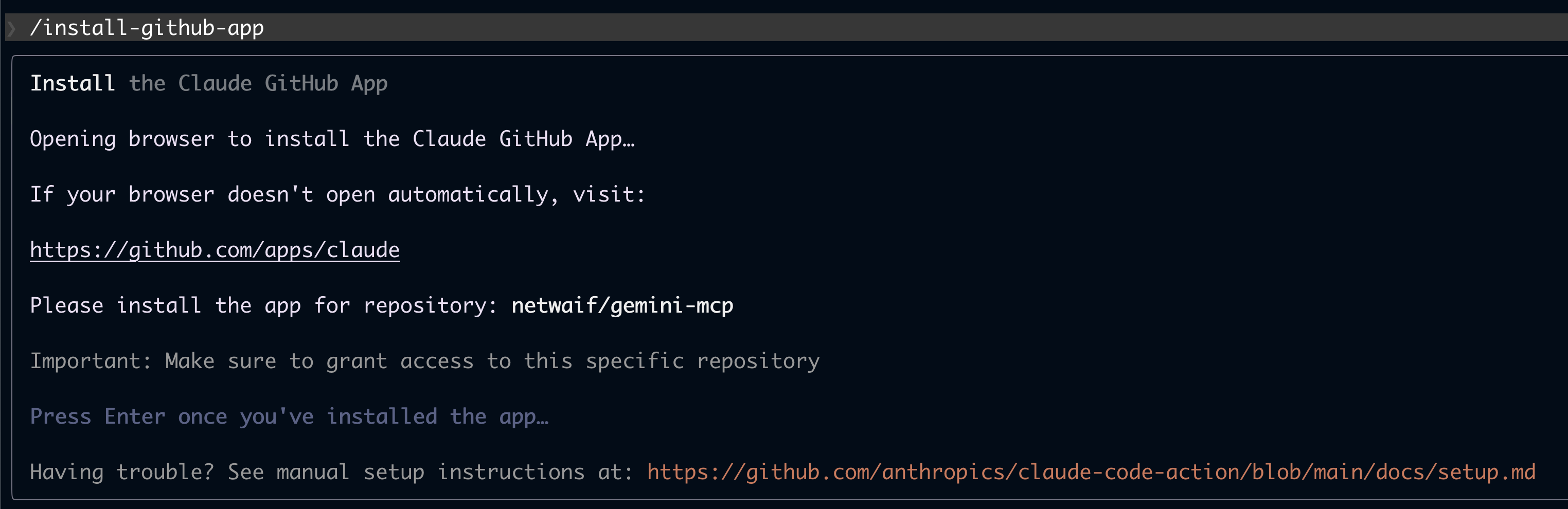
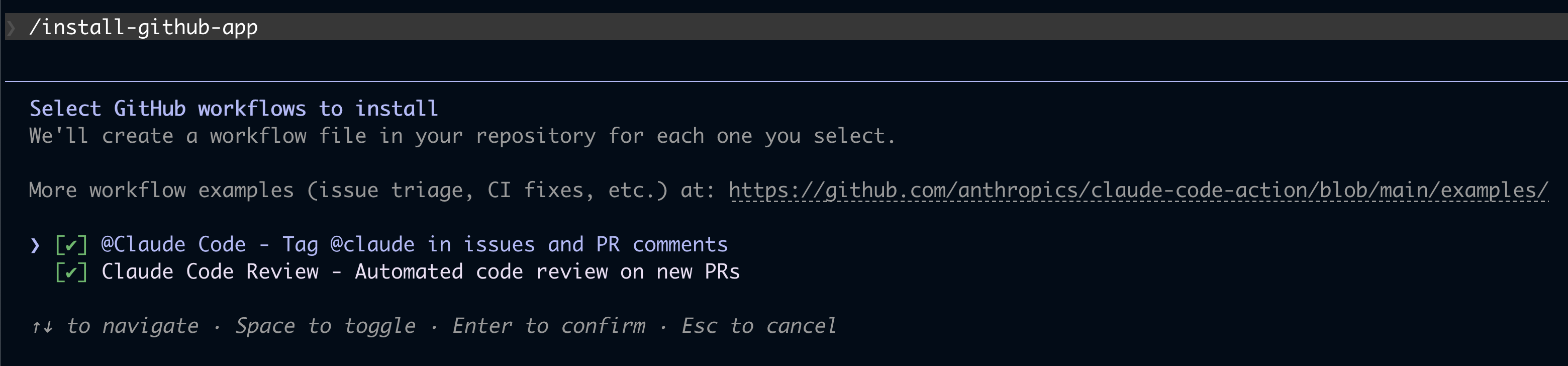
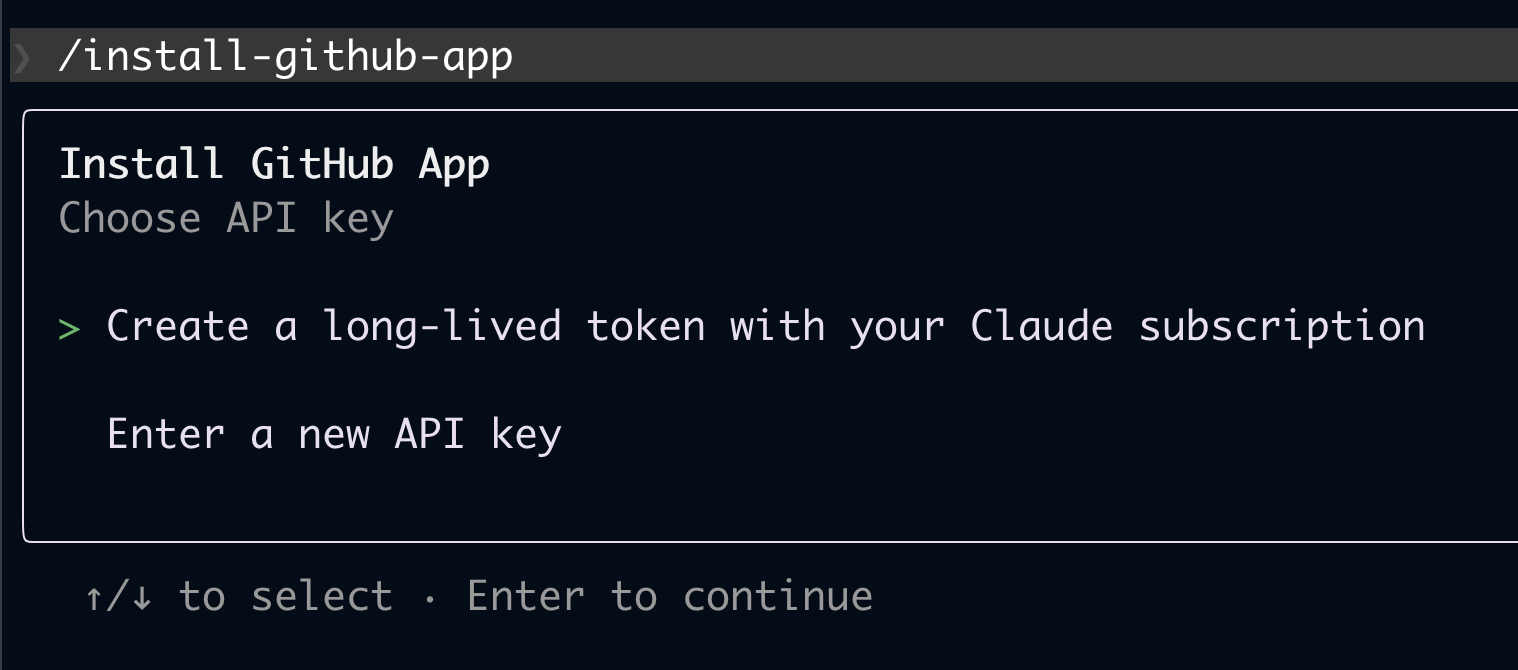
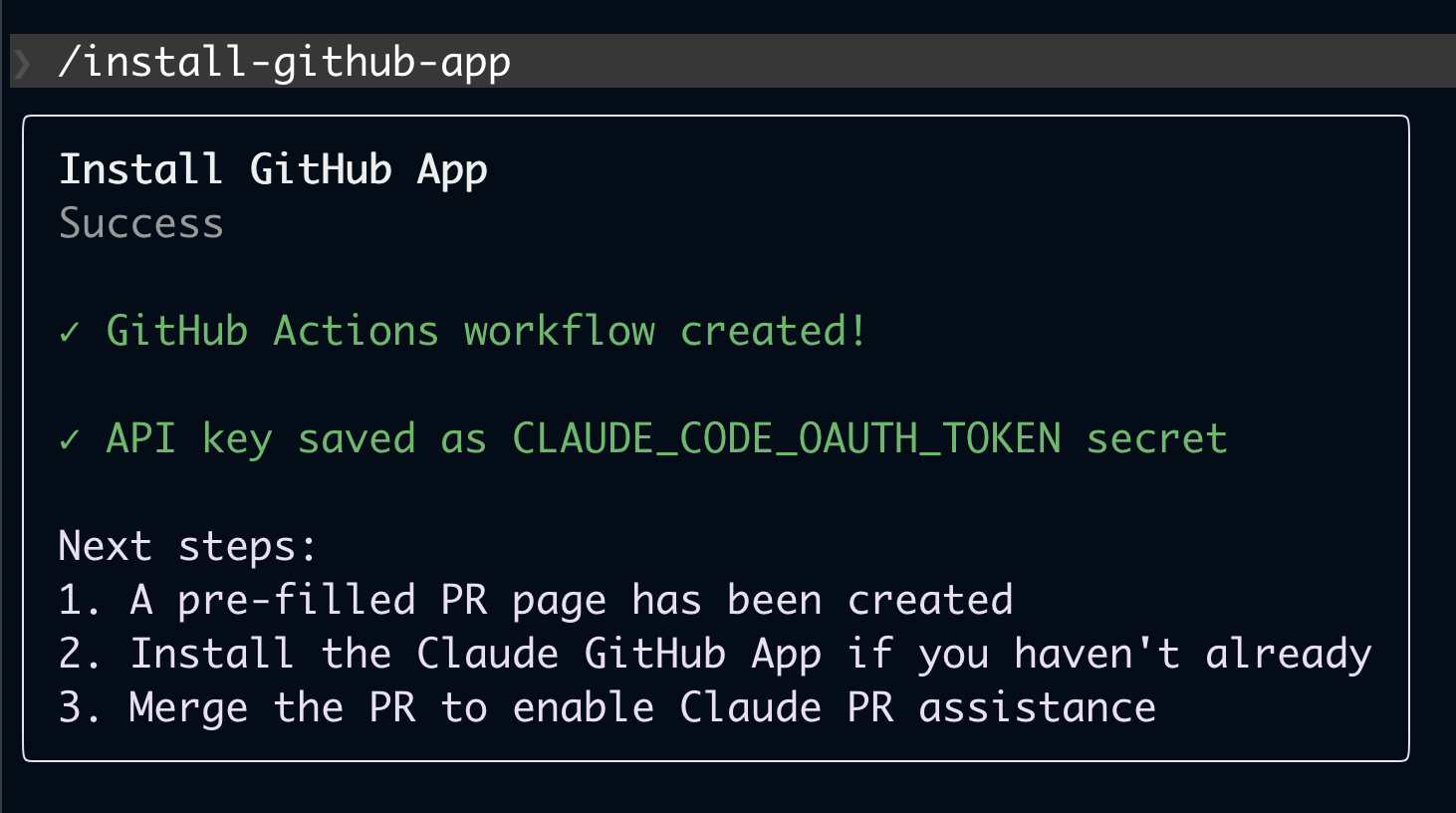
PR이나 Issue에서 @claude 멘션한다.
PR 댓글:
@claude implement this feature based on the issue description
Issue 댓글:
@claude fix this bug
PR Review:
@claude review this PR for security issues
Claude가 자동으로:
- 코드 분석 🔍
- 코드 작성 ✍️
- PR 생성 📝
- 리뷰 코멘트 💬
slak app 을 설치한다.
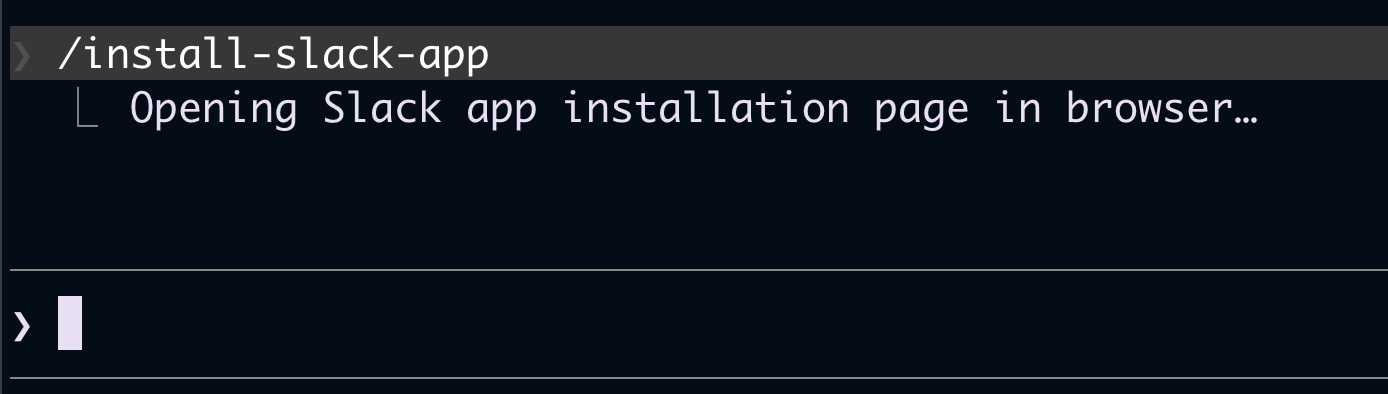
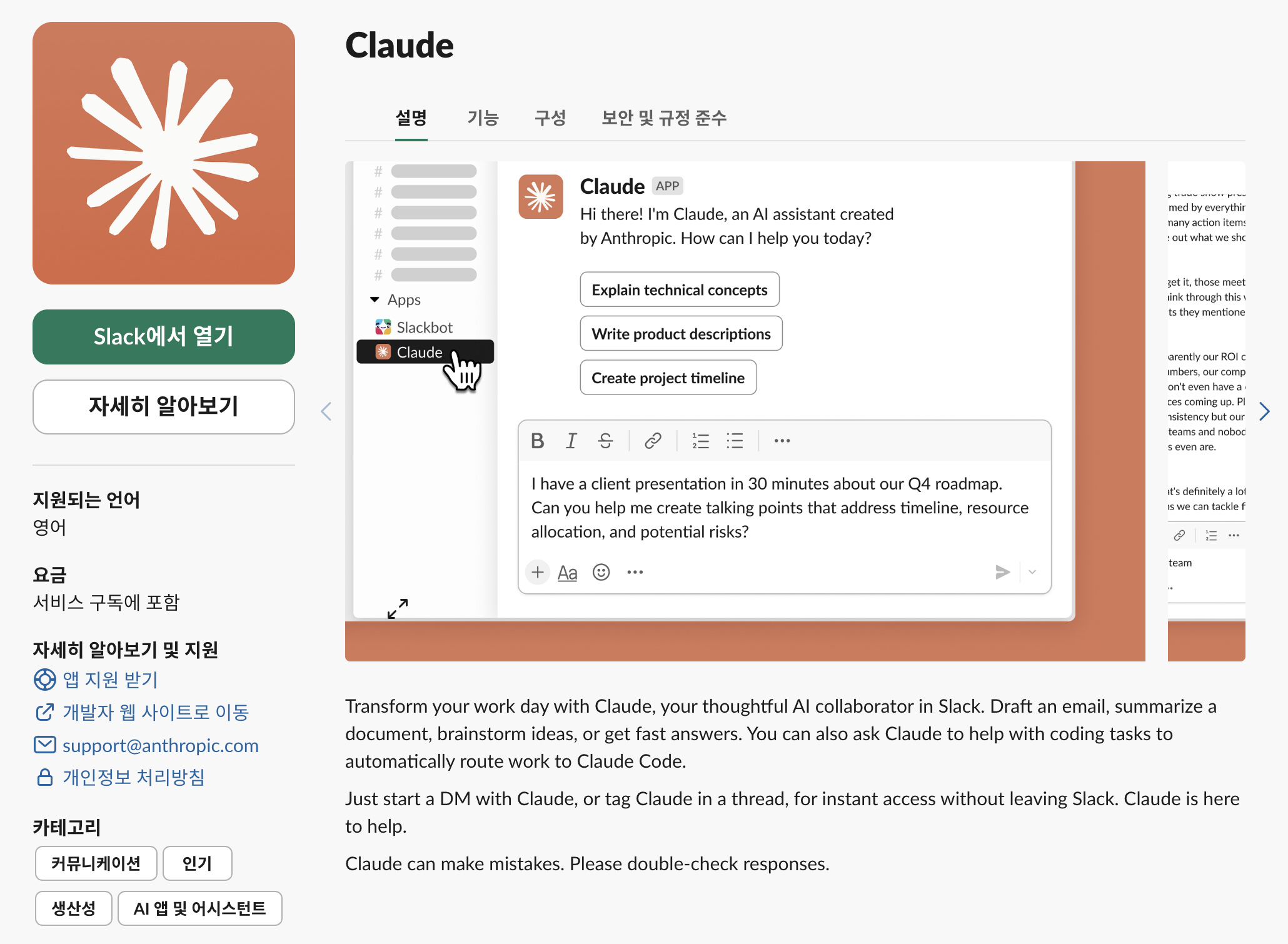
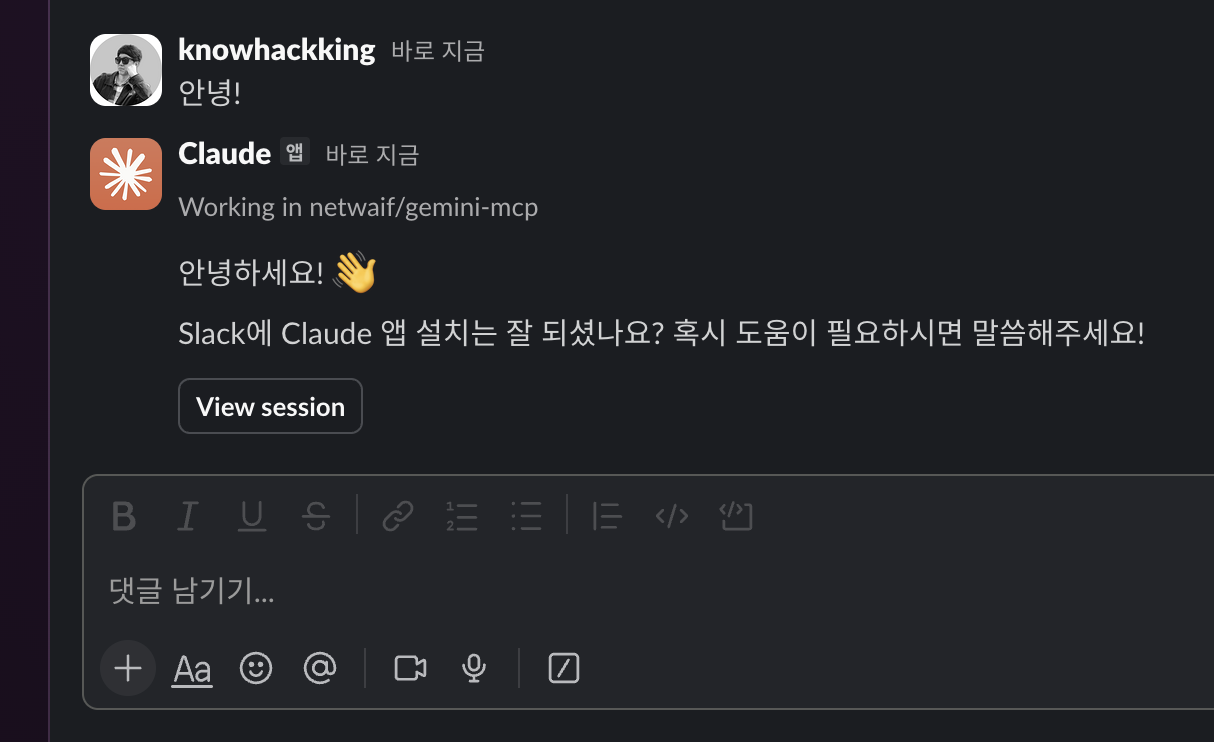
Anthropic 계정으로 로그인한다.
Anthropic 계정에서 로그아웃한다.
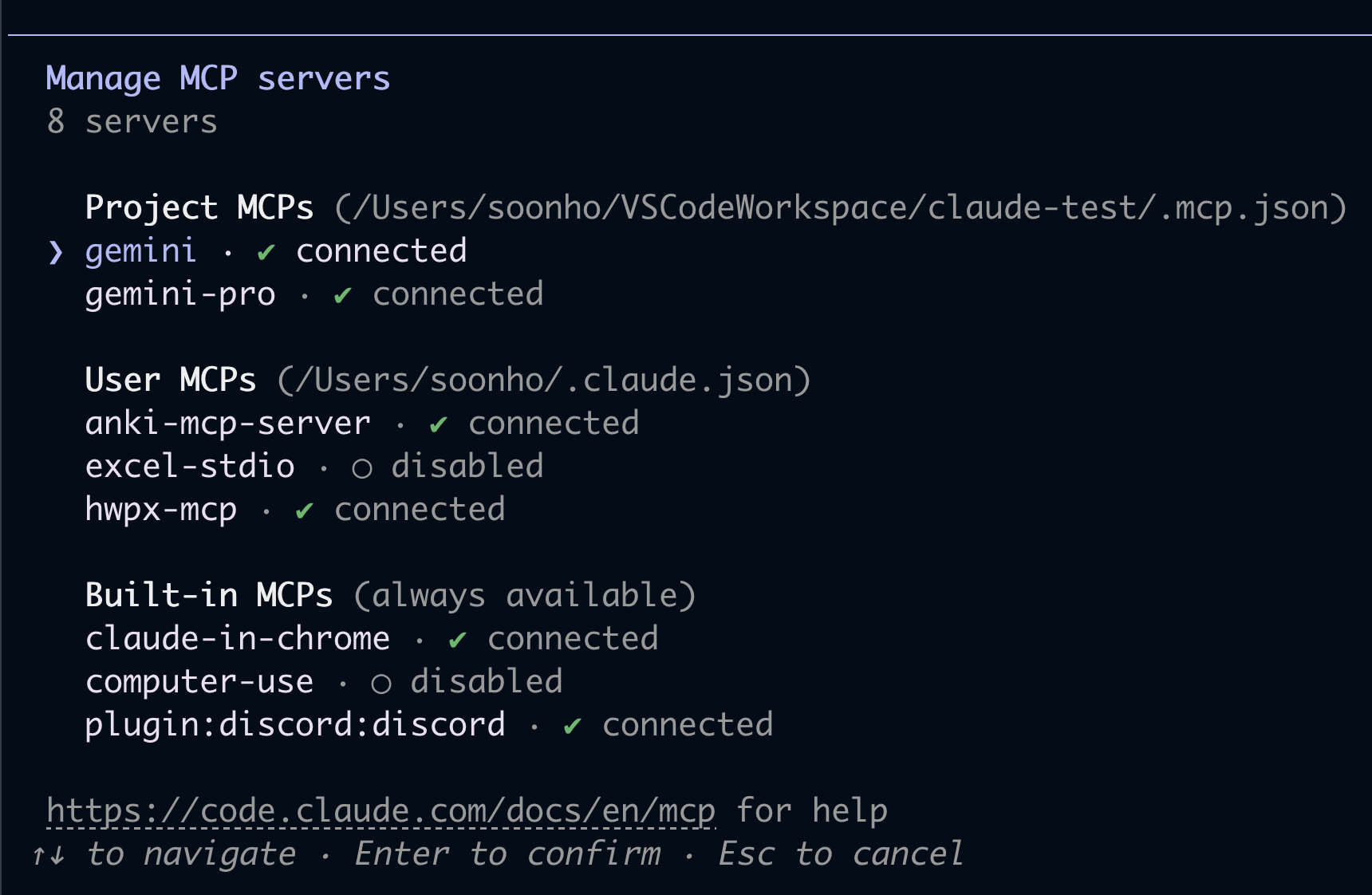
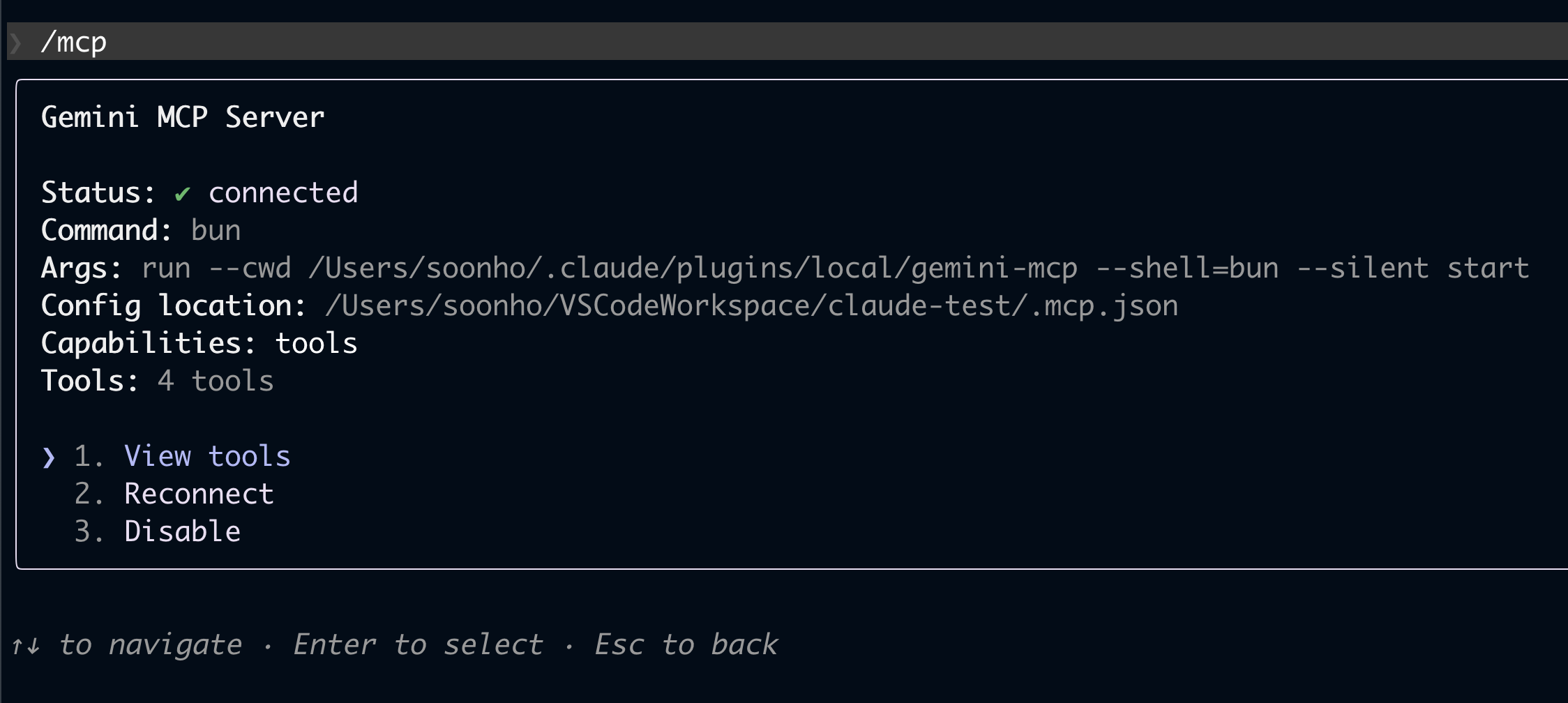
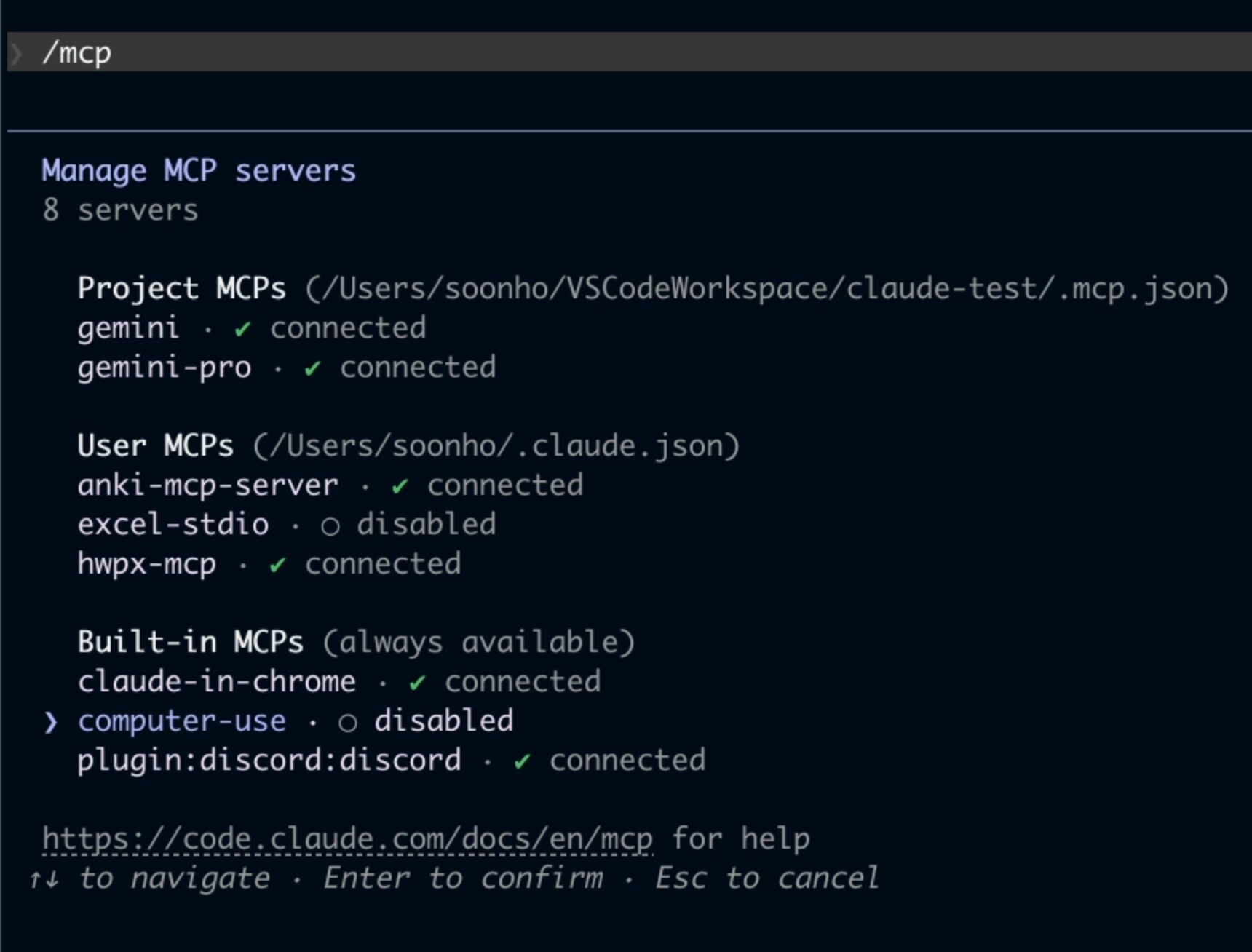
mcp 리스트 확인
각각의 mcp 에 대한 도구 리스트, 재연결, 비활성화 기능 (전역이 아님)
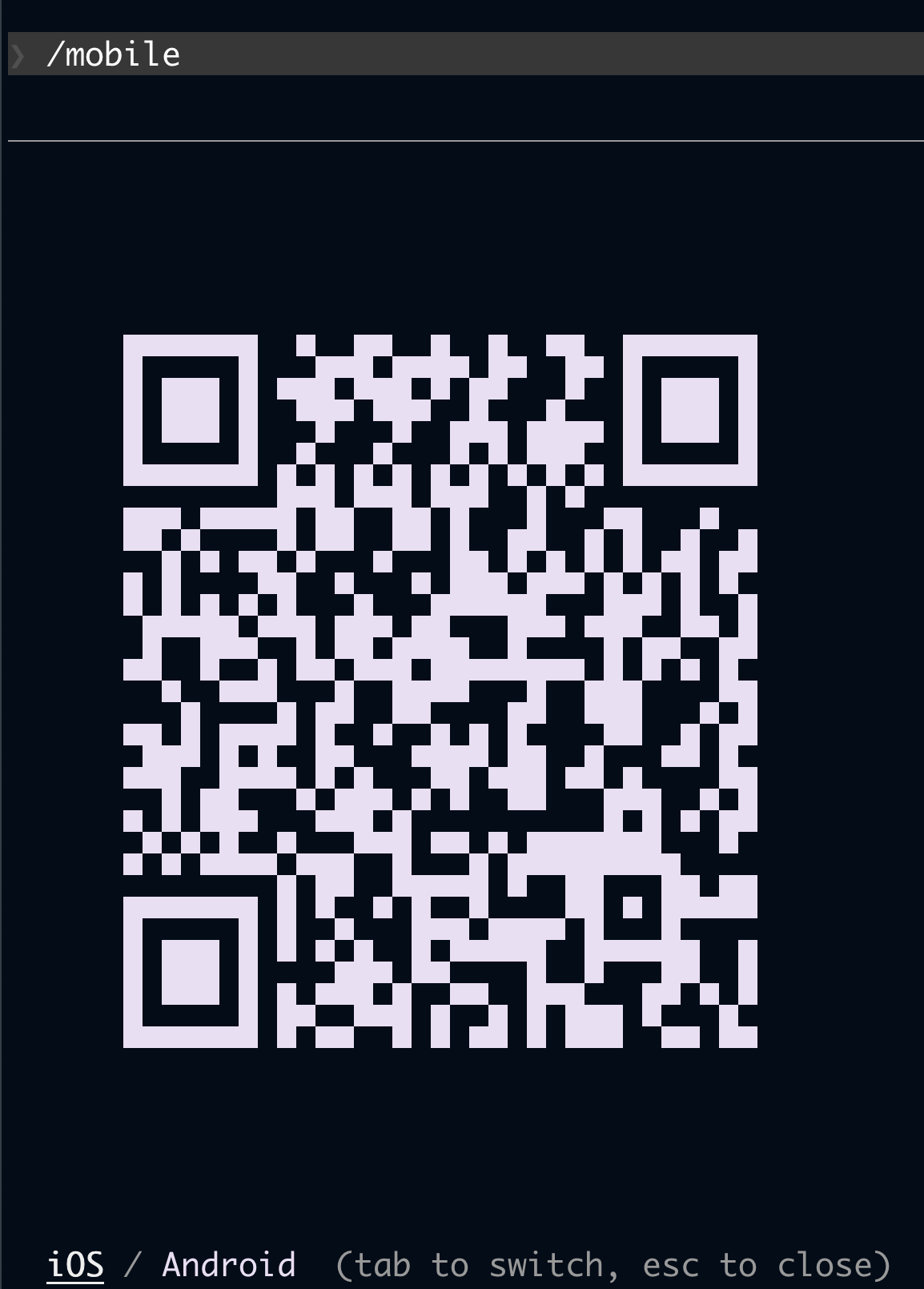
클로드 모바일 앱을 다운로드 하기위한 QR 을 보여주는 기능이다.
클로드 코드 ai 모델을 설정한다.
Opus 4.6, sonnet 4.6 등을 설정한다.
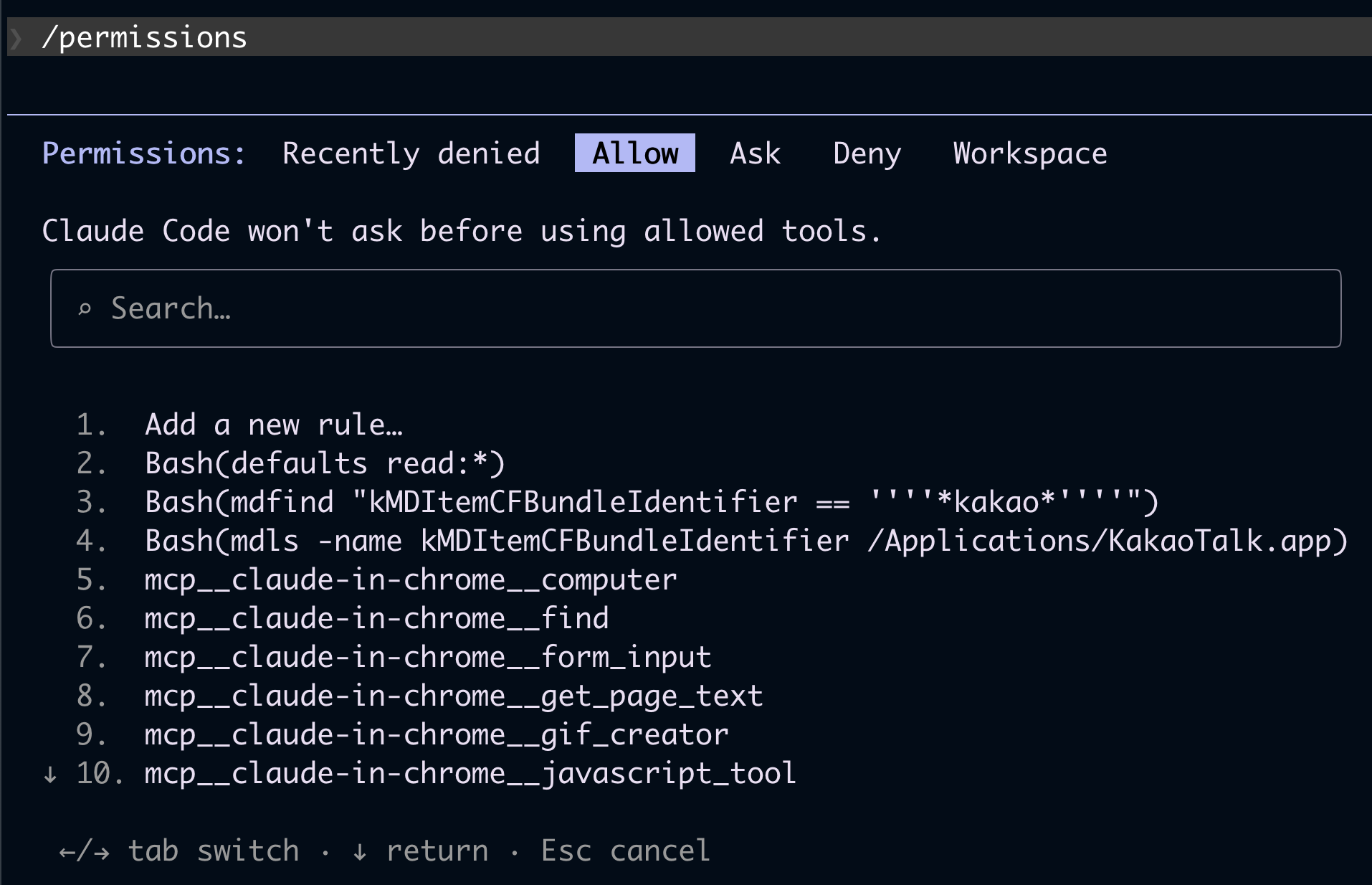
Manage allow & deny tool permission rules
클로드 tool 사용에 관한 permission 규칙들을 관리한다.
allow: 🟢 자동 실행 예) Bash(npm test) → 물어보지 않고 실행
ask: 🟡 매번 물어봄 예) Bash(rm *) → 매번 승인 요청
deny: 🔴 절대 안 됨 예) Bash(rm -rf /) → 무조건 차단
plan mode 를 enable 한다
클로드 코드 plugins을 관리한다.
먼저 marketplace를 추가한다.
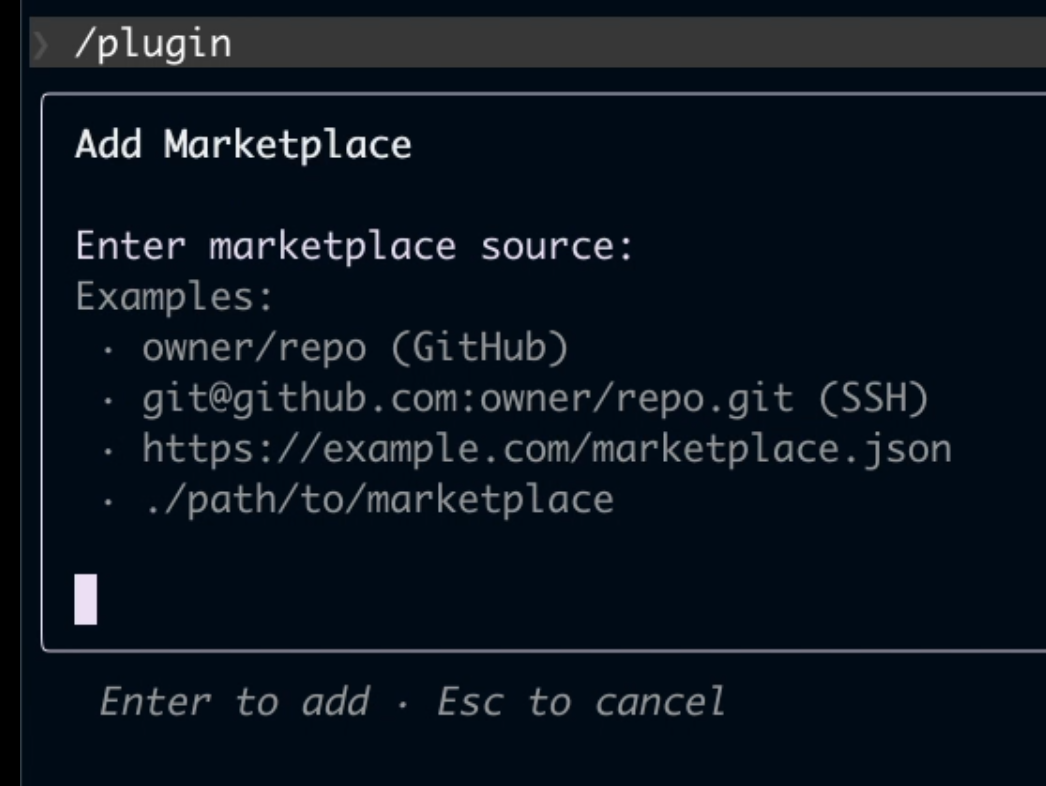
클로드 공식 marketplace를 추가해보자.
anthropics/claude-plugins-official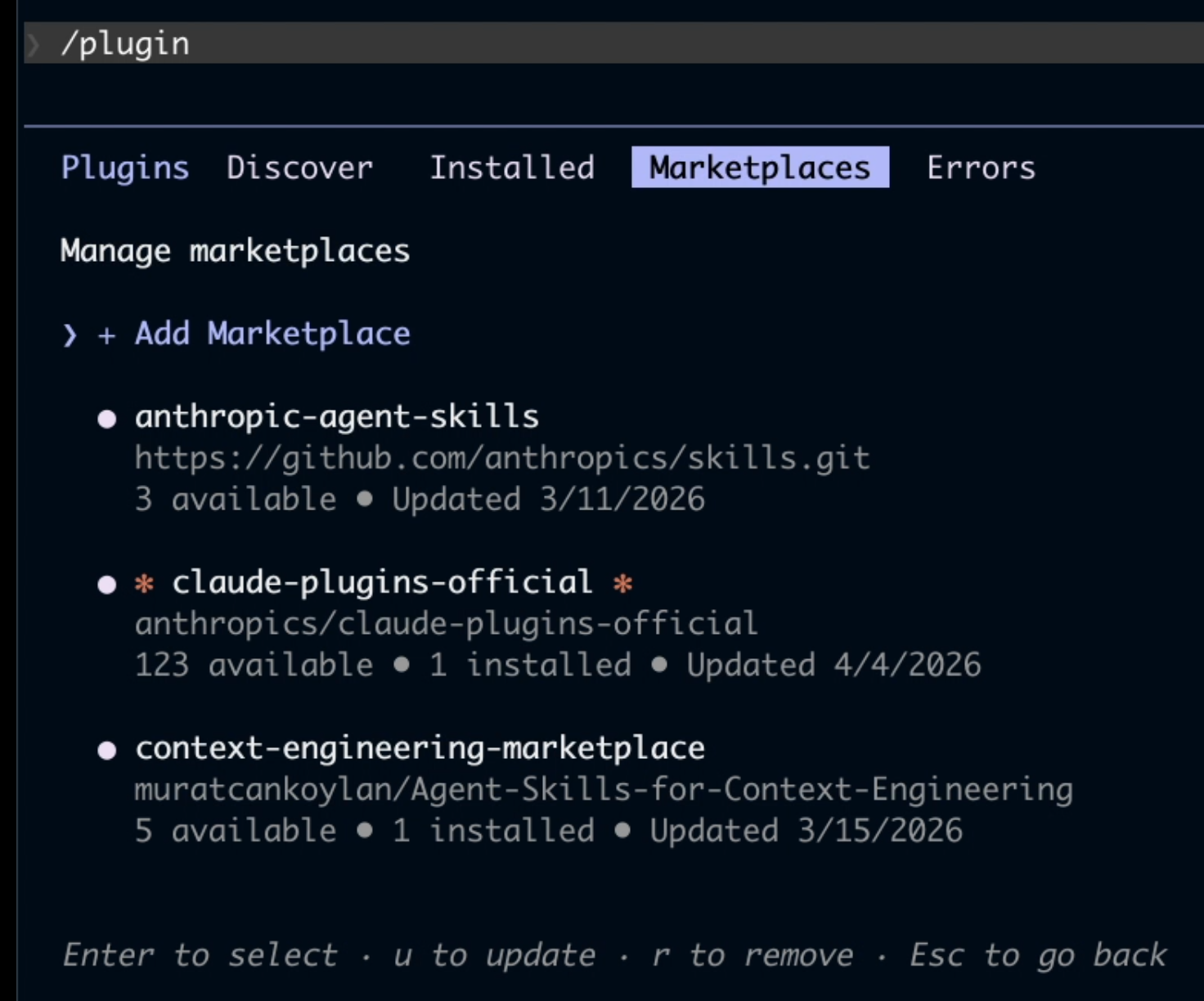
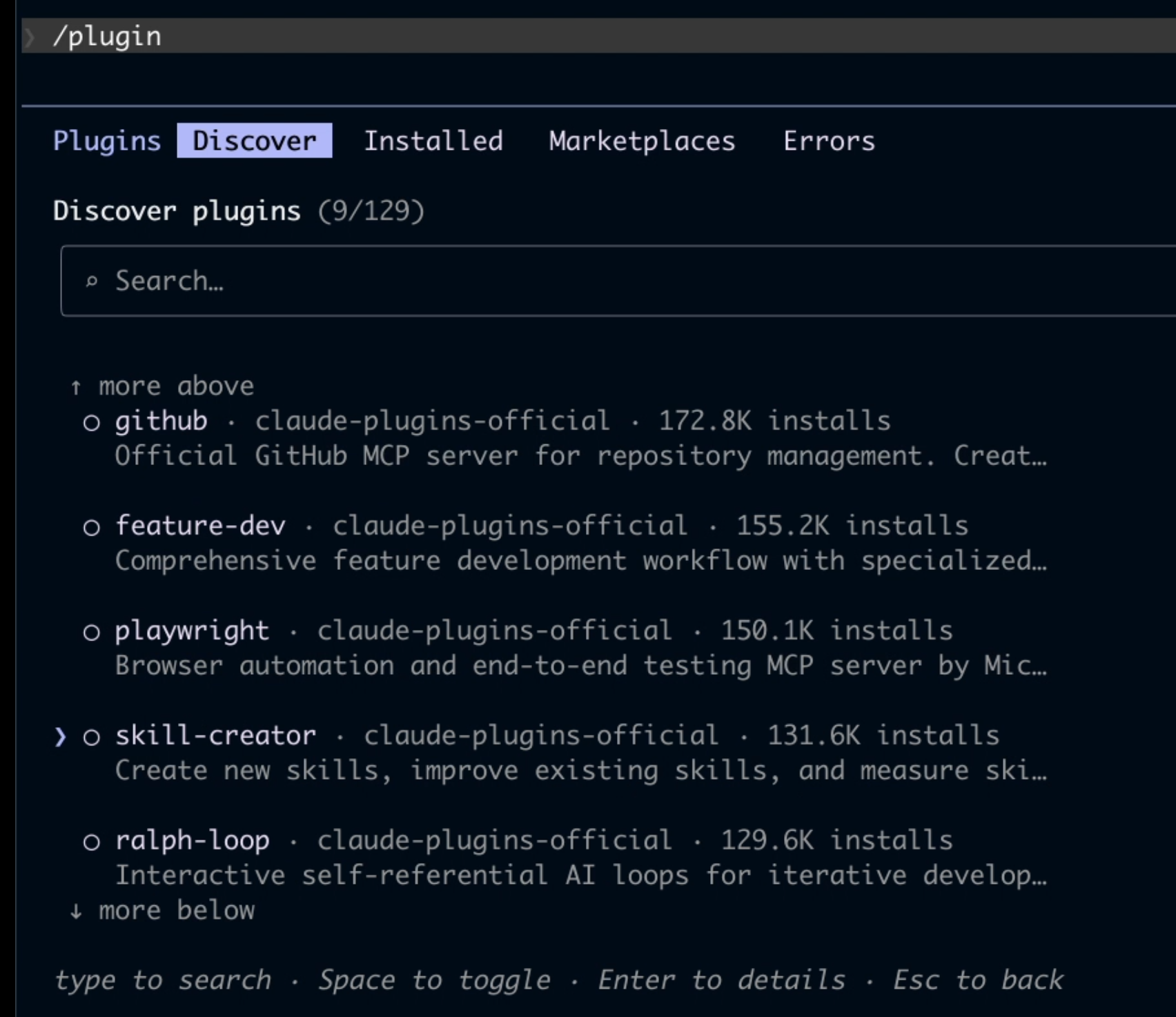
Discover 탭으로 이동해서
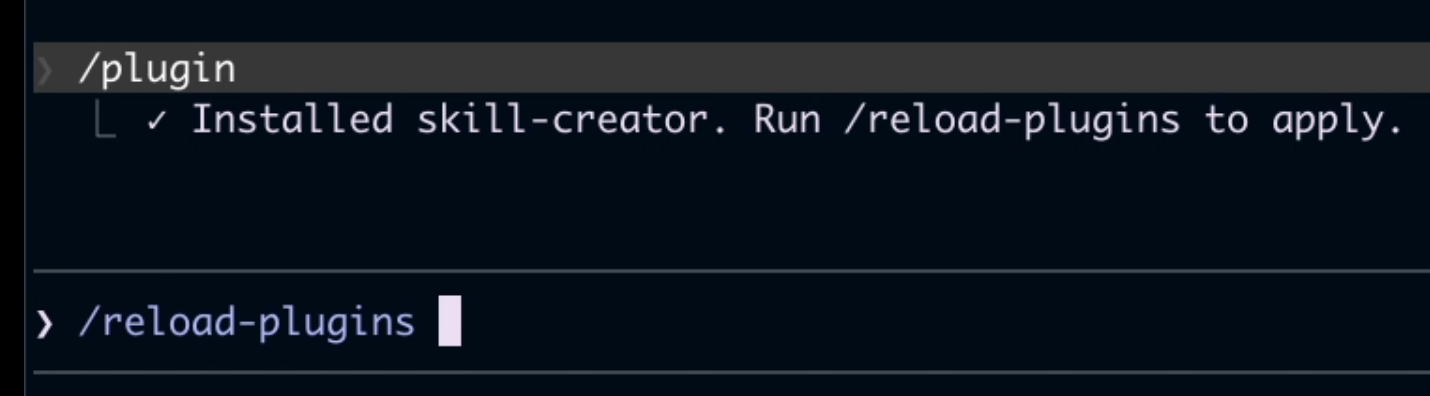
skill-creator를 선택하고 enter를 누르자.
설치 옵션이 보인다.
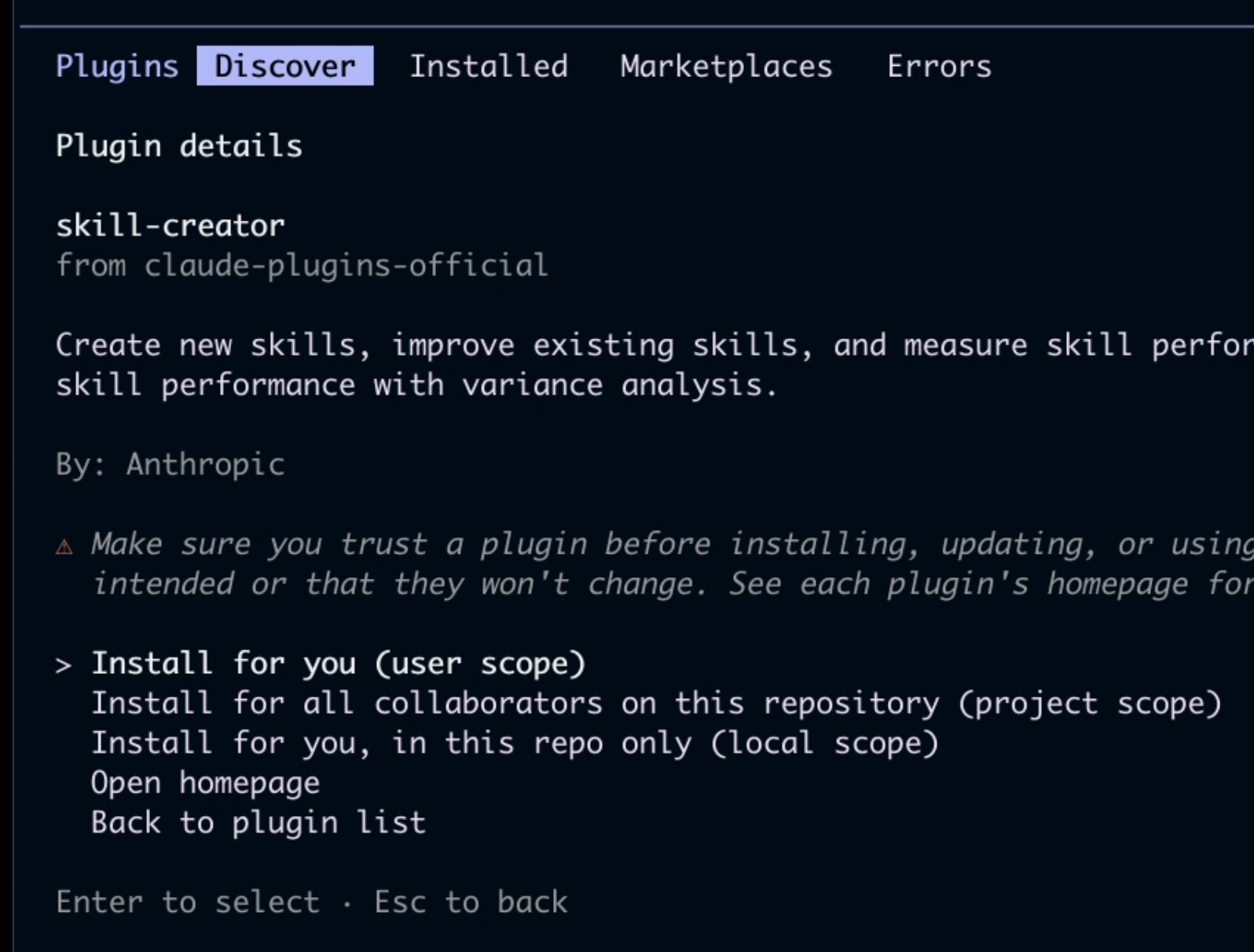
user scope: 나만, 모든 프로젝트에서 공유
project scope: 모든 팀원이 현재 프로젝트에서 공유
local scope: 나만, 현재 프로젝트 사용
/reload-plugins를 실행하면 바로 플러그인을 사용할 수 있다.
개인정보 보호 관련 설정이다.
플러그인을 활성화한다.
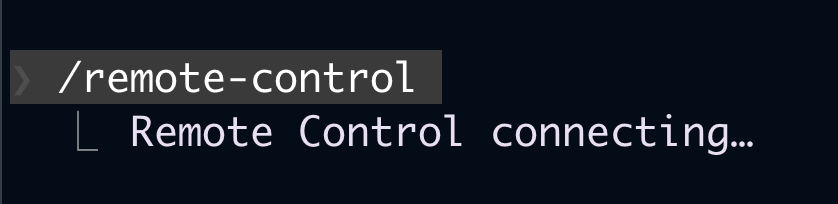
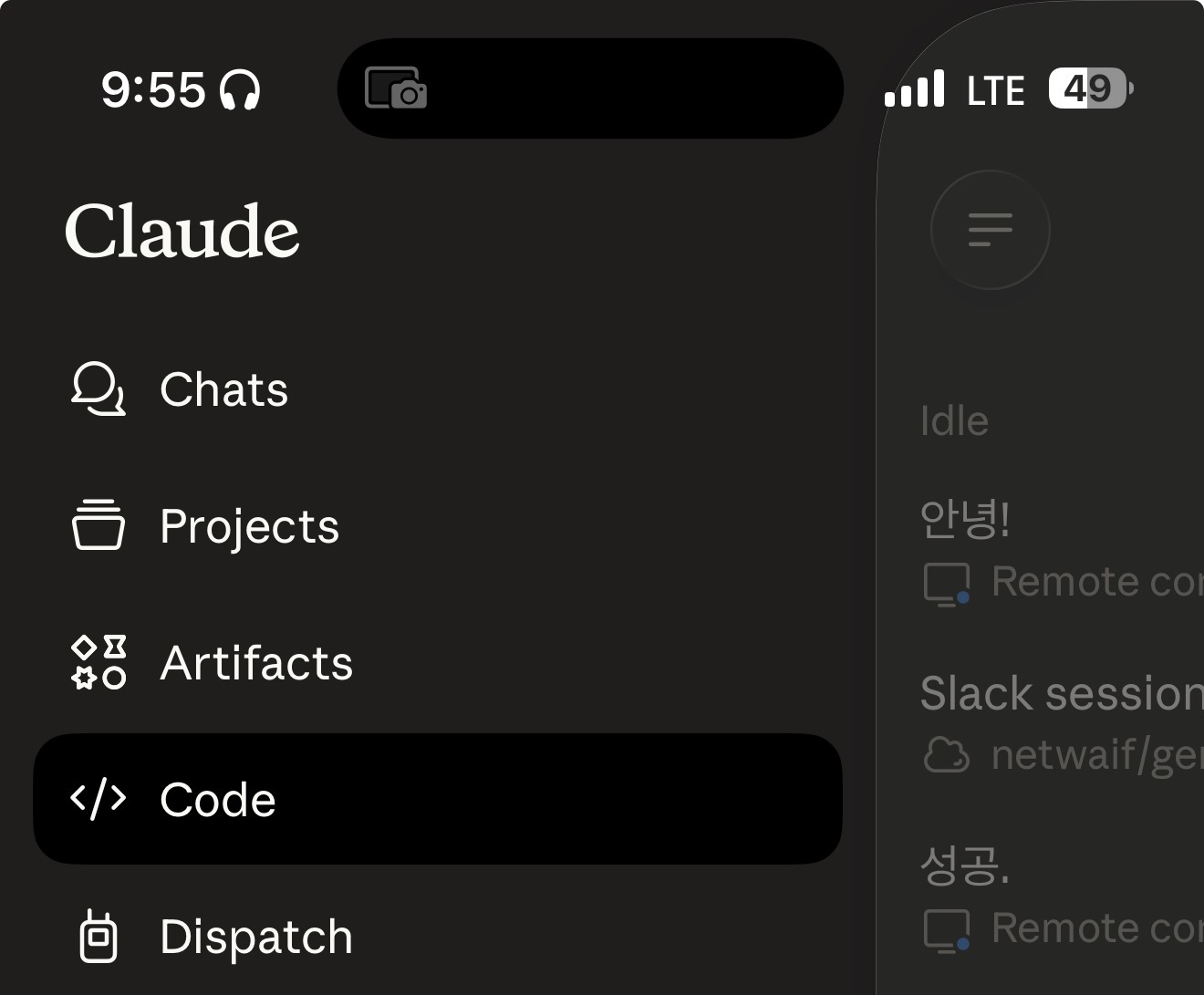
실행하면 모바일 클로드 코드앱 내에 코드에서 해당 세션을 연결할 수 있다.
모바일에서 메시지를 보내보자.
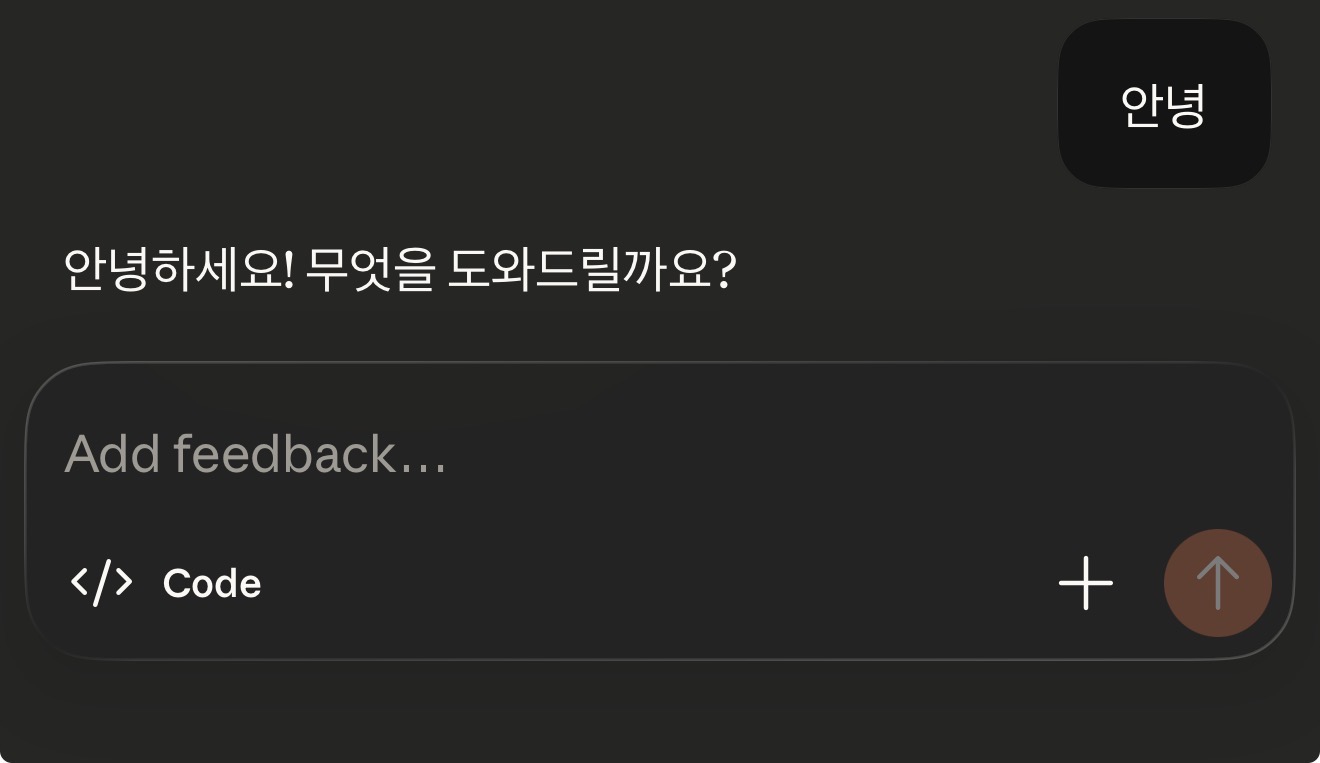
pc에서도 같은 화면을 볼 수 있다.
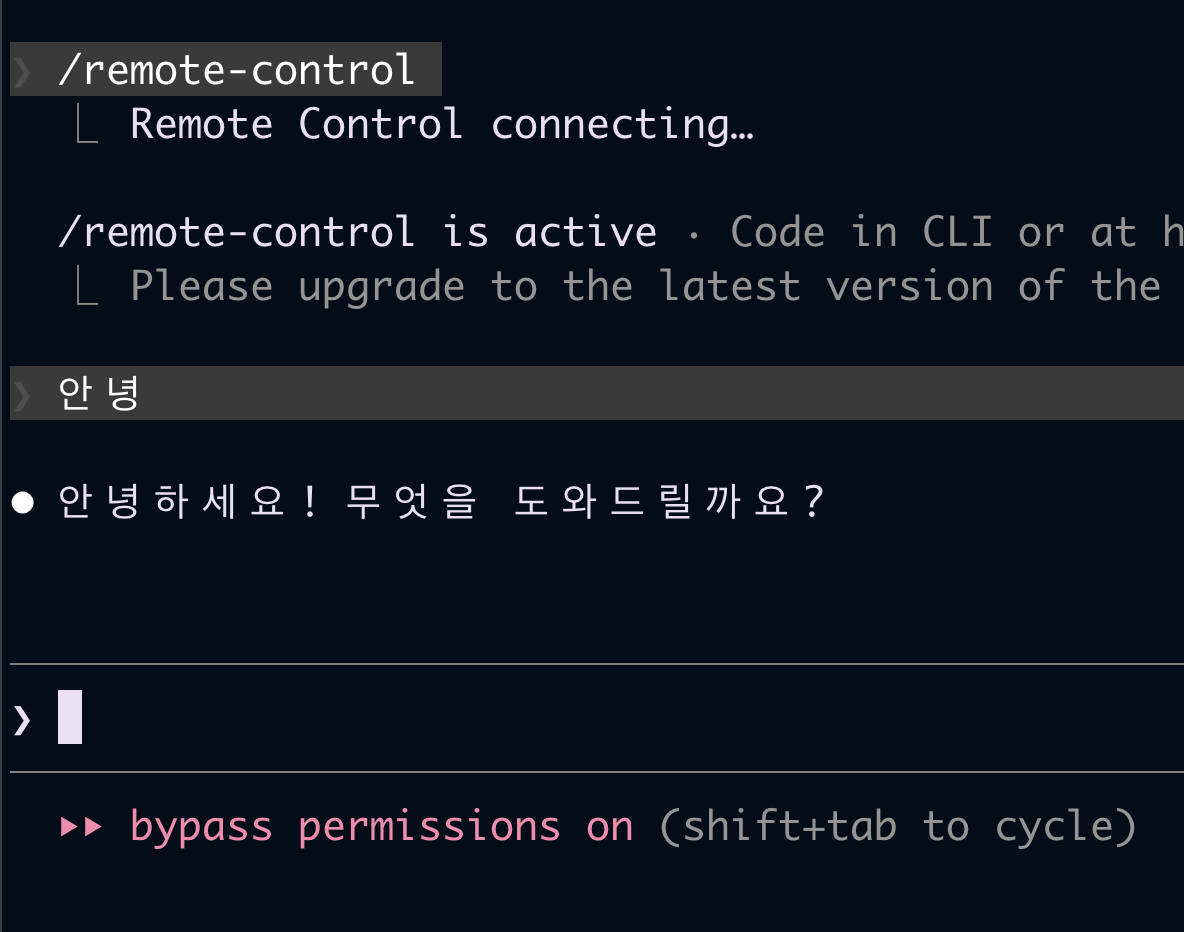
pc와 모바일이 양뱡향으로 연결된 것이다.
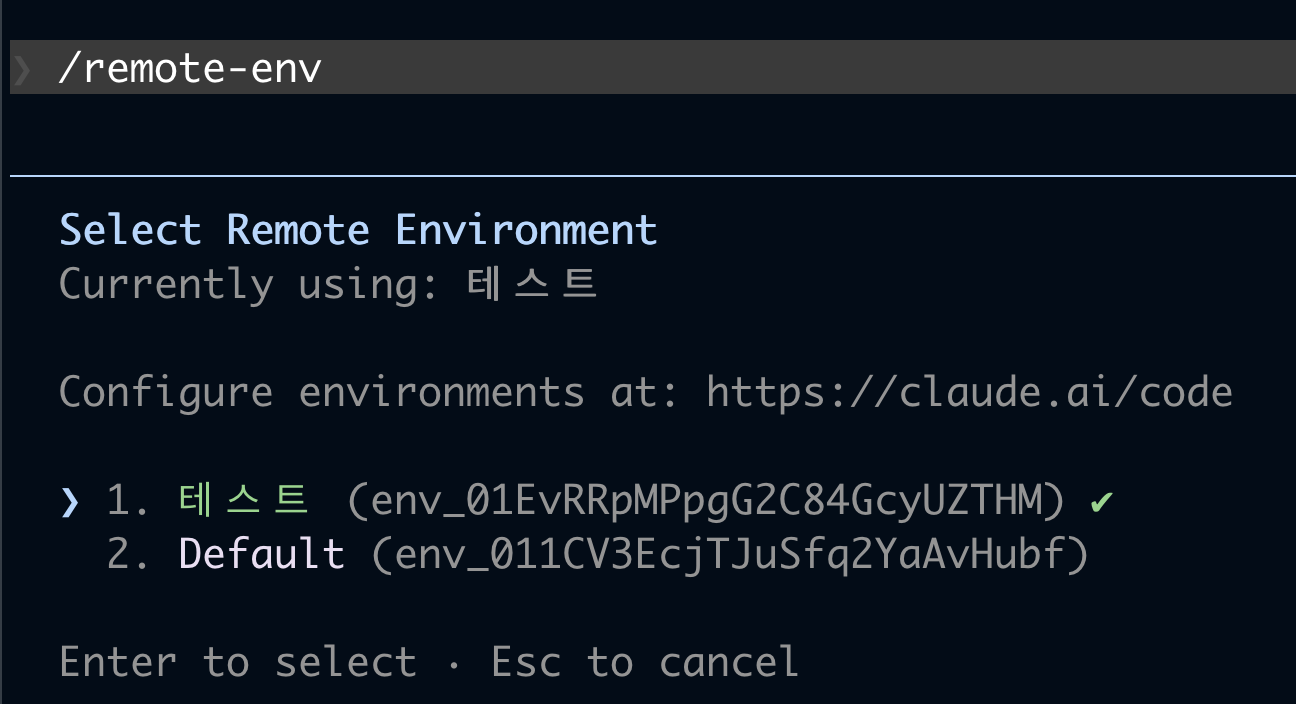
웹 세션(--remote)에서 사용할 Anthropic VM의 기본 환경을 설정한다.
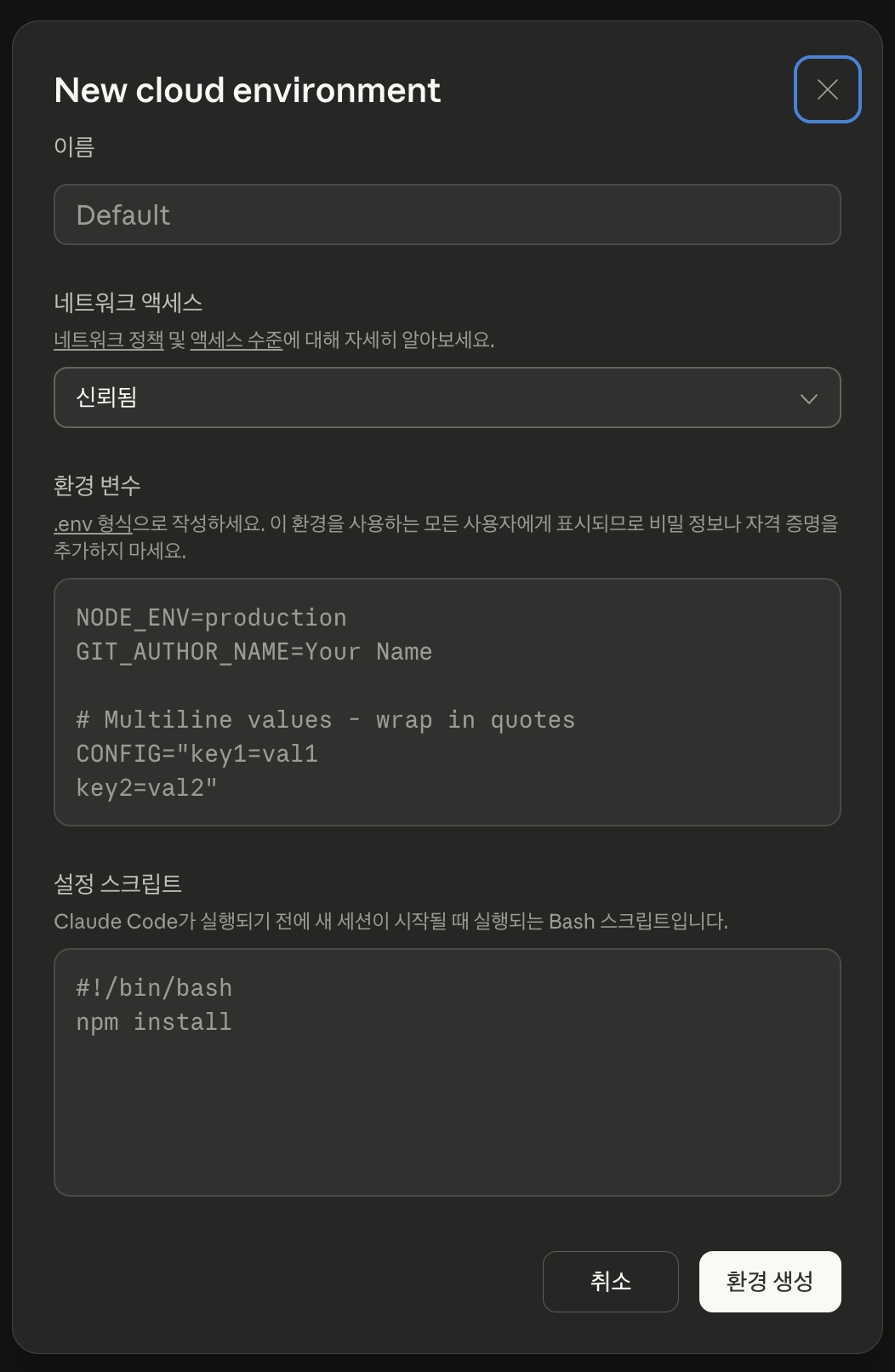
여기서 기본 환경은 Python/Node 버전, 환경 변수, 초기화 스크립트 등이다.
한 번 설정하면 --remote 실행할 때마다 그 환경이 자동으로 적용됨
환경 추가는 https://claude.ai/ 코드에서 환경추가를 누르면 나오는 화면에서 하면된다.
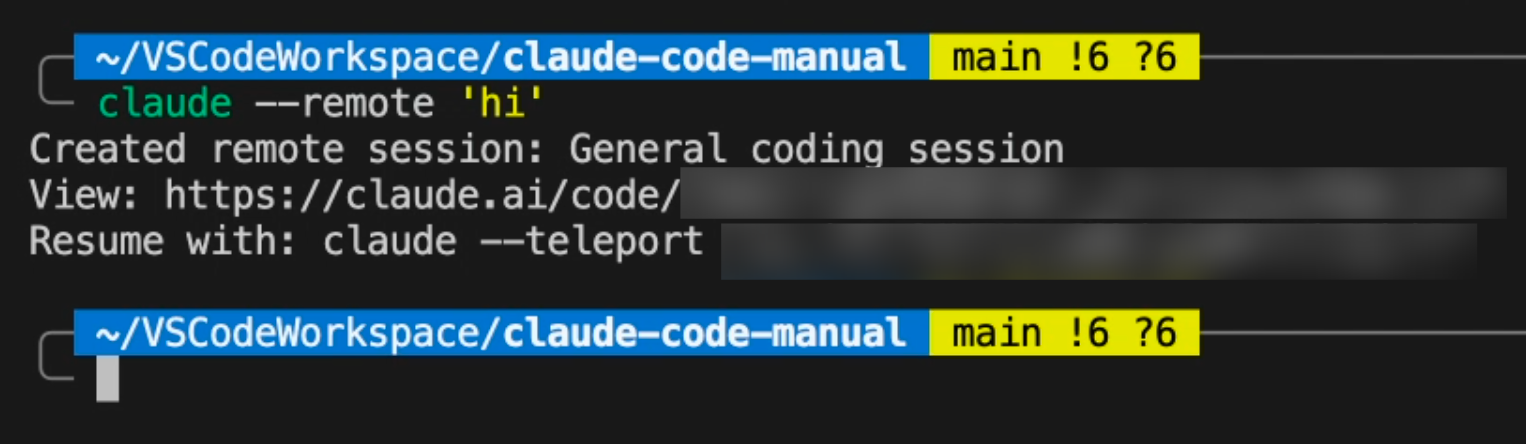
claude --remote "시험지 작업"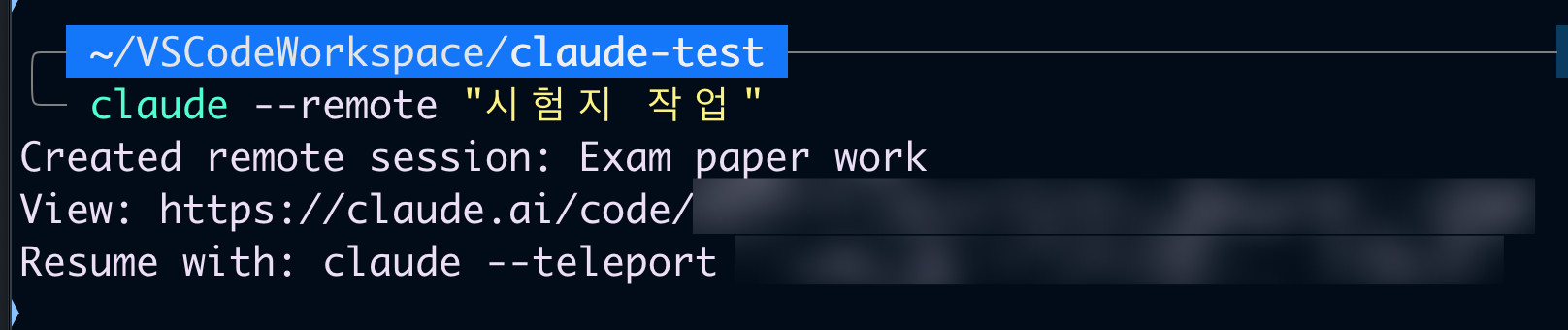
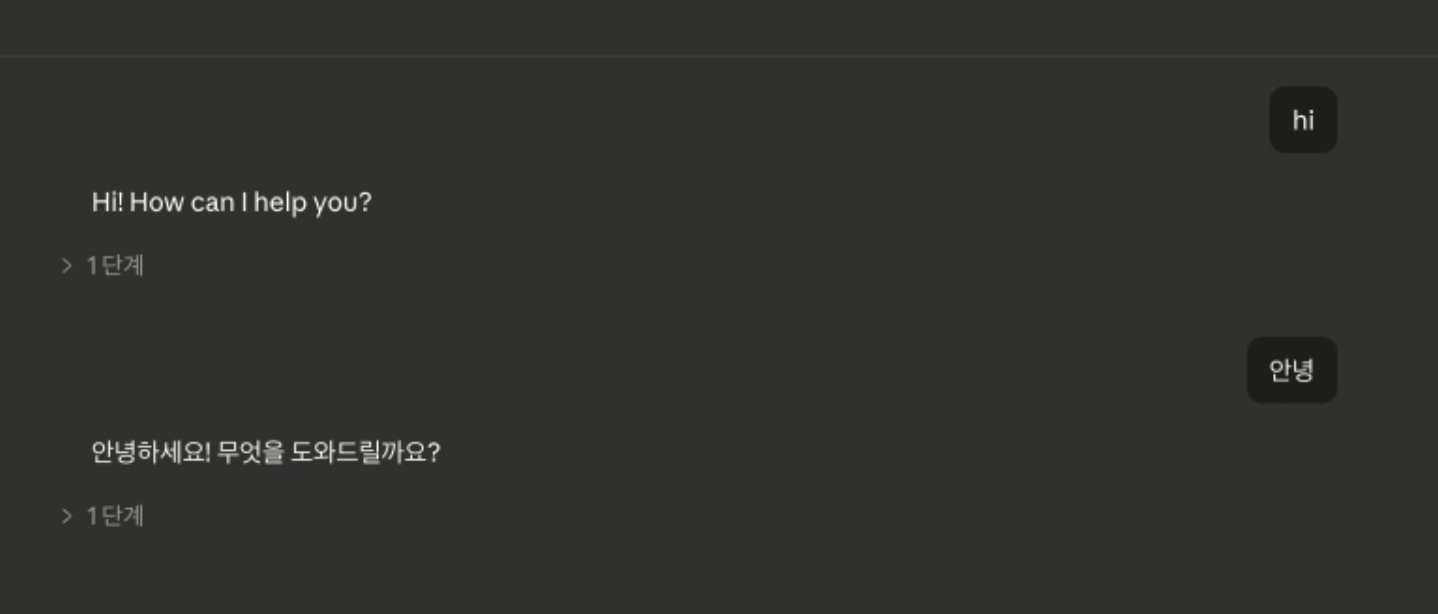
터미널에 나오는 주소를 브라우저 입력하면 세션이 연결된다.
이때 터미널 세션은 종료된다.
단방향인것이다.
'안녕을 입력해보자'
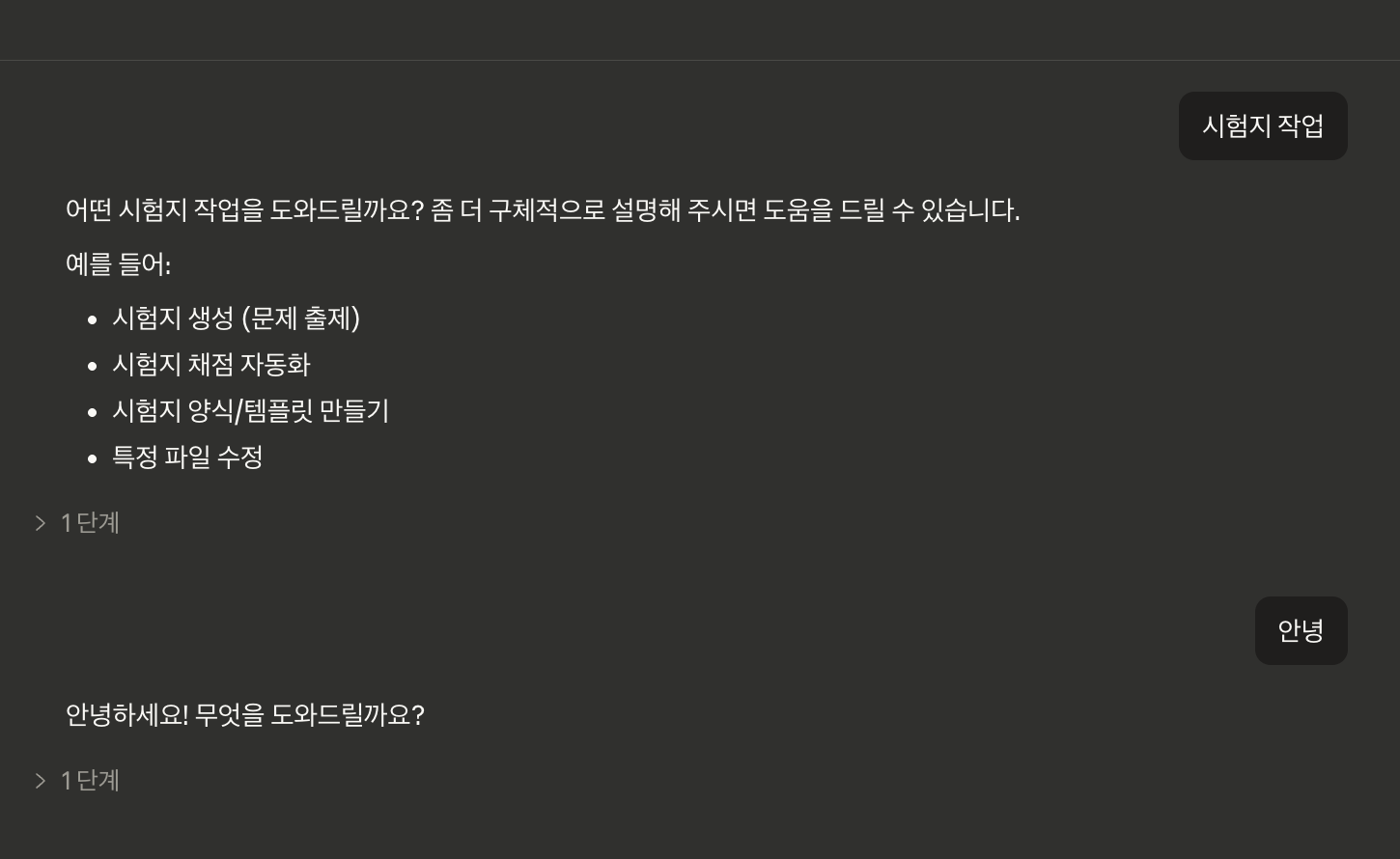
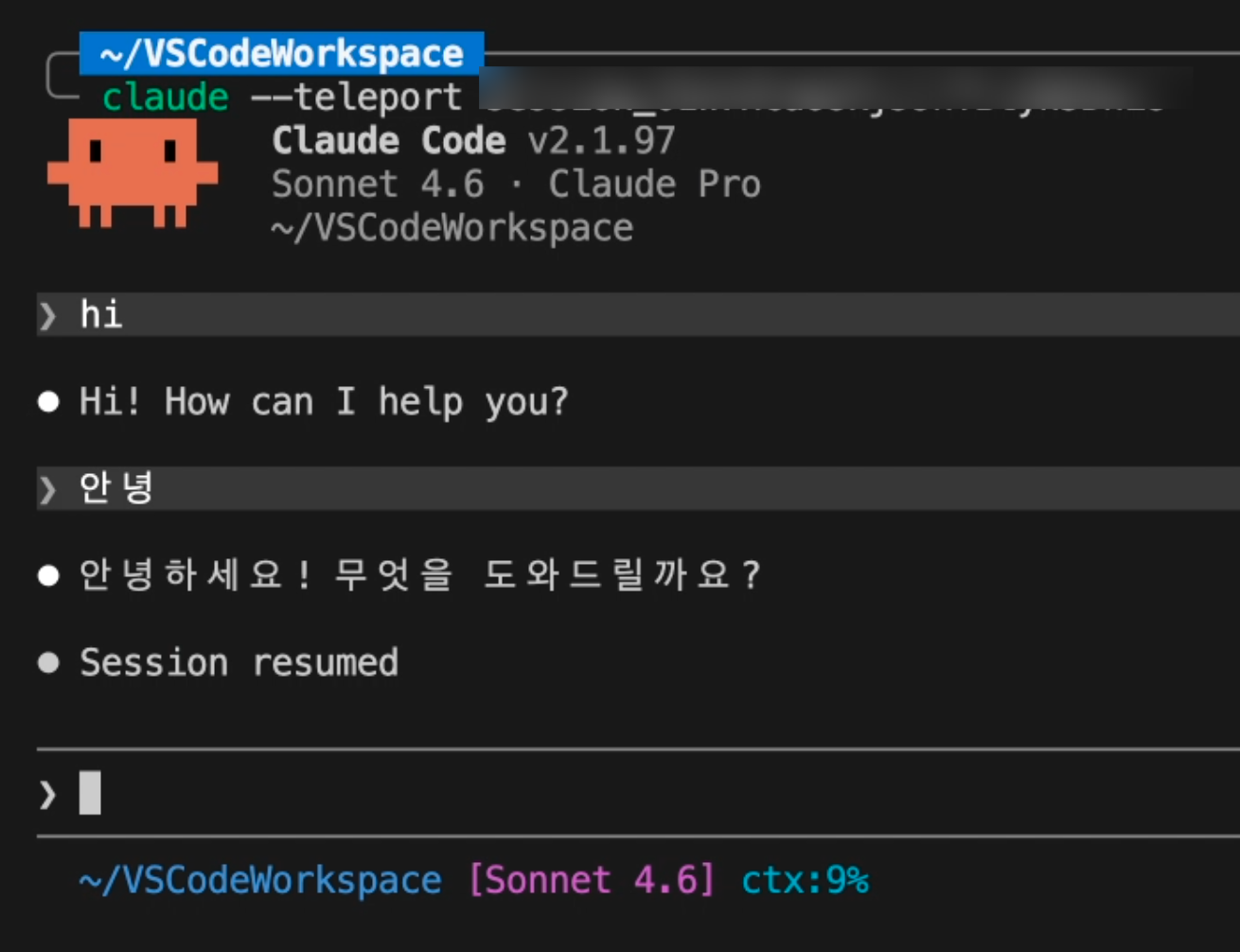
이제 이 세션을 다시 외부 터미널 클로드 코드로 가져올 수 있다.
위에 터미널에 출려된 --teleport 관련 명령어를 그대로 복사해서 실행하자.
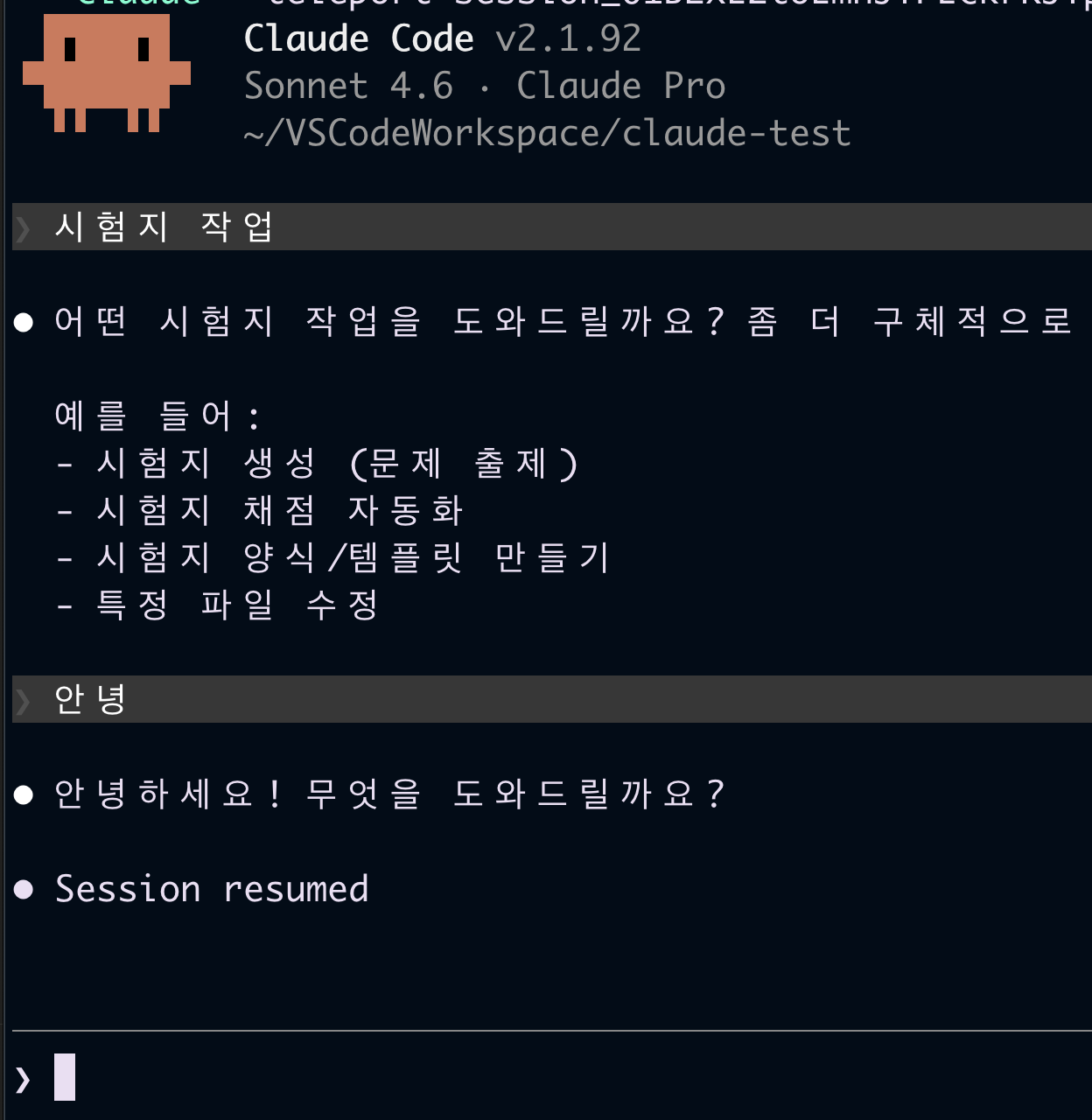
웹에서 클로드 코드로 다시 세션이 이동했다.
이것도 단방향이다.
아래 --remote, --teleport, --remote-control 을 비교해보자.
| --remote | --teleport | --remote-control | |
|---|---|---|---|
| 방향 | 로컬 → 웹 ☁️ | 웹 → 로컬 💻 | 양방향 🔄 |
| 로컬 세션 | ❌ 없음 | ✅ 로컬로 전환 | ✅ 유지됨 |
| 웹 조작 | ❌ | ❌ | ✅ 웹/앱에서 원격 제어 |
| 목적 | 작업을 웹에 위임 | 웹 세션을 로컬로 이어받기 | 로컬 세션을 웹에서 원격 조작 |
클로드 코드 세션 이름을 지정한다
클로드 코드 특정 세션을 다시 시작한다
Deprecated로 더이상 사용하지 않는다
- code-review 플러그인 (추천)
기능:
- PR 코드 리뷰
- 코드 품질 분석
- 버그 찾기
- /security-review (보안 검토)
기능:
- 보안 취약점 찾기
- SQL 주입, 인증 문제 등 분석
- 현재 브랜치의 변경사항 검토
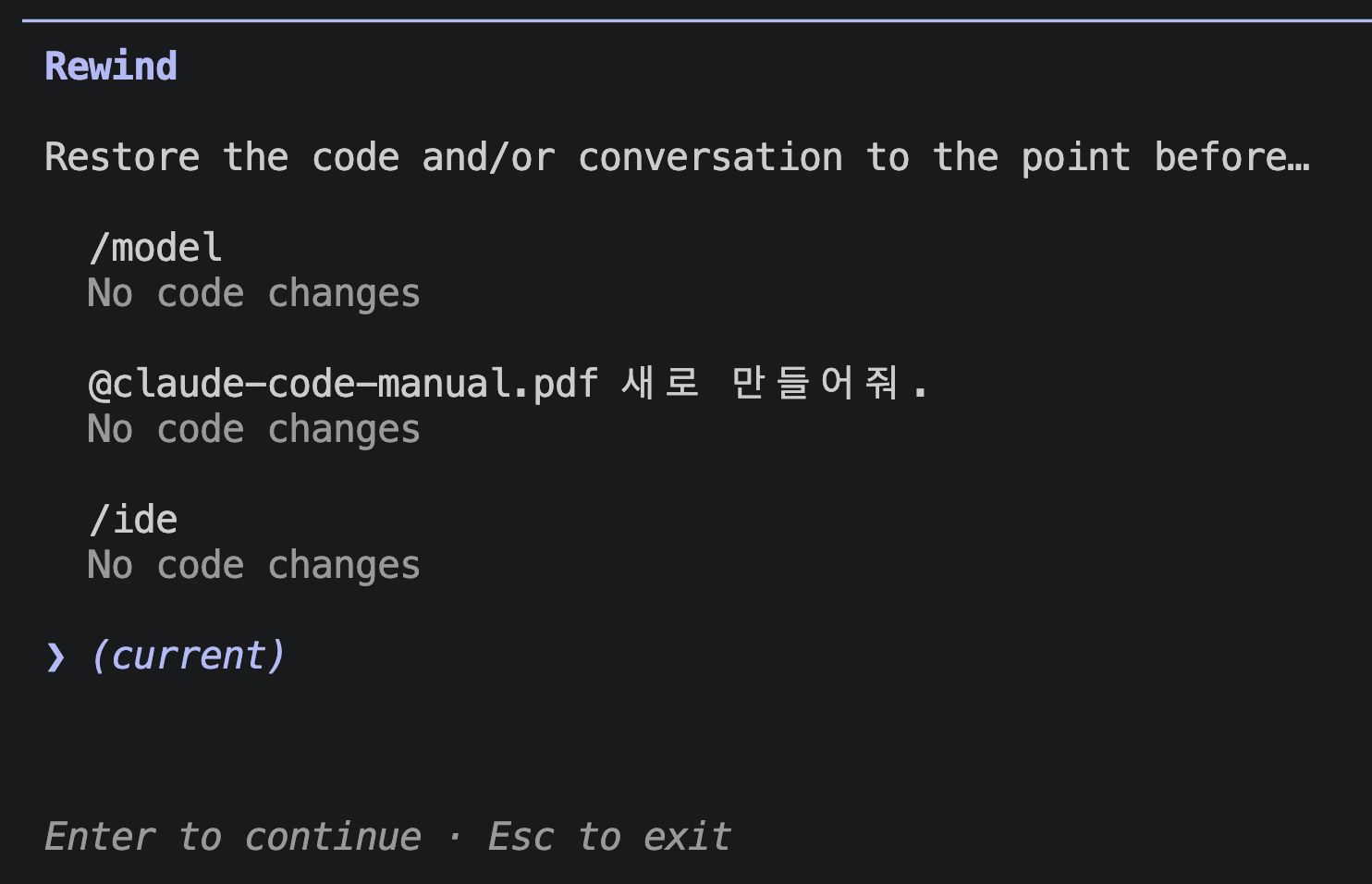
rewind로는 파일 편집만 되돌릴 수 있다.
- ✅ Claude가 수정한 코드 (Read, Edit 도구로 만든 변경)
- ✅ 이전 상태로 점프
- ❌ Bash 명령어로 만든 변경 (rm, mv, cp 등은 추적 안 됨)
샌드박스 관련 설정을 한다.
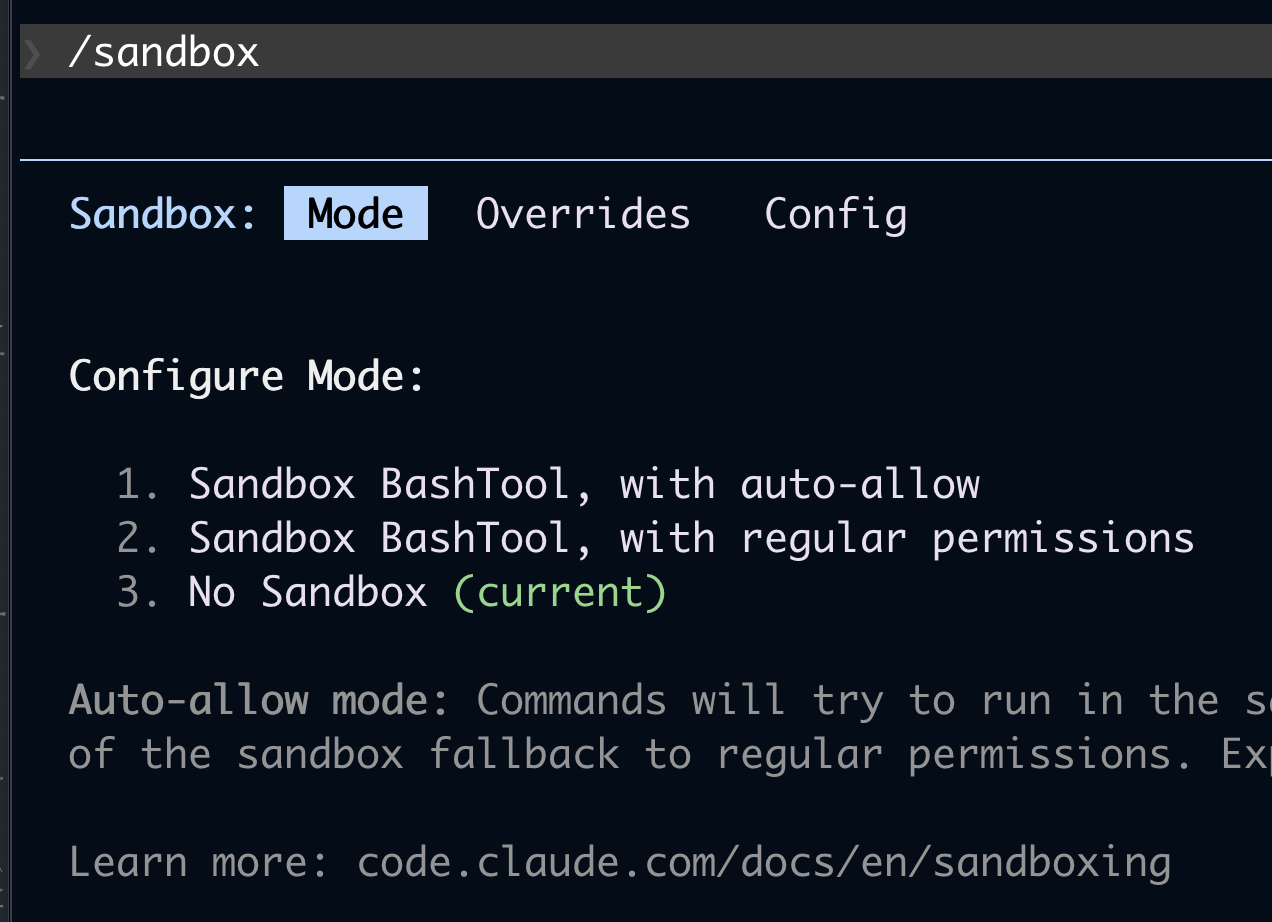
sandbox = Bash 명령어의 파일 접근 & 네트워크 접근 제한
샌드박싱이 제한하는 것
- 파일 시스템 (Filesystem Isolation)
기본적으로 제한:
- ✅ 현재 폴더 & 하위 폴더: 읽기/쓰기 OK
- ❌ 다른 폴더: 쓰기 금지
- ❌ 시스템 파일 (/bin, ~/.bashrc): 수정 금지
설정으로 허용 가능:
allowWrite: ["~/.kube", "/tmp/build"] ← 추가 권한 부여
- 네트워크 (Network Isolation)
기본적으로 제한:
- ✅ 승인된 도메인만 접근 (npm, pip 등)
- ❌ 임의의 도메인으로 데이터 전송 불가
- ❌ 해커 서버로 파일 탈출 불가
개발하는 프로젝트에서는 켜두는걸 권장한다
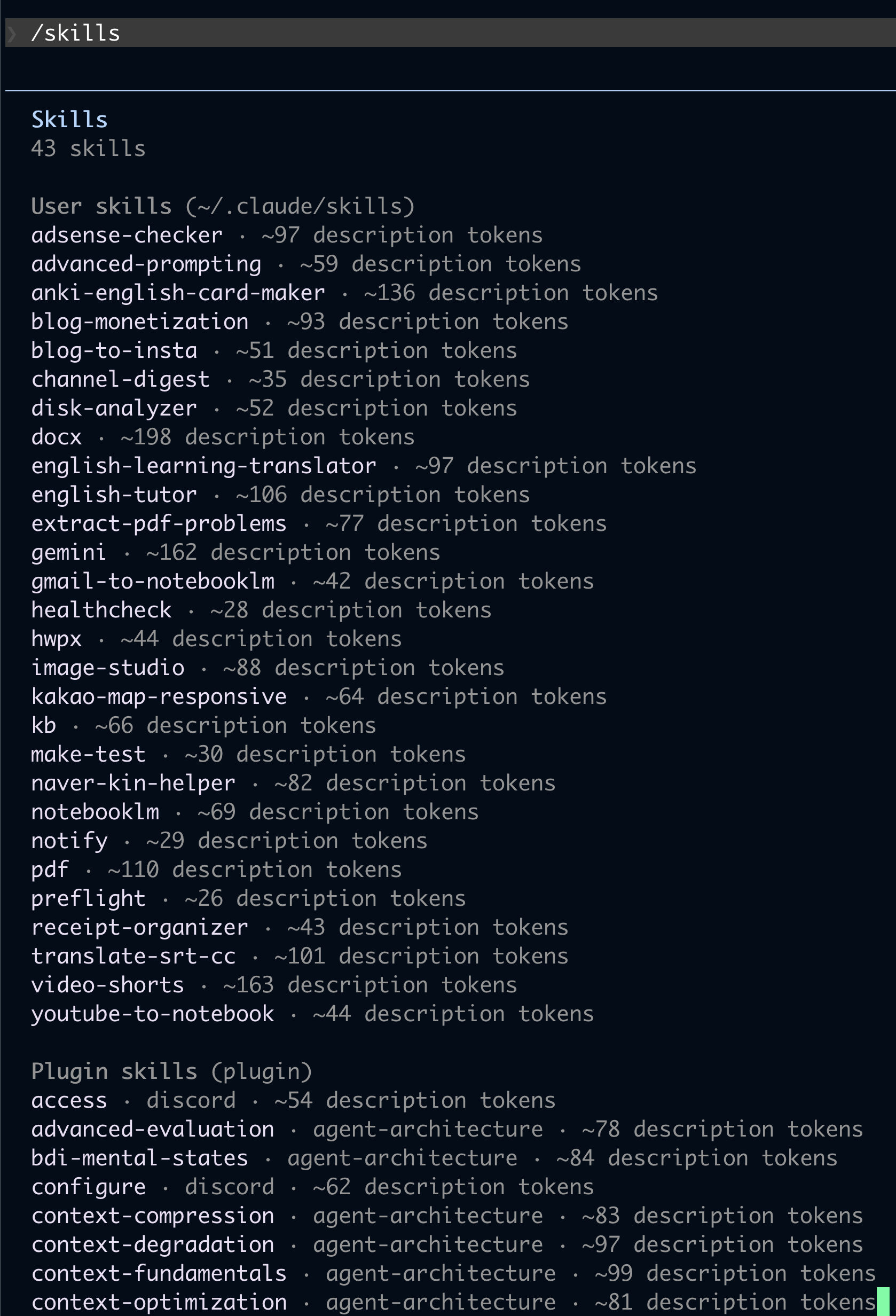
이용 가능한 스킬 목록을 보여준다
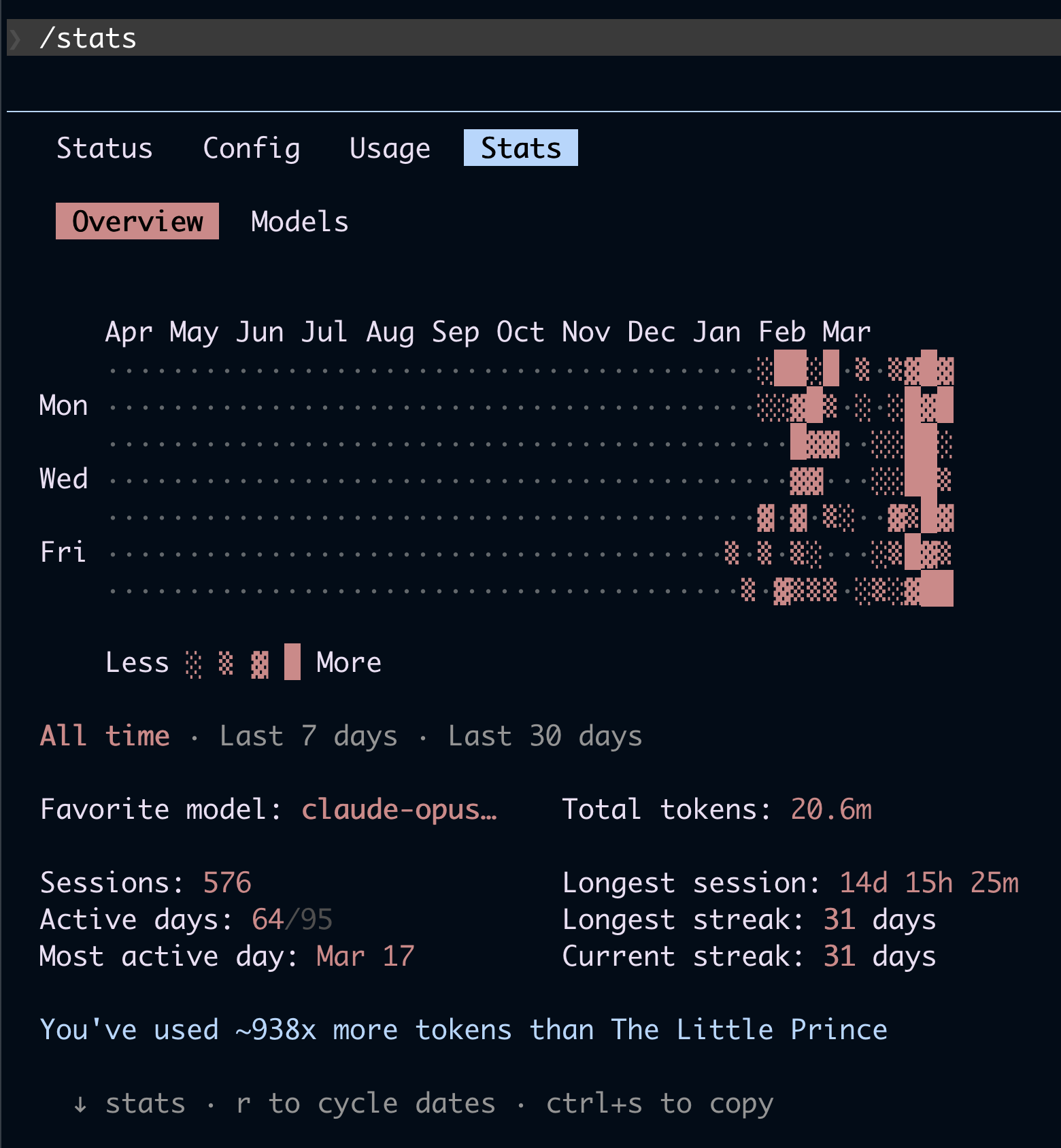
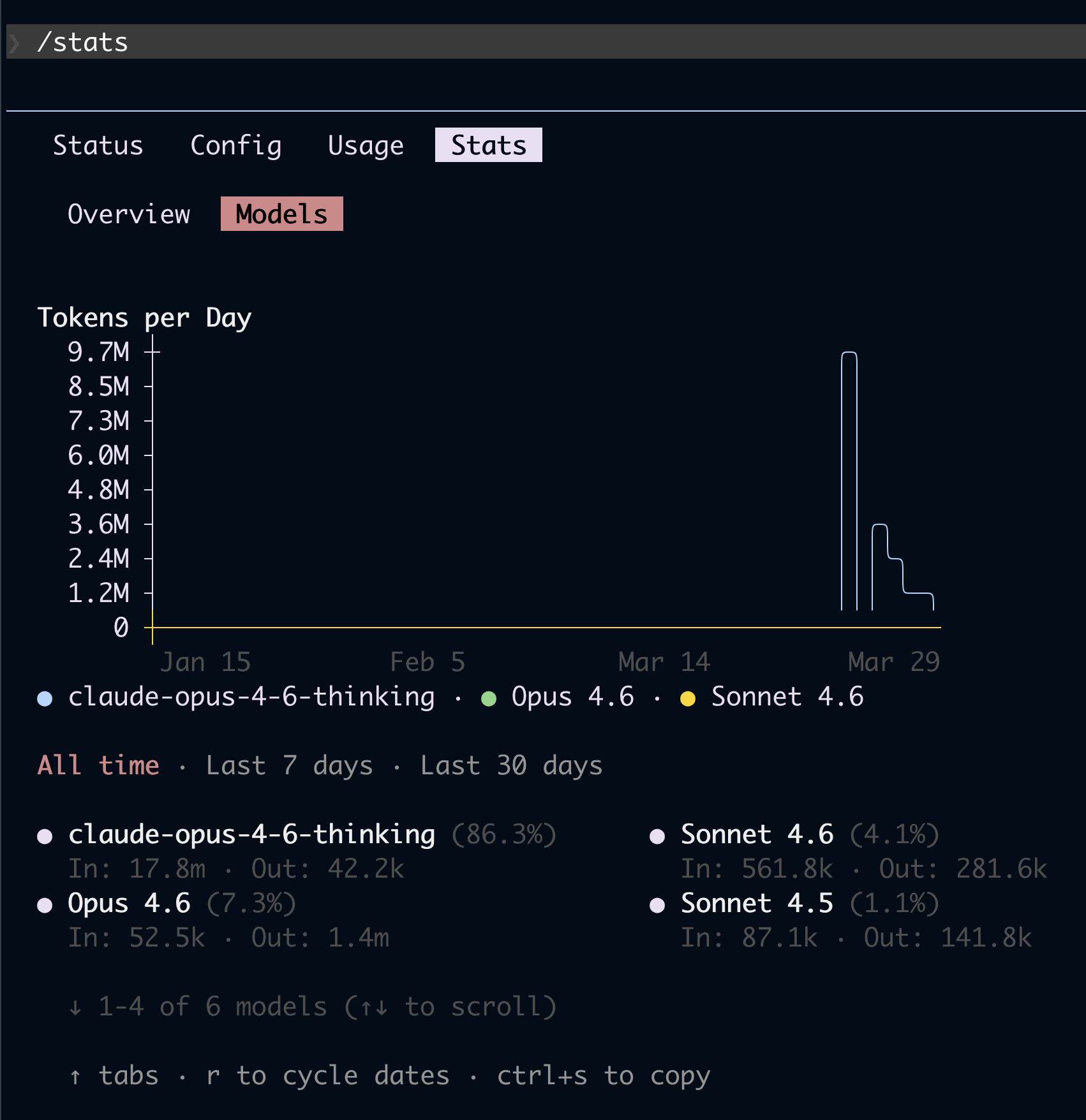
Show your Claude Code usage statistics and activity
클로드 코드의 사용량 통계와 활동 정보를 보여준다.
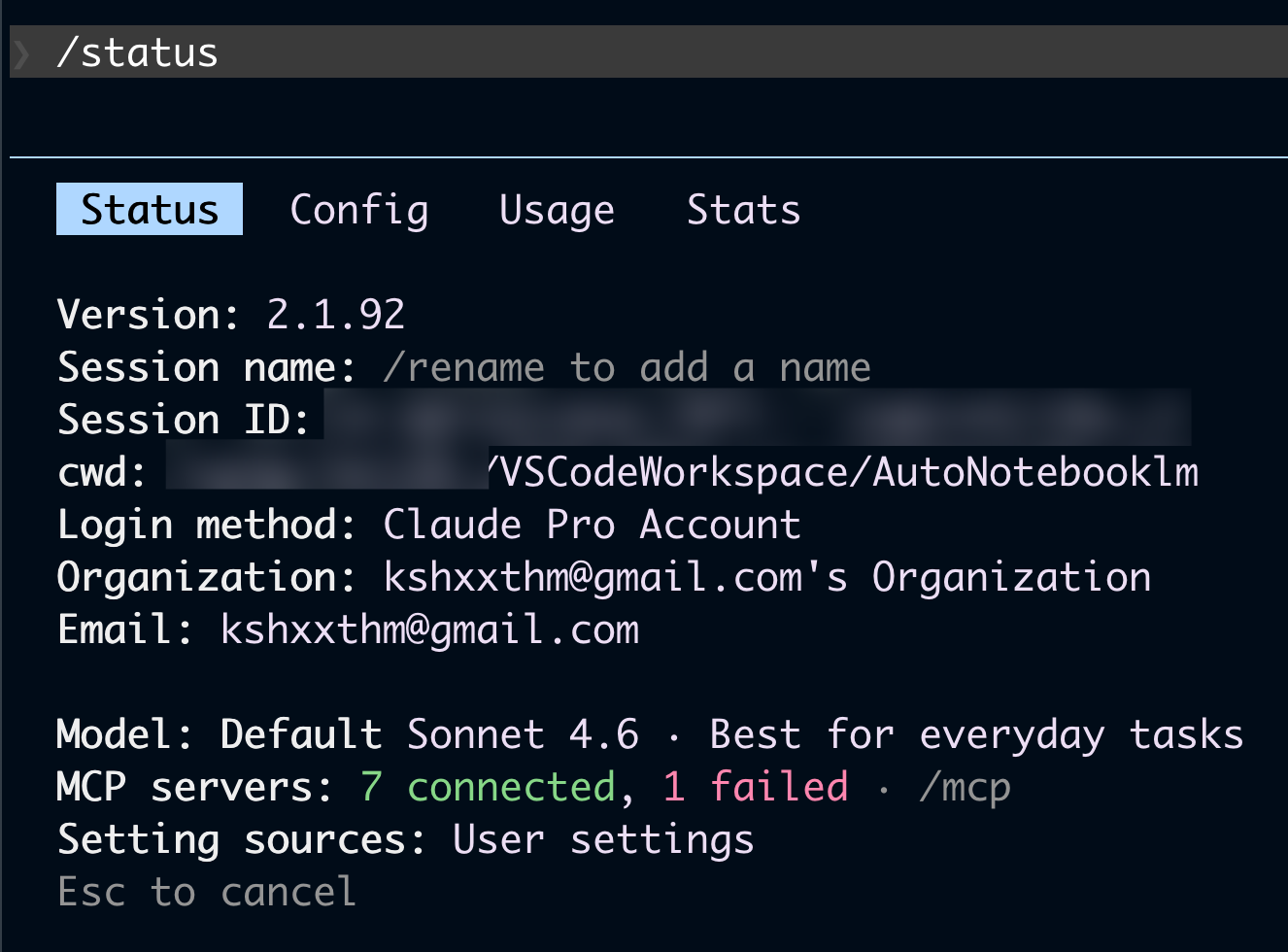
클로드 코드의 버전, 모델, 계정 등의 정보를 보여준다.
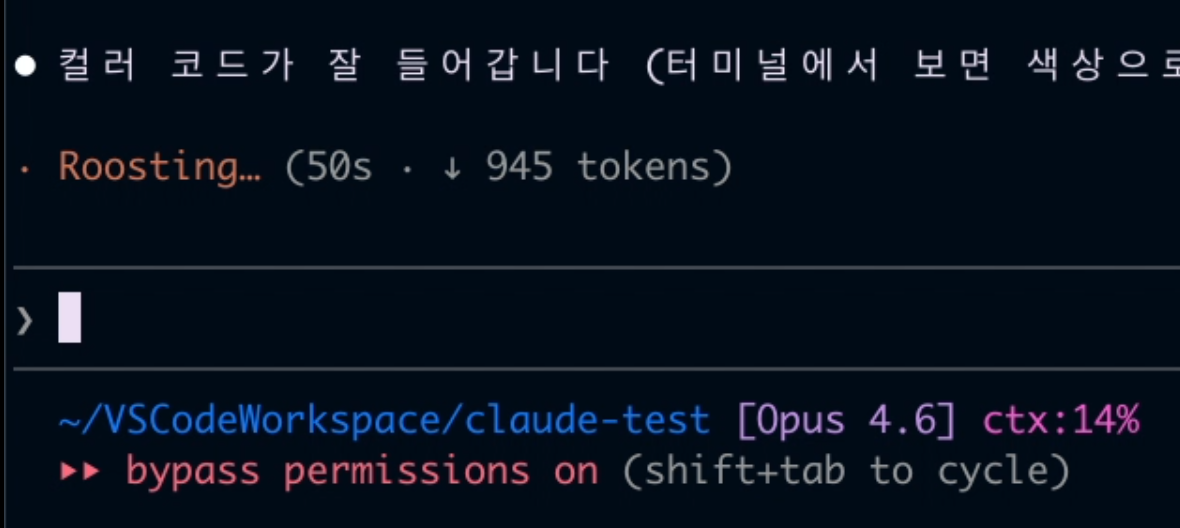
클로드 코드에서 상태 정보를 프롬프트 입력창 아래 표시한다.
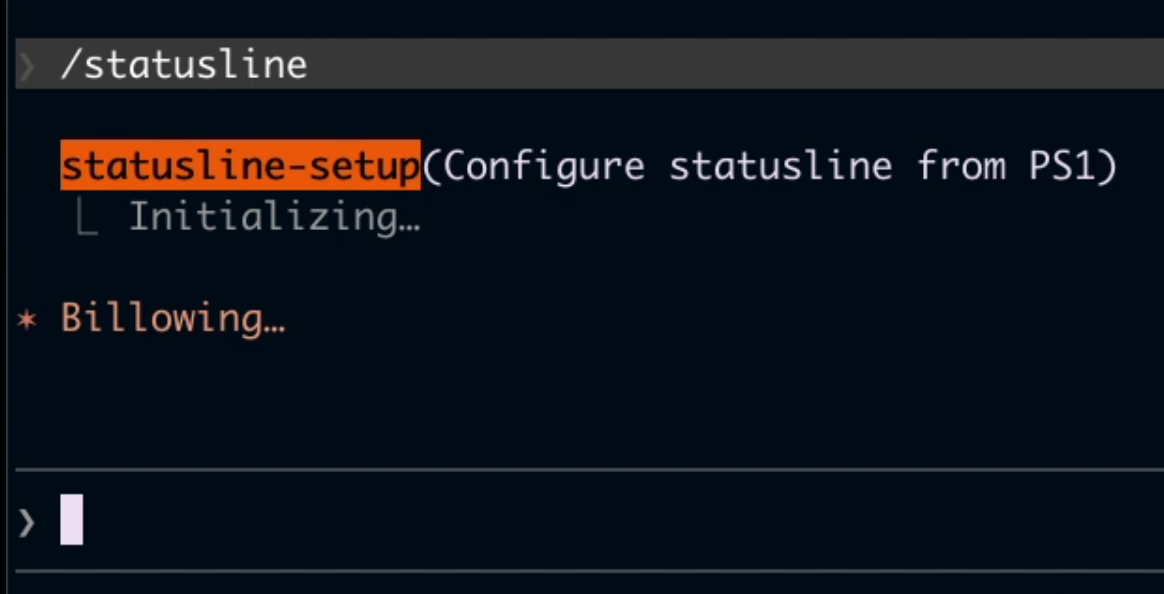
/statusline를 실행하자.
현재 디렉토리 경로, 사용하는 모델, 컨텍스트 사용량
자주 확인해야하는 필요한 정보를 컬러풀하고 간략히 표현하므로 강추하는 기능이다.
이건 그냥 "Claude Code 스티커 주문 페이지로 가는 바로가기"이다.
백그라운드 작업들을 나열하고 관리한다.
테마를 변경한다
예)
/ultraplan "PostgreSQL에서 MongoDB로 마이그레이션"
테스트로 단지 계획을 세워 달라고만 했다.

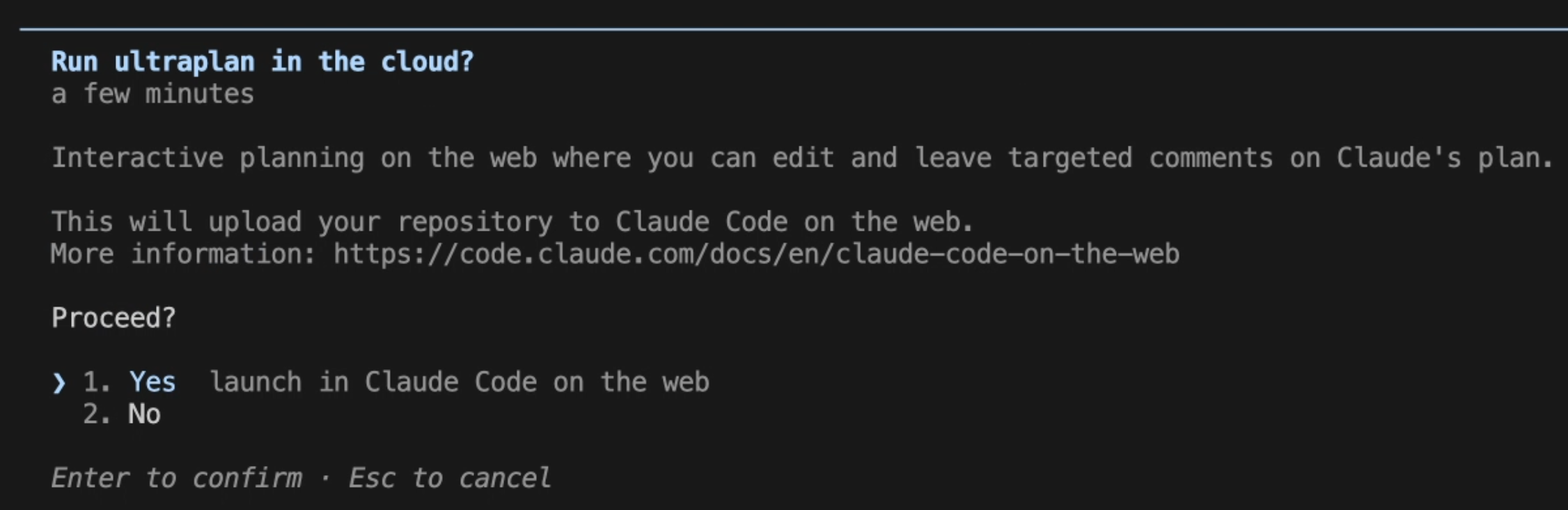
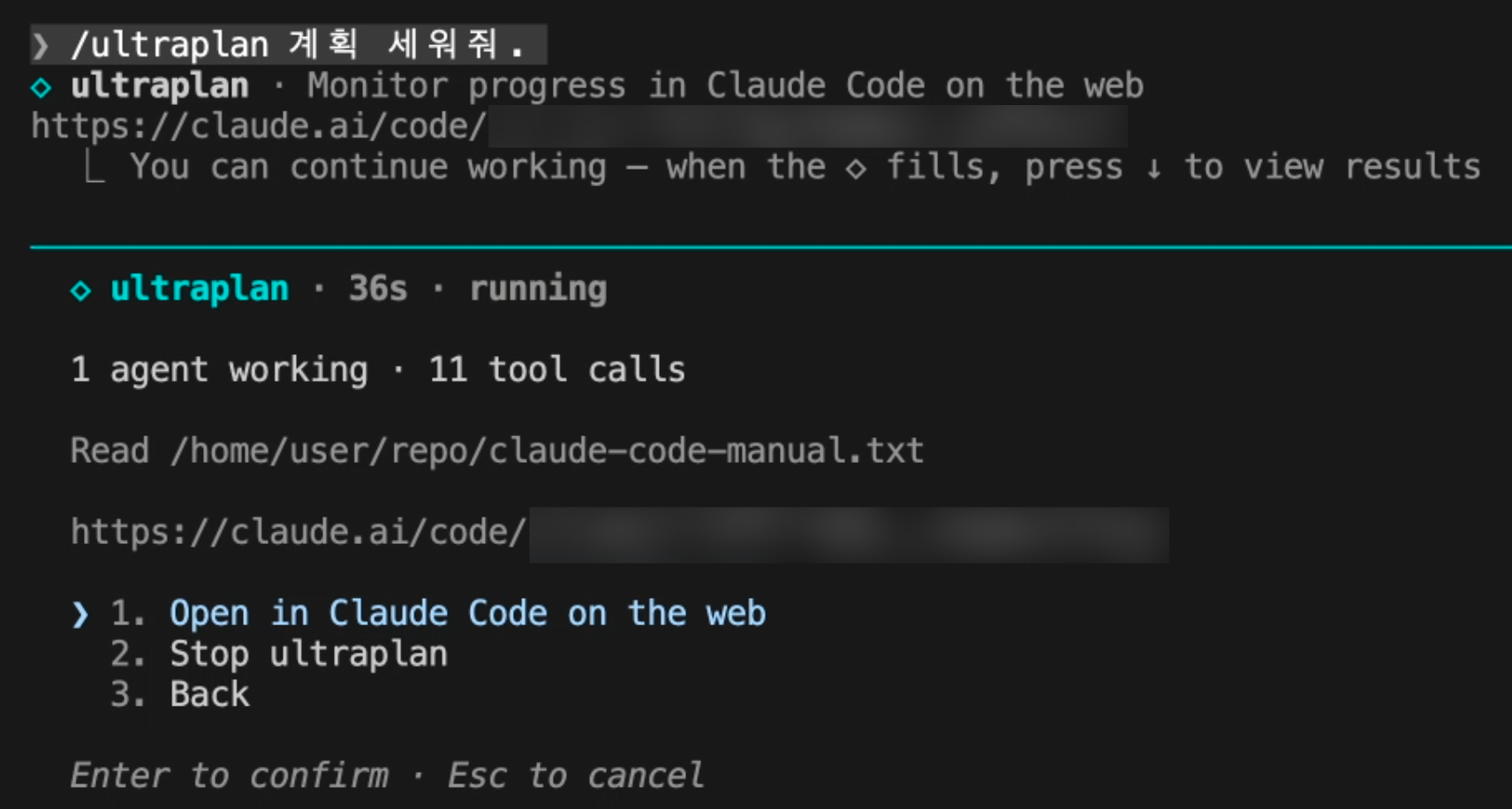
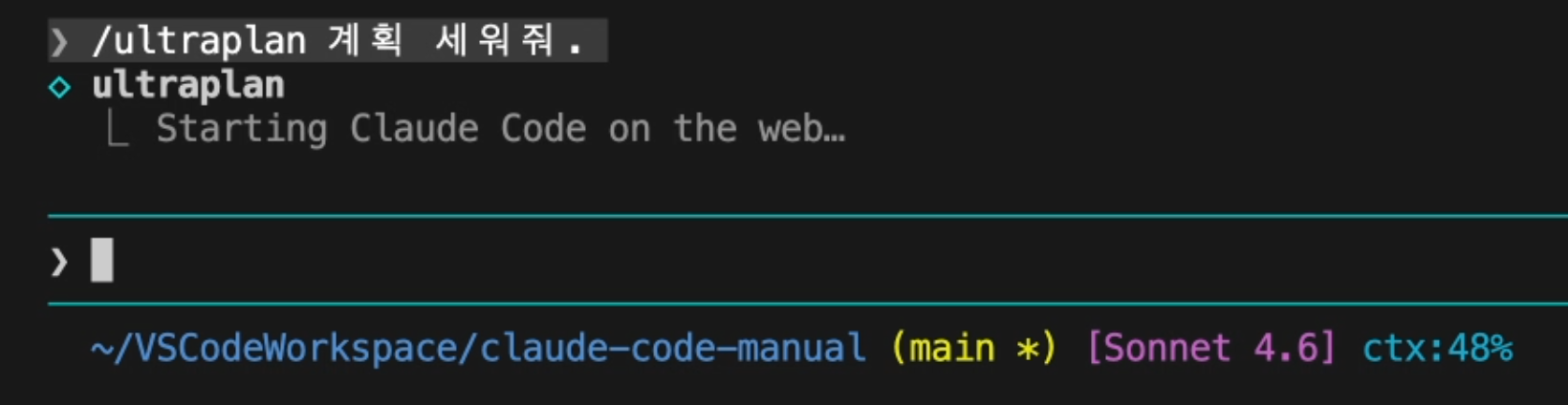
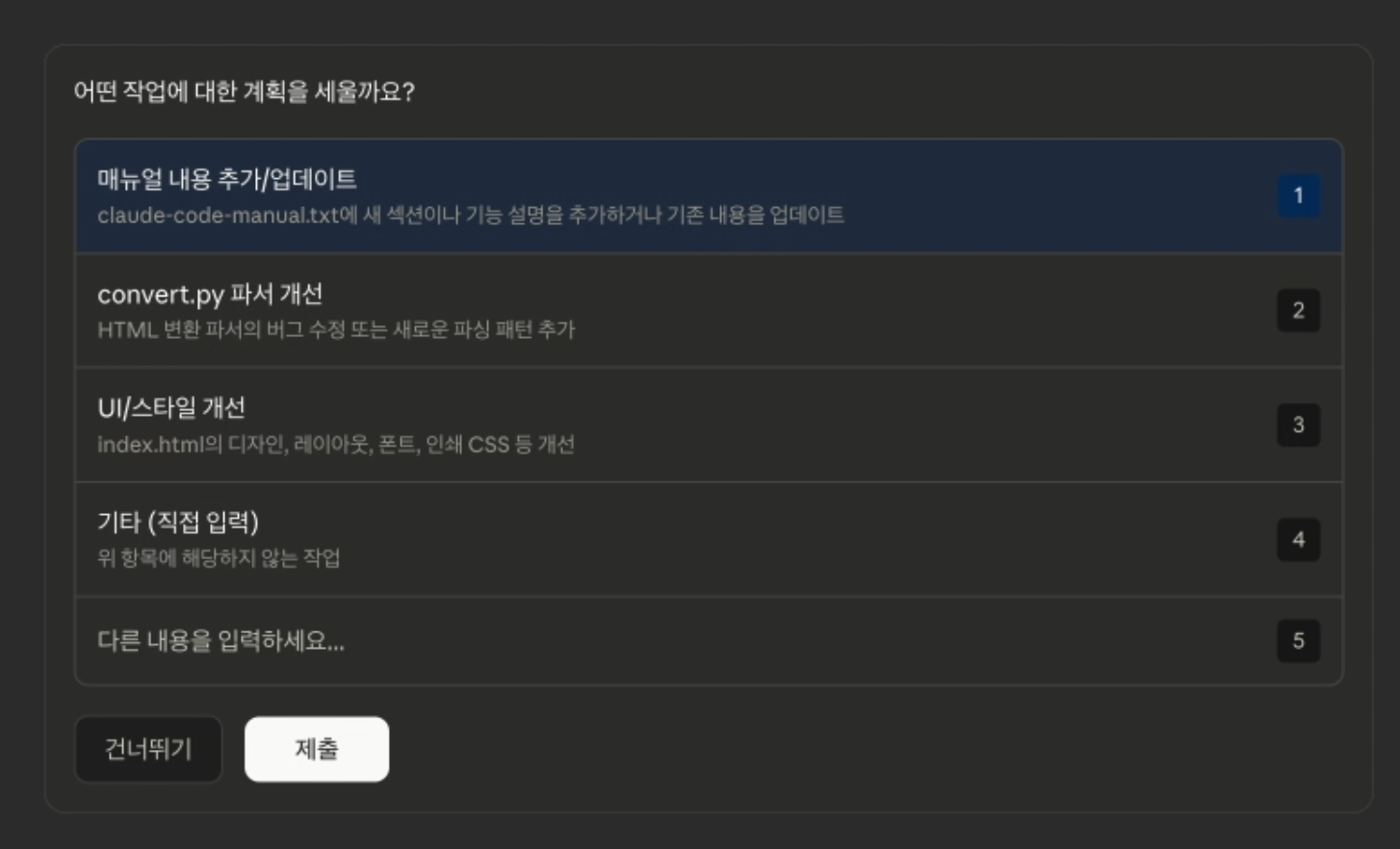
웹 클로드 코드에서 실행되고 클로드가 계획에 관해 물어본다.
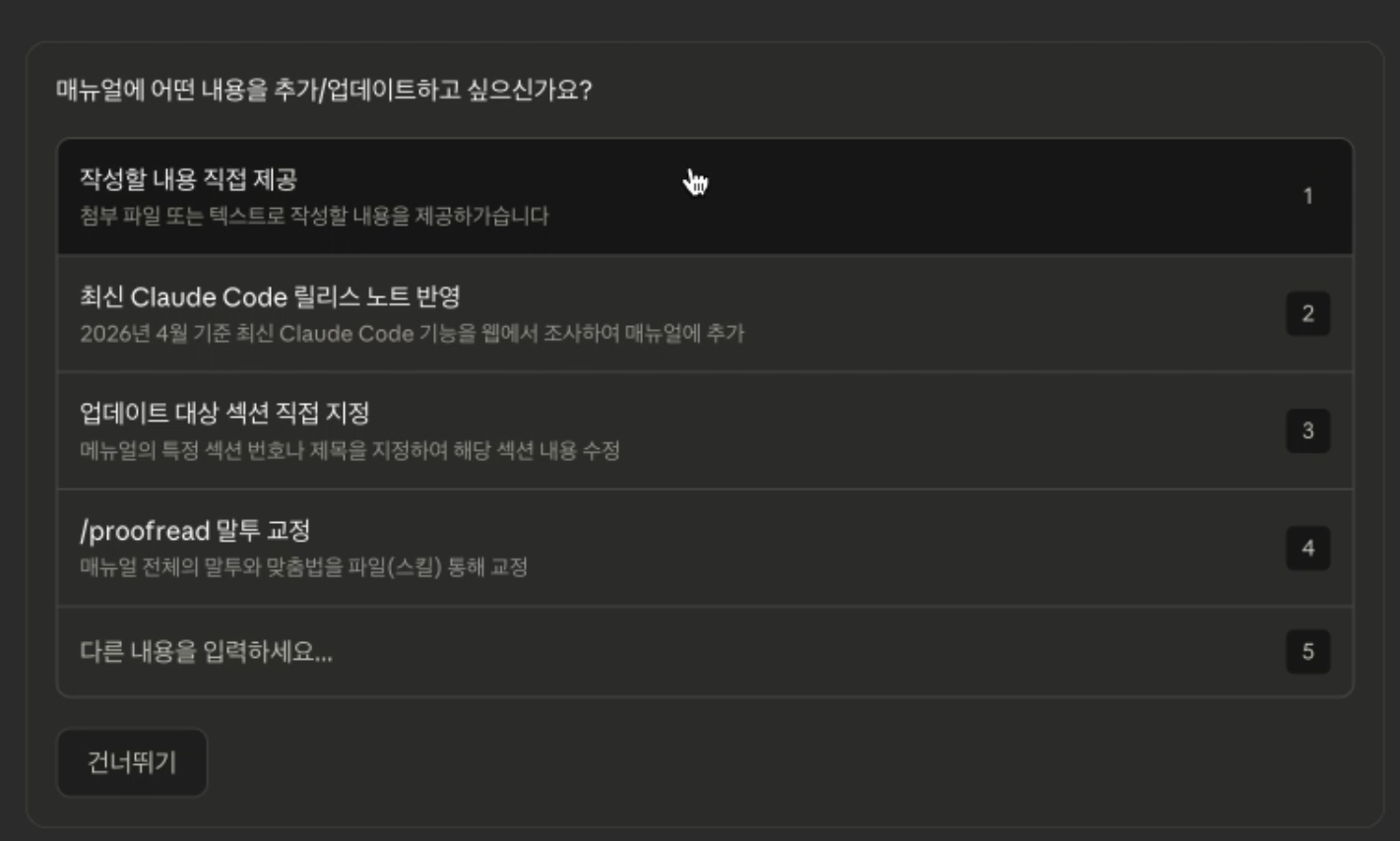
지금 보고 있는 클로드 코드 매뉴얼을 수정할 거고 수정할 부분을 직접 제시하기로 했다.
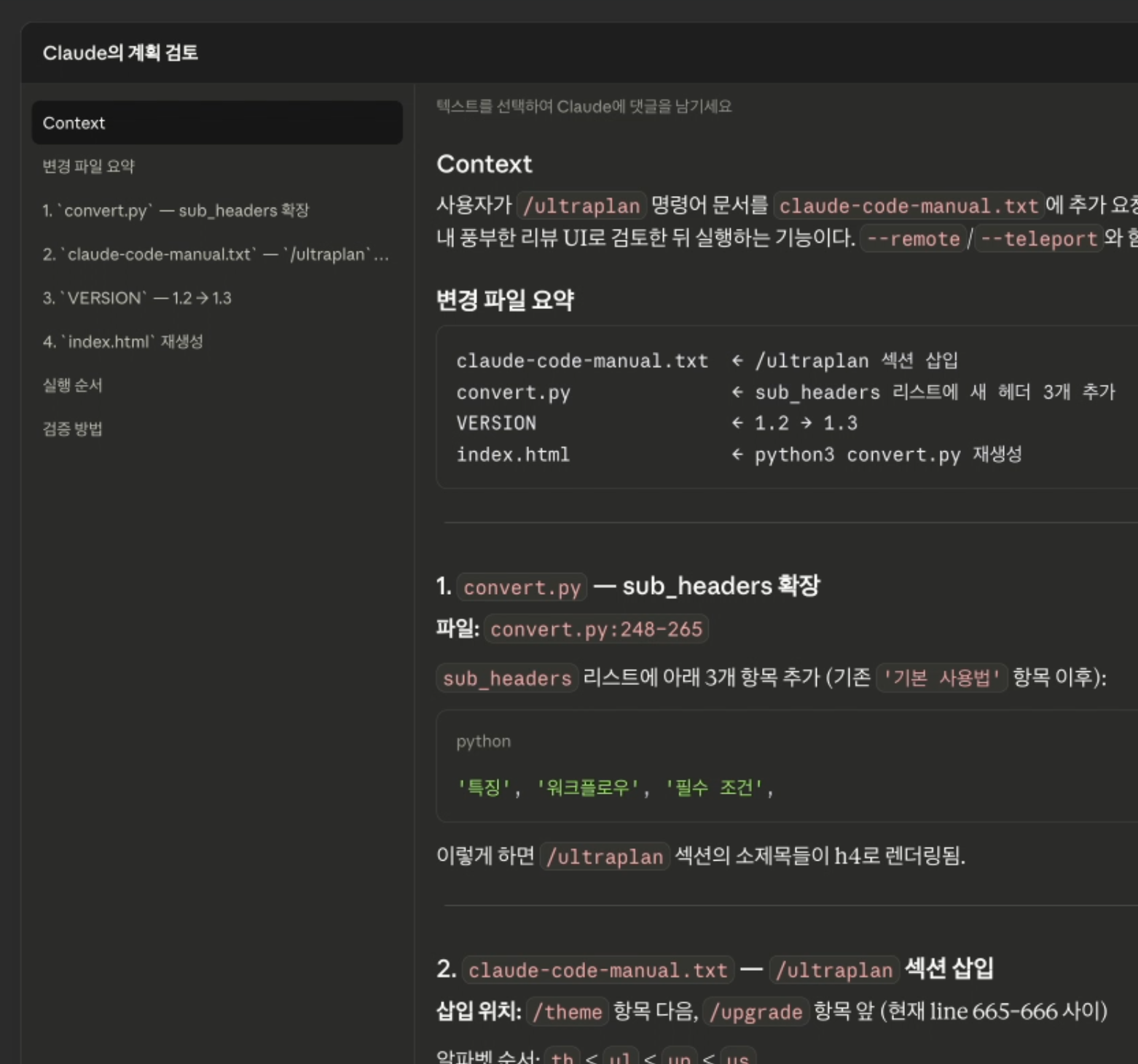
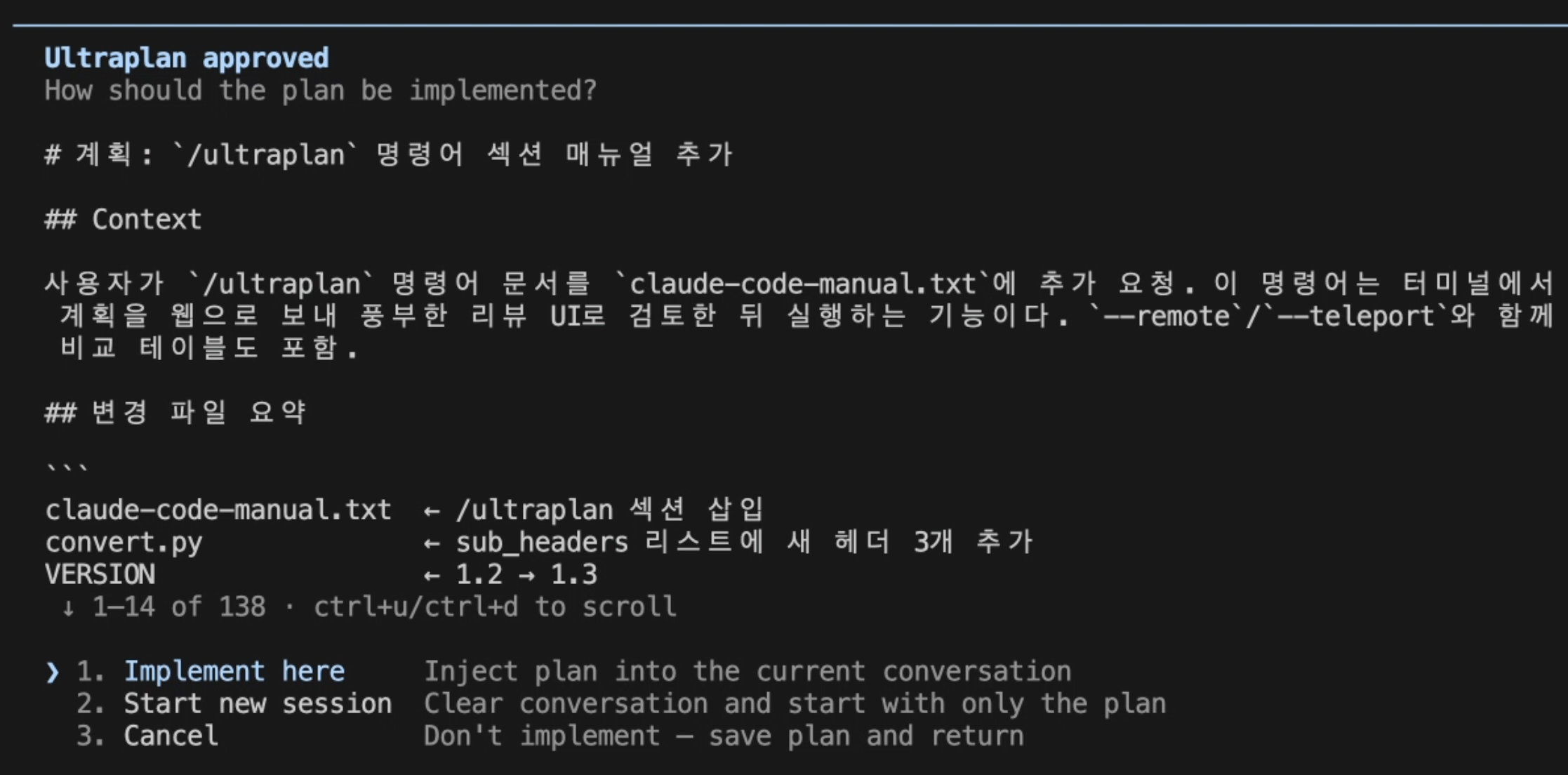
구조화된 계획을 보여준다.
터미널 클로드 코드로 다시 돌려보낼 수 있다.
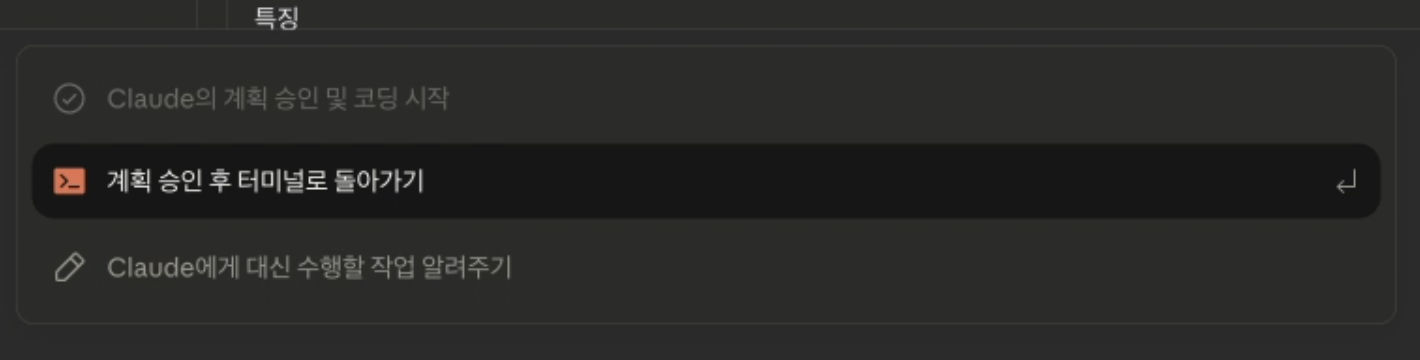
터미널 클로드에서 계획을 구현할지 결정한다.
특징
작업 분리 가능
계획 수립(웹)과 구현(터미널/웹)을 독립적으로 처리
계획 작성 중에 다른 준비 작업 (npm install, git pull, 테스트 등) 을 병렬로 진행 가능
터미널의 텍스트 기반 계획보다 훨씬 구조화된 문서 형태의 계획을 웹 브라우저에서 확인 가능
풍부한 리뷰 UI
- 인라인 댓글: 계획의 특정 부분을 선택해서 의견 추가
- 이모지 반응: 👍 ❓ ⚠️ 등으로 빠르게 피드백
- 아웃라인: 긴 계획을 섹션별로 탐색
협업 가능
팀원과 계획 링크를 공유하고 함께 검토 가능
워크플로우
1. /ultraplan 명령 실행
2. 웹에서 Claude가 계획 작성 (터미널은 자유로움)
3. 브라우저에서 계획 검토 및 수정
4. 실행 위치 선택: 웹에서 실행 또는 터미널로 돌려보내기
필수 조건
Claude Code v2.1.91 이상
Claude Code on the web 계정
GitHub 저장소
비교: /ultraplan vs --remote vs --teleport
| 기능 | /ultraplan | --remote | --teleport |
|---|---|---|---|
| 방향 | 터미널 ↔ 웹 | 터미널 → 웹 | 웹 → 터미널 |
| 리뷰 UI | ✅ (풍부함) | ❌ | ❌ |
| 계획 검토 | ✅ 필수 | ❌ | ❌ |
| 용도 | 복잡한 계획 | 간단한 작업 | 웹 작업 마무리 |
| 협업 검토 | 자동 실행 |
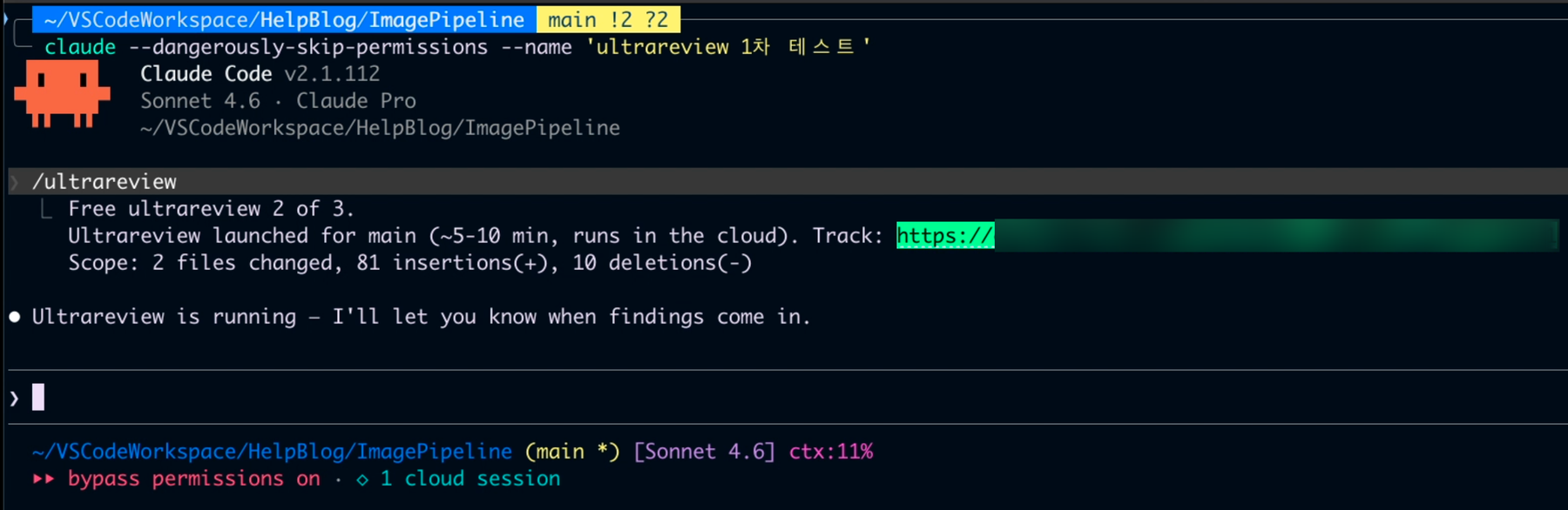
병렬 다중 에이전트를 이용한 클라우드 기반 코드 리뷰 기능입니다.
사용법
# 현재 브랜치 리뷰/ultrareview
# GitHub PR 번호로 직접 리뷰 (PR 자동 다운로드)/ultrareview <PR#>
ultrareview를 입력한다.
화면에 나오는 주소를 복사한다.
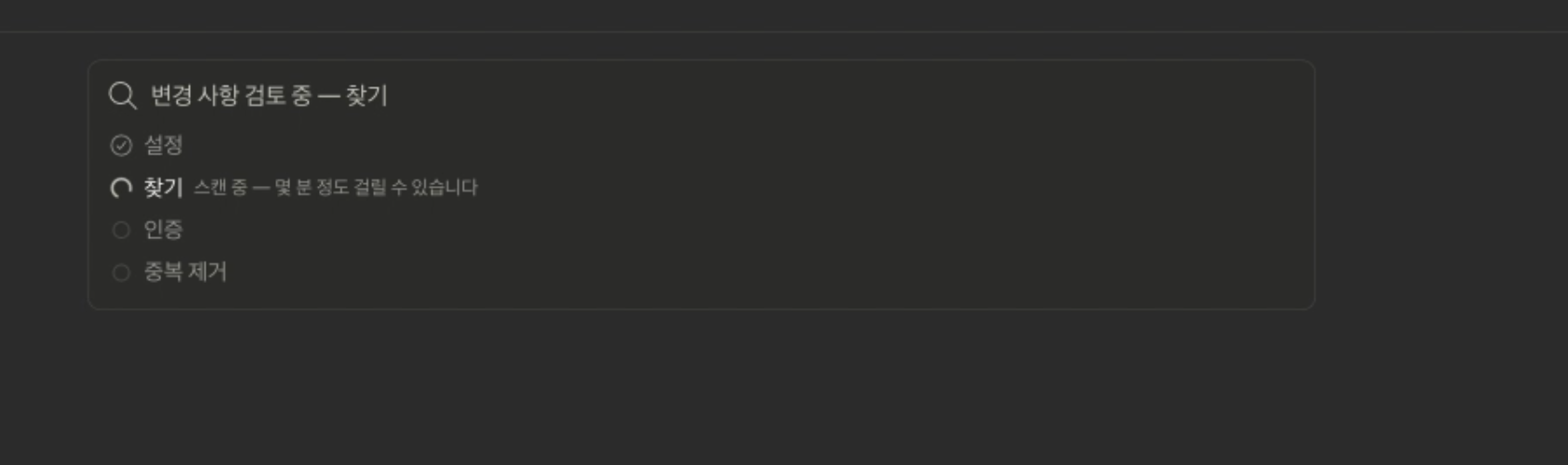
웹브라우저에서 복사한 주소로 들어가자.
review가 시작된다.
다시 터미널 클로드 코드로 돌아오면 리뷰 결과가 화면에 나오고
클로드가 코드를 수정할지 물어본다.
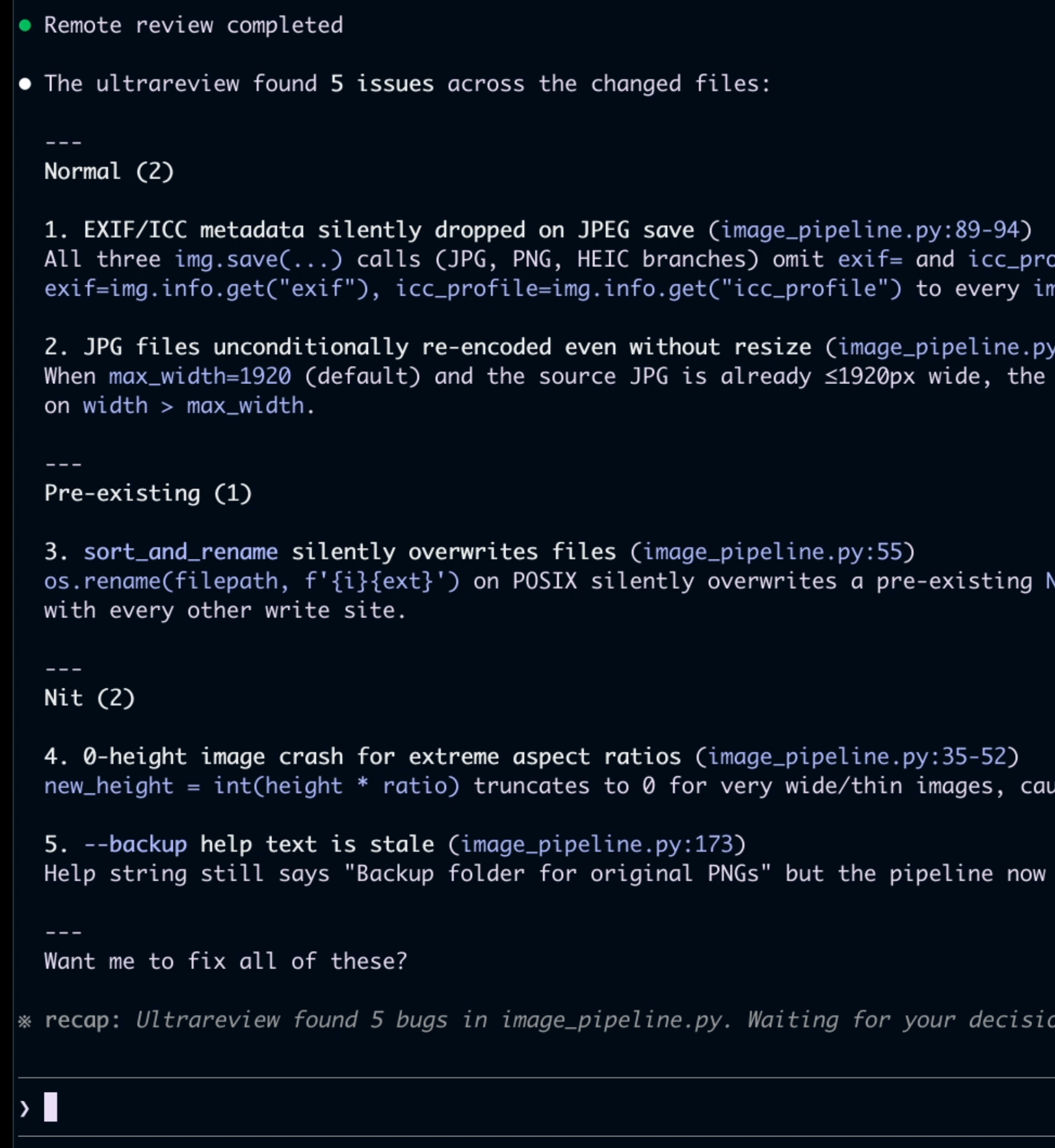
주요 특징
| 특징 | 설명 |
|---|---|
| 병렬 분석 | 여러 에이전트가 동시에 코드를 분석 |
| 클라우드 실행 | Anthropic 클라우드 인프라에서 실행 (로컬 리소스 불필요) |
| GitHub 통합 | PR 번호만으로 자동 다운로드 및 리뷰 가능 |
| 종합 검토 | 기존 /review 명령어보다 더 철저한 분석 |
언제 사용하나?
- 중요한 PR을 여러 관점에서 검토하고 싶을 때
- 많은 코드 변경사항을 종합적으로 분석하고 싶을 때
- 로컬 리소스를 사용하지 않고 클라우드에서 강력한 리뷰를 원할 때
요금제를 업그레이드 한다.
5일 제한 사용량, 7일 제한 사용량을 그래프로 보여준다
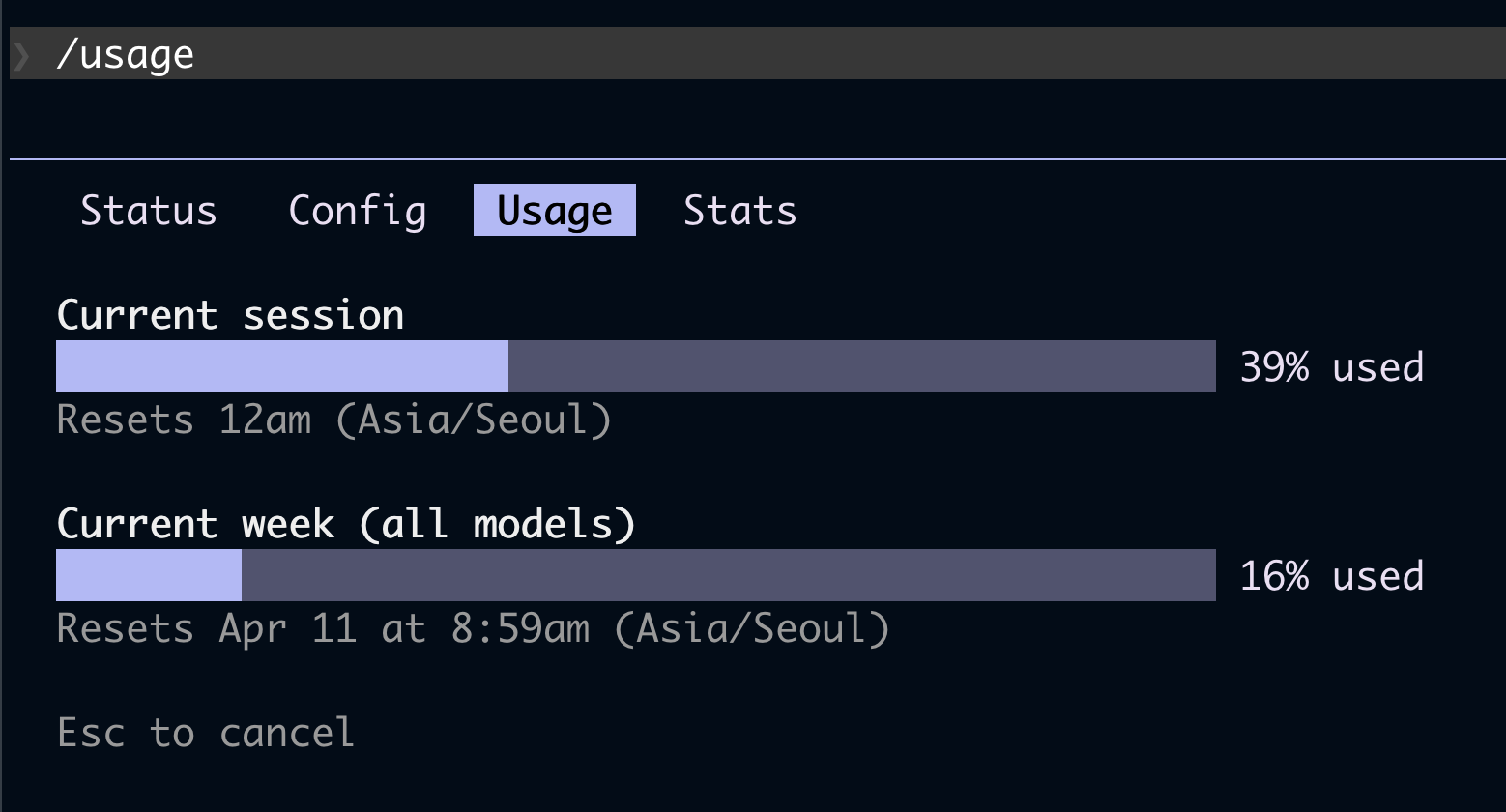
voice 모드를 토글한다.
Claude Code 웹 버전을 사용하기 위한 GitHub 연동, 환경 설정 등 초기 설정을 한다.
다음을 자동으로 설정:
1. GitHub 계정 연동 🔗
2. gh CLI 인증 동기화
3. 기본 클라우드 환경 생성
4. claude.ai/code 브라우저에서 열기
프롬프트나 명령어를 일정한 간격으로 반복 실행하는 기능이다.
예) /loop 1m 백그라운드 tasks 확인후 상태 메시지 출력
오래 걸리는 작업을 백그라운드로 실행하고 1분 간격으로 상태 메시지를 출력한다.
- ❌ 주의할 것 - 세션을 닫으면 자동으로 중단됨 - 7일 후 자동으로 삭제됨
클라우드에서 자동으로 실행되는 영구 스케줄 작업을 만드는 명령어이다.
로컬 pc 에서 실행되는 개념이 아니다.
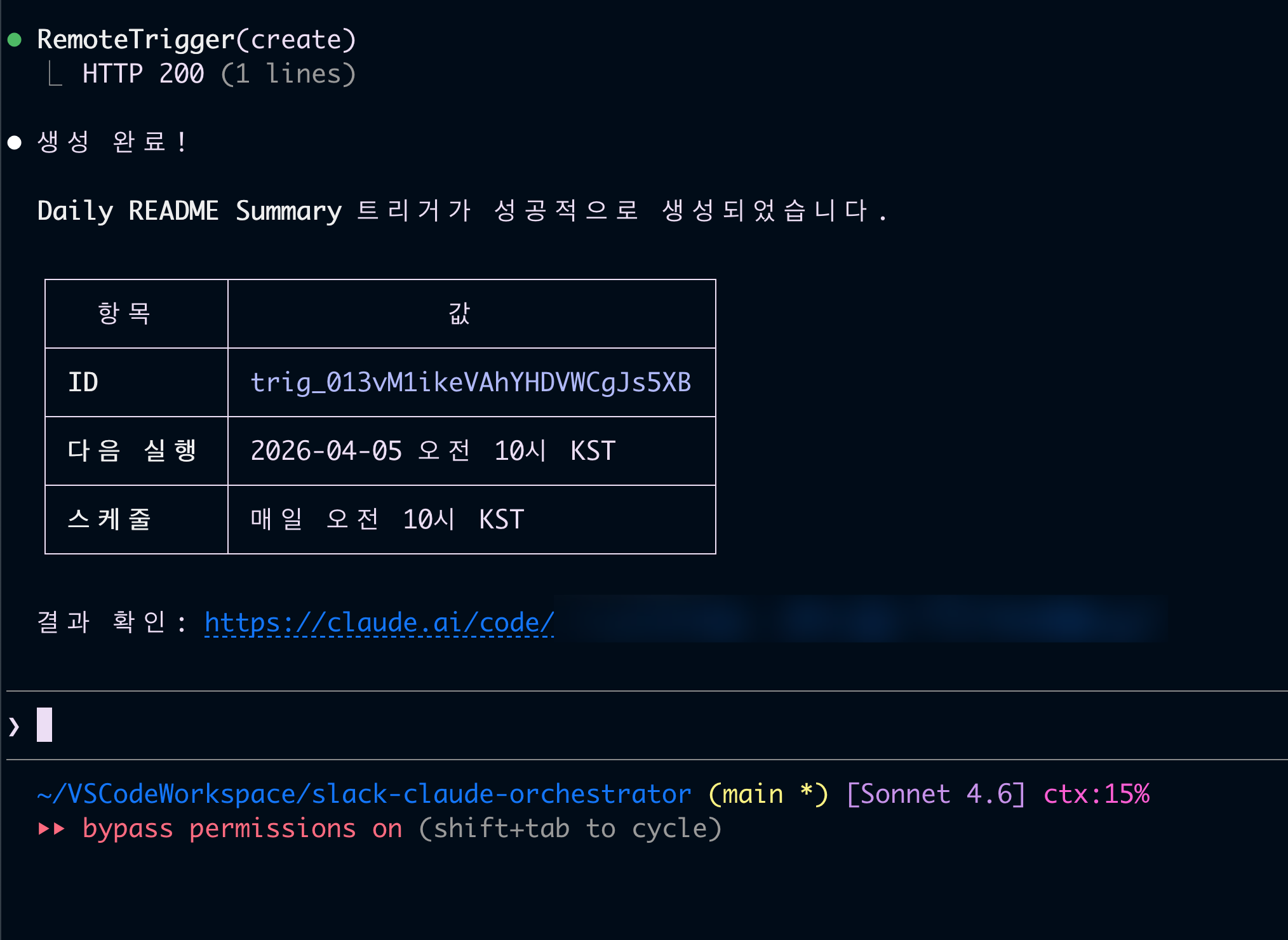
/schedule 명령어를 입려하고 스케쥴을 만들자
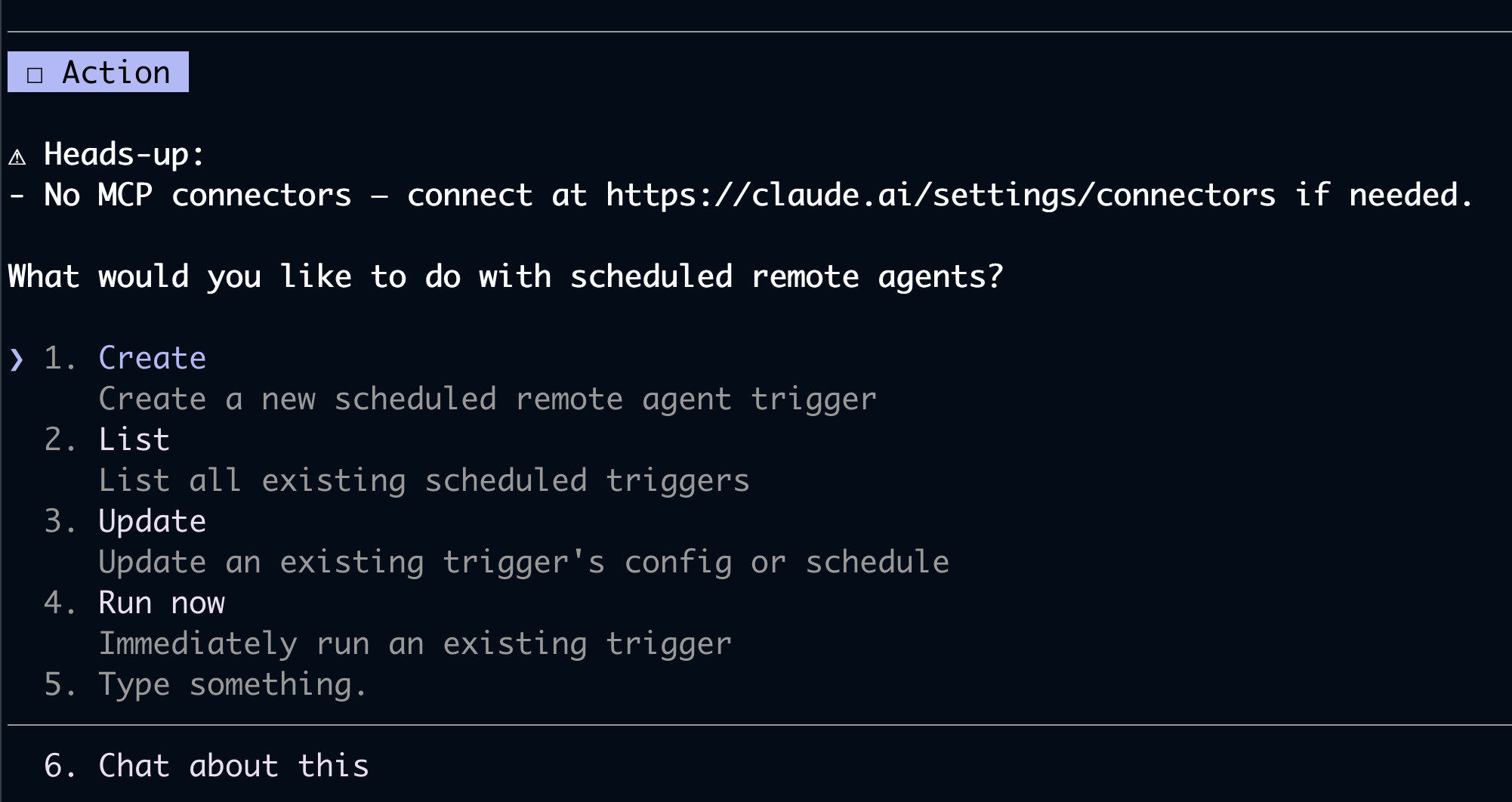
스케쥴 내용을 입력한다
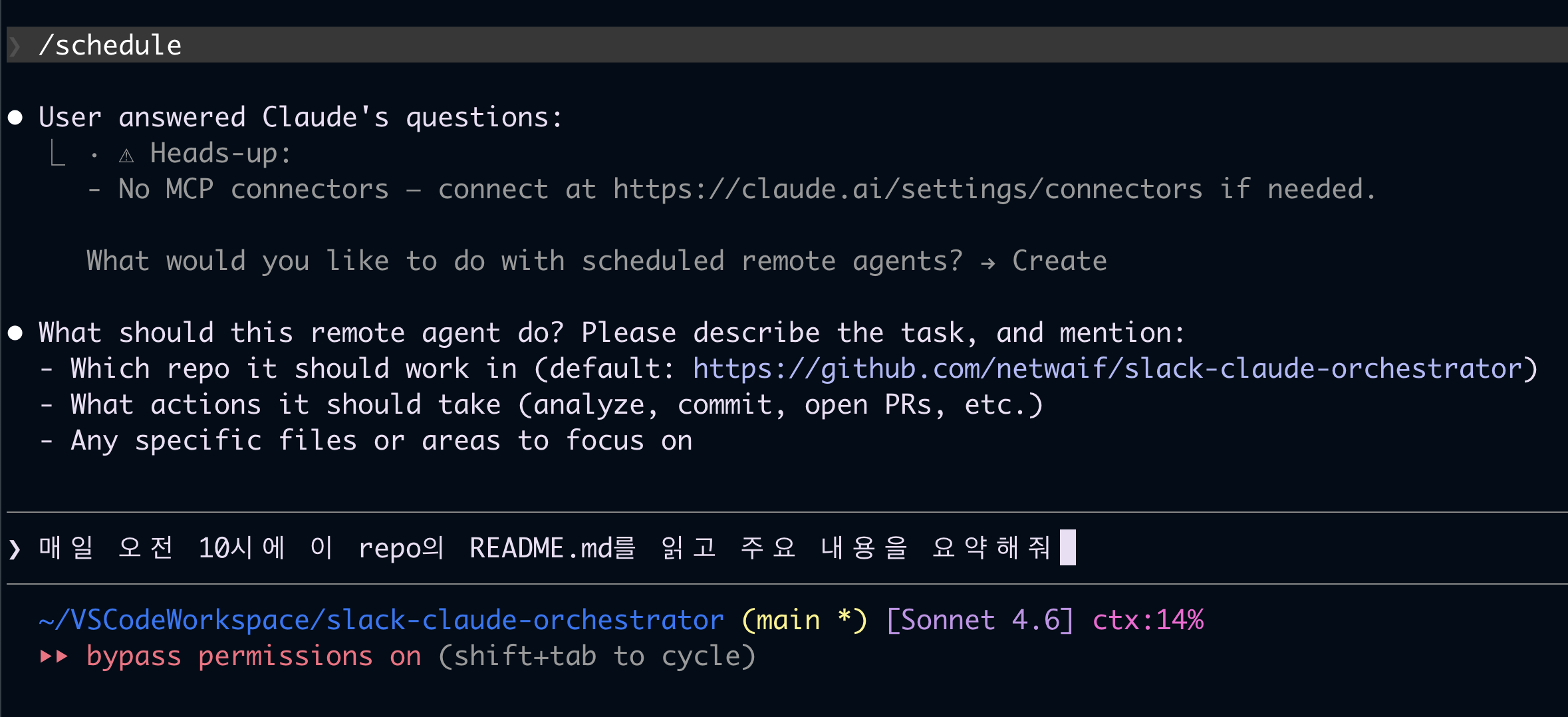
계속 진행한다
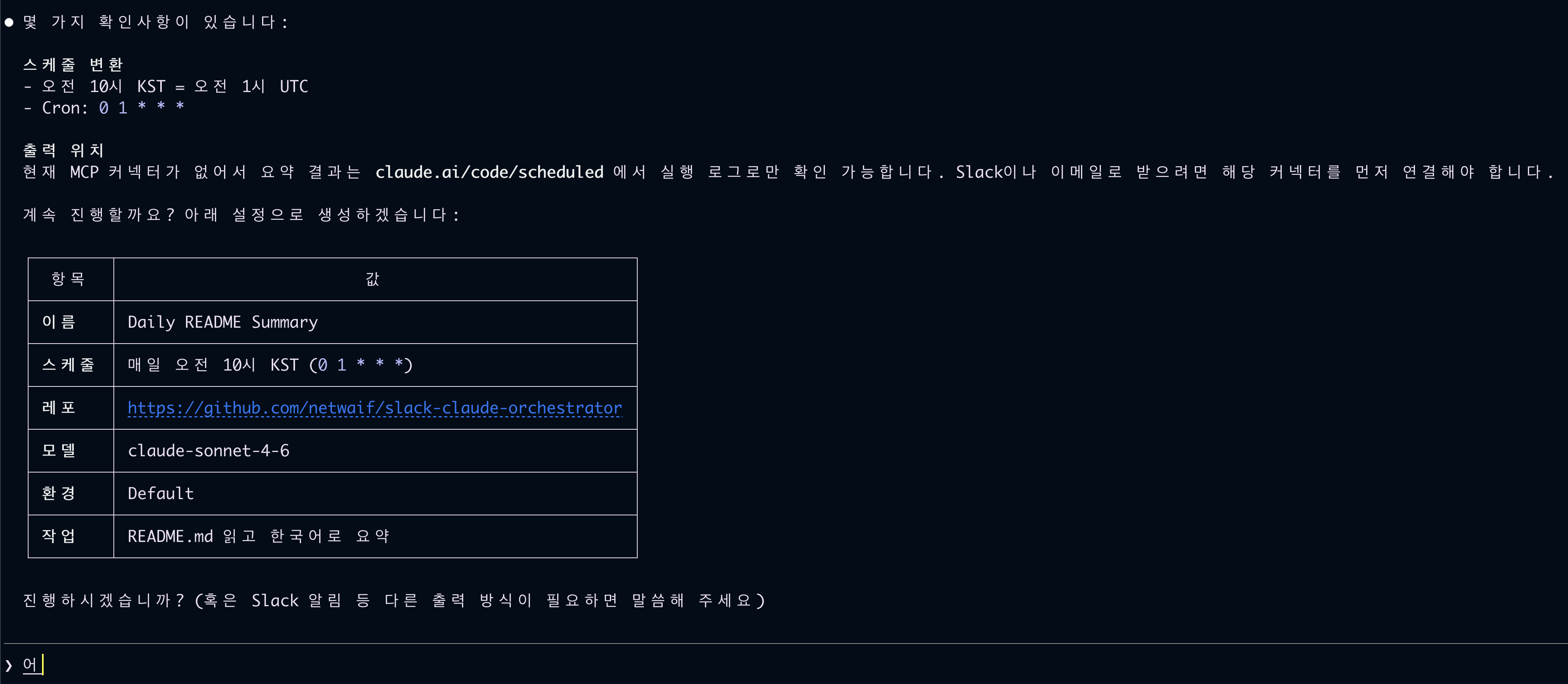
스케줄이 생성됐다
| 항목 | /loop | /schedule |
|---|---|---|
| 실행 위치 | 당신의 컴퓨터 | Anthropic 클라우드 |
| 세션 종료 시 | ❌ 중단됨 | ✅ 계속 실행 |
| 컴퓨터 필요 | ✅ 켜져있어야 함 | ❌ 꺼져있어도 됨 |
| 최소 간격 | 1분 | 1시간 |
| 유지 기간 | 7일 자동 삭제 | ✅ 영구 유지 |
대규모 코드 변경 작업을 연구 → 계획 → 병렬 실행 3단계로 자동화하는 강력한 스킬이다.
핵심 기능
| 단계 | 설명 |
|---|---|
| 1️⃣ Research | 변경 영역 분석 및 영향 범위 파악 |
| 2️⃣ Plan | 상세한 구현 계획 수립 |
| 3️⃣ Execute | 5~30개의 격리된 worktree 에이전트가 병렬로 작업하며 각각 PR 생성 |
실제 사용 예시
대화 중에 다음과 같이 입력한다.
/batch refactor all TypeScript files to use strict null checks
동작 방식
1. Planning Phase
- 변경 대상 파일 식별
- 각 파일의 변경 내용 계획
2. Parallel Execution
- 각 worktree마다 독립적인 에이전트 생성 (최대 30개)
- .claude/worktrees/ 디렉토리에 격리된 환경 생성
- 각 에이전트가 병렬로 작업 수행
- 모든 변경사항을 자동으로 git commit
3. PR Creation
- 각 에이전트가 자신의 브랜치에서 PR 자동 생성
- 메인 저장소에는 영향 없음
- 검토 및 수동 병합 가능
사용 사례
- 🔄 대규모 리팩토링 (의존성 업그레이드, 코드 스타일 통일)
- 🔍 광범위한 버그 수정 (여러 파일의 같은 패턴 수정)
- 📚 문서 일괄 생성 (함수별 JSDoc 추가, API 문서화)
- 🧹 기술 부채((Technical Debt)) 정리 (불필요한 코드 제거, 통합)
| 항목 | 일반 방식 | /batch |
|---|---|---|
| 처리 방식 | 순차 처리 | 병렬 처리 (최대 30개) |
| 작업 속도 | 느림 | 매우 빠름 |
| PR 자동화 | 수동 | 자동 생성 |
| 격리 | 단일 브랜치 | 각 worktree 격리 |
| 위험도 | 낮음 | 매우 낮음 (각 작업 독립) |
주의사항
- ✅ 대규모 일괄 작업에만 사용 (작은 변경은 일반 workflow 권장)
- ✅ git 저장소 필수 (worktree 기반이므로)
- ✅ .claude/worktrees/는 .gitignore에 추가 권장
- ✅ 작업 완료 후 자동 또는 수동으로 워크트리 정리됨
참고: Worktree 자동 정리
- 변경사항 없음: worktree와 branch 자동 삭제
- 변경사항/commit 존재: 사용자가 보관 또는 삭제 선택
이렇게 /batch는 대규모 자동화 작업의 매우 강력한 도구이다! 🚀
로드됨 (설정이 발견됨):
- .claude/skills/ 내 skills (실시간 리로드 지원)
- .claude/settings.json (enabledPlugins, extraKnownMarketplaces만)
- CLAUDE.md 파일 (환경변수 CLAUDE_CODE_ADDITIONAL_DIRECTORIES_CLAUDE_MD=1 설정
시)
로드 안 됨:
- Subagents, commands, output styles, hooks
- 기타 .claude/ 설정
Claude Code의 --agent 옵션은 세션을 특정 subagent로 실행할 때 사용된다.
예) claude --agent claude-code-guide '클로드 코드 관련 질문'
--agents <json> 옵션은 Claude Code 실행 시 임시 subagent를 JSON 형식으로 정의해 세션에 추가하는 CLI 플래그이다.
claude --agents '{"reviewer":{"description":"Reviews code","prompt":"You are a code reviewer"}}'이 예시는 reviewer 이름의 서브에이전트를 생성한다:
- description: "Reviews code"
- prompt: "You are a code reviewer"
사용 사례
- 스크립트나 자동화에서 임시 에이전트를 한 번에 정의하고 싶을 때
- CLAUDE.md 파일 없이 빠르게 커스텀 에이전트 실행
- CI/CD 파이프라인에서 프로그래밍 방식으로 에이전트 설정
(CI/CD = Continuous Integration / Continuous Deployment - CI: 코드 변경사항을 자동으로 테스트 및 검증
- CD: 검증된 코드를 자동으로 배포)
bypass permissions 설정 활성화 옵션
--allowedTools는 Claude Code에서 권한 확인 없이 자동 실행 가능한 도구를 미리 지정하는 CLI 옵션이다.
예를 들어 "Bash(git:*) Edit"는 git 명령 + 파일 편집 두 도구를 권한 확인 없이 자동 실행하도록 허용한다.
claude --append-system-prompt "모든 설명은 한국어로. 테스트 코드도 작성해줘"| 건너뛰는 항목 |
|---|
| Hooks |
| Skills |
| Plugins |
| MCP 서버 |
| Auto memory |
| CLAUDE.md 파일 |
| OAuth / keychain 읽기 |
단순 반복 잡업에 사용
1. 토큰 절약
2. 작업의 일관성
API 요청 시 Anthropic의 베타 기능을 활성화하는 헤더 추가
예시
# interleaved-thinking 베타 기능 활성화
claude --betas interleaved-thinking의미
- SendUserMessage tool 활성화 → 에이전트가 사용자에게 직접 메시지를 보낼 수 있음
- 양방향 통신 → 단순히 에이전트 → 사용자가 아니라, 사용자 응답을 기다릴 수 있음
- 인터랙티브 에이전트 워크플로우 → 에이전트가 사용자의 입력/승인이 필요할 때 물어볼 수 있음
사용 예시
claude --brief "어떤 작업을 진행하세요"이 경우 에이전트가:
1. 코드 분석 필요
2. "이 파일을 수정해도 괜찮을까요?" → 사용자에게 물음
3. 사용자 응답 대기
4. 응답에 따라 작업 계속 진행
Claude in Chrome 활성화
현재 디렉토리에서 가장 최근 세션을 실행
모든 permission 체크를 통과한다
-d, --debug [filter]는 디버그 로그를 활성화하는 옵션이다.
문제 해결 (도구가 작동 안 할 때)
성능 분석 (토큰 낭비 찾기)
자동화 디버깅 (--bare + -d 조합)
신규 기능 테스트 (--betas + -d)
디버그 로그를 지정된 파일 경로에 쓴다. 암묵적으로 디버그 모드를 활성화한다.
모든 스킬들을 Disable 한다.
접근 불가능한 도구들을 설정한다.
도구 이름의 목록을 콤마 또는 공백으로 뒤에 추가한다.
예) "Bash(git:*) Edit"
현재 세션에 대한 클로드의 노력 수준을 설정한다.
예) low, medium, high, max
- --print(-p) 모드에서만 작동
- 기본 모델이 서버 과부하(overloaded)일 때만
claude -p --model sonnet-4 --fallback-model haiku-4 "함수 만들어줘"
↓ sonnet-4 과부하(429 에러)
↓ 자동으로 haiku-4 실행 → 결과 출력
claude 시작시에 파일을 다운로드 한다.
Format: file_id:relative_path (e.g., --file file_abc:doc.txt file_def:img.png)
예를 들어 구글 드라이브에서 어떤 파일의 파일 링크가 다음과 같다고 하자.
https://drive.google.com/file/d/your-file-id?usp=drive_link
구글 드라이브에서 파일을 우클릭하고 파일 링크를 복사하면 된다.
여기서
파일 ID: your-file-id (예시 값이며 실제 ID로 교체해야 함)
claude --file your-file-id:myfile.txt워크플로우:
Google Drive (회의록)
↓
claude --file로 다운로드
↓
Claude가 요약/정리
↓
결과 저장
세션을 다시 시작할 때 새로운
When resuming, create a new session ID instead of reusing the original (use with --resume or --continue)
다음과 같은 상황에서 사용할 수 있다.
- 이전 대화에서 Claude의 접근이 마음에 안 들 때, 원래 대화는 유지하고 새로운 시도를 해보고 싶을 때
- 같은 문제를 두 가지 다른 방식으로 해결하는 방법을 병렬로 비교하고 싶을 때
- 원점으로 돌아갈 수 있도록 보장하면서 좀 더 공격적으로 시도하고 싶을 때
- 리팩토링, 아키텍처 변경 등 여러 옵션 중 선택해야 할 때
분기 세션을 새로 만든다는 점에서 /branch 명령과 유사하다.
Claude Code에서 --from-pr [value] 옵션은 GitHub Pull Request(PR)를 지정하여 해당 PR의 컨텍스트를 기반으로 작업을 시작할 때 사용된다.
[value]에는 PR 번호나 URL을 입력하며, 이를 통해 PR의 변경사항, diff, 커밋 로그 등을 자동으로 분석해 코드 리뷰나 수정 작업을 이어간다.
사용법
# PR 번호로 재개
claude --from-pr 123
# PR URL로 재개
claude --from-pr "https://github.com/user/repo/pull/123"# 상호작용형 선택 (검색어 포함)claude --from-pr "auth" # "auth" 관련 PR 중 선택
동작
1. PR과 세션의 자동 링크 → gh pr create로 생성된 세션은 자동으로 PR과 연결됨
gh pr create --title "Fix auth bug" -b claude2. 기존 세션 재개 → 같은 PR 번호/URL로 다시 실행하면 이전 대화 재개
3. 대화 유지 → PR 작업 중단했다가 나중에 다시 복구 가능
사용 예
1. claude code --from-pr 123 실행
2. PR #123 컨텍스트 자동 로드
3. Claude가 코드 분석 → GitHub PR에 직접 리뷰 코멘트 작성
4. 필요시 수정된 코드 제안 또는 자동 커밋
CLI에서 실행 시 IDE(VS Code, JetBrains 등)를 자동으로 감지하고 연결하는 옵션이다.
실제 흐름 예(테스트 해봐야 함)
1. iTerm2: 코드 수정 요청 입력
2. VS Code: diff 뷰어 자동으로 열림
3. VS Code: Accept/Reject 버튼 클릭
4. iTerm2: 결과 확인 후 다음 작업 진행
주요 장점
- ✅ IDE 기능 활용 → diff 뷰, 파일 선택, 코드 하이라이트
- ✅ 자동 감지 → 수동 설정 불필요
- ✅ 원활한 전환 → 터미널 ↔ IDE 오갈 때 유용
--include-hook-events는 Hook 실행 과정을 상세히 볼 수 있는 플래그이다.
기본 설명
claude -p --output-format stream-json --include-hook-events "query"기능:
- Hook이 실행될 때 모든 생명주기 이벤트를 출력 스트림에 포함
- 필수: --output-format stream-json 함께 사용
실제 예시
Hook이 없으면:
claude -p "코드 작성해줘"
# → 최종 결과만 출력
--include-hook-events를 사용하면:
claude -p --output-format stream-json --include-hook-events "코드 작성해줘"
# → Hook 시작
# → Hook 실행 중...
# → Hook 완료
# → 최종 결과
# 이 모든 과정이 JSON 이벤트로 출력됨Claude Code의 스트리밍 출력 옵션이다. Claude가 응답을 생성할 때 중간 단계의 부분 메시지(partial messages)를 포함해서 출력한다.
주요 특징
- 스트리밍 텍스트 실시간 표시: 완성된 응답을 기다리지 않고 생성 중인 텍스트를 즉시 볼 수 있음
- 필수 조건: --print와 --output-format stream-json 함께 사용
- 프로그래매틱 처리(프로그래머가 작성한 코드/스크립트가 자동으로 처리): 응답을 중간중간 처리해야 할 때 유용
사용 예시
claude -p "Explain recursion" --output-format stream-json --include-partial-messages실무 사용 사례
jq로 스트리밍 텍스트만 필터링:
claude -p "Explain recursion" \
  --output-format stream-json \
  --include-partial-messages | jq '.text' -r
이 옵션은 긴 응답을 처리할 때 또는 실시간 피드백이 필요한 자동화 워크플로우에서 유용하다.
프린트 모드(-p)에서 입력 데이터의 형식을 지정한다.
| 포맷 | 설명 |
|---|---|
| text | 기본값. 일반 텍스트 입력 |
| stream-json | 줄 단위 JSON 포맷으로 스트리밍 입력 |
예시
# 기본값 (text)
echo "코드 분석해" | claude -p "이 파일 검토해줘"
# JSON 스트림 형식으로 입력받기
cat input.jsonl | claude -p --input-format stream-json --output-format stream-json "처리해줘"--replay-user-messages와 함께 사용
claude -p \
  --input-format stream-json \
  --output-format stream-json \
  --replay-user-messages
입력 메시지를 stdout에 다시 내보낸다.
Claude 응답을 특정 형식의 JSON으로 받겠다고 미리 정해두는 것이다.
예시
claude -p --json-schema '{"type":"object","properties":{"name":{"type":"string"},"age":{"type":"number"}}}' "사람 정보를 추출해줘: 홍길동, 30살"Claude 응답:
{
"name": "홍길동",
"age": 30
}API 호출에 쓸 수 있는 최대 비용(달러)을 설정한다. 이 금액을 초과하면 즉시 중단된다.
사용 조건
- 프린트 모드(-p)에서만 작동
예시
claude -p --max-budget-usd 5.00 "대용량 코드베이스 분석해줘"동작:
- 분석 도중 API 비용이 $5.00을 넘으면 → 즉시 중단
- 현재 비용: $4.50 → 계속 실행
- 현재 비용: $5.01 → 에러 발생하며 중단
목적: MCP 서버를 JSON 파일 또는 문자열로부터 로드한다 (공백으로 구분).
사용 예:
claude --mcp-config ./mcp.jsonclaude --mcp-config ./config1.json ./config2.json # 여러 파일
주요 용도
1. 프로젝트별 MCP 설정 — 프로젝트에만 필요한 MCP 서버를 동적으로 로드
2. 임시 MCP 추가 — 세션별로 추가 MCP 서버 활성화
3. 설정 외부화 — 기본 ~/.claude/settings.json 대신 별도 파일에서 로드
관련 옵션
| 옵션 | 설명 |
|---|---|
| --mcp-config | MCP 서버를 로드 (다른 설정 병행) |
| --strict-mcp-config | --mcp-config의 MCP 만 사용 (다른 설정 무시) |
예 (strict 모드):
claude --strict-mcp-config --mcp-config ./mcp.json이 경우 ~/.claude/settings.json이나 프로젝트 MCP 설정이 무시되고, ./mcp.json에 정의된 서버만 로드된다.
목적: 현재 세션에서 사용할 모델을 설정한다.
사용 예:
claude --model claude-sonnet-4-6
claude --model opus
claude --model sonnet
모델 지정 방식
| 형식 | 예시 | 설명 |
|---|---|---|
| 모델 별칭 | sonnet, opus | 최신 버전의 Sonnet 또는 Opus 자동 선택 |
| 풀 모델명 | claude-sonnet-4-6, claude-opus-4-6 | 정확한 모델 버전 지정 |
주요 특징
- 세션 스코프 — 이 플래그로 설정한 모델은 현재 세션에만 적용되며, ~/.claude/settings.json의 기본 모델 설정을 덮어쓴다.
- 별칭의 이점 — sonnet이나 opus 같은 별칭 사용 시 새 모델이 출시되면 자동으로 최신 버전으로 업데이트된다.
- 명시적 지정의 이점 — 풀 모델명 사용 시 정확한 버전 제어 가능
실제 사용 예
# 빠른 응답이 필요한 경우 Sonnet 사용
claude -p --model sonnet "이 코드 검토해줘"
# 복잡한 작업에는 Opus 사용
claude --model opus# 특정 버전 고정 필요 시
claude --model claude-opus-4-6 "작업 시작"관련 설정
모델은 여러 방법으로 설정할 수 있다:
1. CLI 플래그 (현재 세션만): --model <model>
2. 전역 설정 (모든 세션): ~/.claude/settings.json의 model 필드
3. 프로젝트 설정 (프로젝트 전용): .claude/settings.json의 model 필드
플래그는 설정 파일을 덮어쓴다.
세션 이름을 설정한다.
Claude in Chrome을 비활성화한다.
세션을 디스크에서 저장하지 않는다
나중에 resume 으로 다시 시작할 수 없다.
오직 --print 와 함께 작동한다.
| 상황 | 이유 |
|---|---|
| 민감한 정보 처리 | API 키, 토큰, 비밀번호 등 세션 파일에 저장되지 않도록 |
| 일회성 작업 | 나중에 재개할 필요 없는 일반 쿼리 |
| 자동화 스크립트 | CI/CD 파이프라인에서 매번 새 세션으로 시작 |
| 보안 요구사항 | 조직 정책상 임시 데이터 보존 금지 |
| 디스크 공간 | 세션 파일 적립 방지 (특히 고빈도 작업) |
| 프라이버시 | 세션 이력이 남지 않도록 |
claude -p "안녕" --output-format text출력:
안녕하세요! 저는 Claude입니다...
(그냥 깔끔한 텍스트)
- json
claude -p "안녕" --output-format json
출력:
{"type":"message","content":"안녕하세요! 저는 Claude입니다..."}
- stream-json
claude -p "안녕" --output-format stream-json
출력: 부분부분 JSON이 계속 나옴
권한 모드를 설정한다.
예) "acceptEdits", "auto", "bypassPermissions", "default", "dontAsk", "plan"
목적: 이 세션에만 특정 디렉토리에서 플러그인을 로드한다. (기본 플러그인 위치 외에 추가)
사용 예:
claude --plugin-dir ./my-pluginsclaude --plugin-dir ./my-plugins --plugin-dir ./other-plugins # 여러 경로
주요 특징
- 세션 스코프 — 이 세션에만 적용되며, ~/.claude/settings.json이나 .claude/settings.json 설정은 유지됨
- 누적 로드 — 기본 플러그인에 추가로 로드 (기존 설정 대체 아님)
- 복수 경로 — 플래그를 여러 번 사용해 여러 디렉토리 지정 가능
플러그인 디렉토리 구조
my-plugins/| ├── manifest.json |
|---|
| └── skill.md |
| ├── manifest.json |
| └── agent.yml |
각 플러그인 폴더에는 manifest.json이 필요하다.
사용 사례
| 상황 | 예시 |
|---|---|
| 프로젝트별 커스텀 플러그인 | 팀 전용 스킬/에이전트만 로드 |
| 임시 플러그인 테스트 | 개발 중인 플러그인 빠르게 테스트 |
| 클라이언트별 커스텀 | 각 클라이언트마다 다른 플러그인 세트 |
| 격리된 환경 | 특정 작업용 플러그인만 활성화 |
실제 사용 예
# 프로젝트 전용 플러그인만 로드
claude --plugin-dir ./.claude/plugins
# 여러 플러그인 디렉토리 사용
claude --plugin-dir ./team-plugins --plugin-dir ./project-plugins# 임시 플러그인 테스트
claude -p --plugin-dir ./experimental-plugins "이 코드 리뷰해줘"# 프린트 모드에서 특정 스킬 사용
claude -p --plugin-dir ./my-tools "Python 코드 최적화해줘"기본 플러그인 로드 위치 (비교)
| 위치 | 로드 시기 | 플래그와의 관계 |
|---|---|---|
| ~/.claude/plugins/ | 모든 세션 | --plugin-dir 추가로 로드 |
| ./.claude/plugins/ (프로젝트) | 프로젝트 디렉토리에서 | --plugin-dir 추가로 로드 |
| --plugin-dir 지정 경로 | 세션 시작 시 | 명시적으로 지정 |
관련 옵션
| 옵션 | 용도 |
|---|---|
| --plugin-dir | 플러그인 디렉토리 추가 로드 |
| /plugin install | 플러그인 마켓플레이스에서 설치 |
| /plugin list | 현재 로드된 플러그인 확인 |
인터랙티브 모드 없이 쿼리를 실행 후 응답 출력 후 종료
특징:
- 응답을 받으면 자동으로 끝남 (대화형 아님)
- 스크립트나 파이프라인에서 자주 사용
- 프로그래밍 방식의 호출에 적합
예시:
claude -p "이 파일 설명해줘" < file.txt
cat logs.txt | claude -p "에러 분석"로컬이 아닌 웹에서 새 세션을 생성하는 옵션입니다.
기본 사용법
claude --remote "작업 설명"주요 기능
- claude.ai에 새 웹 세션 생성: 지정한 작업 설명으로 claude.ai에서 직접 웹 세션을 시작합니다
- 로컬 터미널이 아닌 웹 환경: 로컬 Claude Code 세션이 아닌 Claude.ai의 웹 인터페이스에서 작업합니다
- 원격 작업: 웹 기반 환경에서 Claude가 파일 접근, 편집 등을 수행합니다
사용 예시
claude --remote "로그인 버그를 수정해줘."이 명령을 실행하면 "로그인 버그를 수정해줘."라는 작업 설명으로 claude.ai의 웹 세션이 생성됩니다.
관련 옵션들
- --teleport: 반대 방향 - 웹 세션을 로컬 터미널로 옮겨서 계속합니다
- --remote-control 또는 --rc: 로컬 세션을 시작하면서 동시에 claude.ai에서도 제어할 수 있게 합니다
stdin에서 받은 사용자 메시지를 stdout으로 다시 내보낸다.
디버깅 흐름
프로그램 A의 출력
↓
Claude 처리
↓
프로그램 B의 입력
문제 진단:
- --replay-user-messages 없음 → Claude 응답만 보임 → A의 입력이 뭔지 불명확
- --replay-user-messages 있음 → A의 입력 + Claude 응답 모두 보임 → 어디서 문제 생겼는지 명확함
예시
progA | claude -p \
  --input-format stream-json \
  --output-format stream-json \
  --replay-user-messages | progB
출력에서 확인 가능:
[A가 보낸 입력] ← A 문제 확인
[Claude 응답] ← Claude 문제 확인
[B의 입력] ← B가 받는 데이터 확인
A → B 직접 연결일 때는 중간 데이터가 안 보이지만, Claude를 거치면서 중간 포맷(stream-json)을 확인할 수 있으니까 문제 원인을 정확히 파악할 수 있다.
이전 대화를 다시 시작하는 옵션이다.
| 옵션 | 설명 |
|---|---|
| claude --resume <session> | 세션 ID 또는 이름으로 특정 세션 재개 |
| claude -r <session> | 짧은 형태 |
| claude --resume | 인터랙티브 선택기 표시 (어떤 세션을 재개할지 선택) |
사용 예시:
# 이름으로 재개
claude --resume auth-refactor
claude -r "auth-refactor"
# 이전 대화 재개하면서 새 질문 추가
claude -r "auth-refactor" "Check for type errors"# 인터랙티브하게 선택
claude --resume--session-id <uuid>는 특정 세션 ID를 명시적으로 지정하는 옵션이다.
| 옵션 | 설명 |
|---|---|
| --session-id <uuid> | 대화에 사용할 세션 ID를 UUID 형태로 직접 지정 |
사용 예시:
claude --session-id "550e8400-e29b-41d4-a716-446655440000"언제 사용하는가:
- 프로그래밍/자동화: 특정 세션을 프로그래밍 방식으로 제어할 때
- 세션 재사용: 예전 세션의 UUID를 알고 있을 때 직접 연결
- CI/CD 파이프라인: 동일한 세션에서 계속 작업하고 싶을 때
- 스크립트: 여러 claude 명령이 동일한 세션을 공유하게 할 때
-r/--resume과의 차이:
| 옵션 | 방식 | 용도 |
|---|---|---|
| claude -r <name> | 이름(name)으로 찾기 | 사람이 기억하기 쉬운 이름 사용 |
| claude --session-id <uuid> | UUID로 직접 지정 | 자동화된 스크립트에서 세션 고정 |
예시:
# 1단계: 새 세션 시작
claude -p "분석 시작" --session-id "550e8400-e29b-41d4-a716-446655440000"
# 2단계: 같은 세션에서 계속 작업
claude -p "다음 단계" --session-id "550e8400-e29b-41d4-a716-446655440000"이 옵션은 어느 범위의 설정 파일을 로드할지 지정하는 플래그이다.
사용 방법
claude --setting-sources user,project허용되는 값 (쉼표로 구분)
세 가지 범위를 조합해서 사용 가능:
| 값 | 설명 |
|---|---|
| user | 사용자 전역 설정 (~/.claude/settings.json) |
| project | 프로젝트 범위 설정 (<repo>/.claude/settings.json) |
| local | 로컬 사용자 설정 (~/.claude/settings.local.json) |
사용 예시
# user와 project 범위만 로드
claude --setting-sources user,project
# user 범위만 로드
claude --setting-sources user# 모든 범위 로드 (기본값)
claude --setting-sources user,project,local언제 사용하나?
- 특정 설정만 적용하고 싶을 때 — 예를 들어 project 범위 설정만 무시하고 싶으면 --setting-sources user,local
- 로컬 테스트 또는 격리된 세션 — 부분적인 설정만 로드해서 영향 범위를 제한할 때
- CI/CD 파이프라인 — 일관된 설정 로드를 보장하고 싶을 때
기본적으로는 모든 범위의 설정이 순서대로 합쳐지는데, 이 옵션으로 선택적으로 제한할 수 있다.
Claude Code 실행 시 추가 설정을 로드하는 옵션이다.
기본 사용법
claude --settings <file-or-json>사용 방식
두 가지 형태로 사용 가능하다:
- JSON 파일 경로 지정
claude --settings ./settings.json
claude --settings ~/.claude/custom-settings.json
- JSON 문자열 직접 전달
claude --settings '{"env":{"DEBUG":"true"}}'
claude --settings '{"permissions":{"defaultMode":"plan"}}'
설정 우선순위
--settings로 로드된 설정은 기본 설정에 **병합(merge)**된다:
--settings (최우선)
↓
settings.local.json (프로젝트)
↓
settings.json (프로젝트)
↓
~/.claude/settings.json (사용자 전역)
자주 쓰는 패턴
특정 권한 모드로 시작:
claude --settings '{"permissions":{"defaultMode":"plan"}}'임시 환경 변수 설정:
claude --settings '{"env":{"OPENAI_API_KEY":"sk-..."}}'특정 모델 + 권한 모드 조합:
claude --model sonnet --settings '{"permissions":{"defaultMode":"auto"}}'주의사항
- --settings는 추가 설정만 가능 (설정 파일 전체 교체 아님)
- JSON 형식이 유효해야 함
- 같은 키가 있으면 --settings의 값으로 덮어씀
관련 옵션
- --setting-sources — 로드할 설정 소스 지정 (user, project, local)
- --permission-mode — 권한 모드 직접 지정
- --append-system-prompt — 시스템 프롬프트 추가
Claude Code가 --mcp-config 플래그로 지정한 MCP 서버만 사용하도록 강제하고, 다른 모든 MCP 설정을 무시하는 옵션이다.
사용 예시
claude --strict-mcp-config --mcp-config ./mcp.json언제 사용하나?
이 옵션은 다음 상황에서 유용하다:
1. 격리된 환경에서 작업할 때
- 프로젝트별로 특정 MCP 서버만 사용하고 싶을 때
- 사용자 전역 설정이나 프로젝트 설정의 다른 MCP 서버들을 무시하고 싶을 때
2. 보안이 중요한 작업 - 신뢰할 수 있는 MCP 서버만 화이트리스트로 지정하고 사용
- 예상치 못한 MCP 서버가 실행되는 것을 방지
3. 재현 가능한 환경 구성 - CI/CD 파이프라인이나 스크립트에서 일관된 MCP 설정 보장
설정 우선순위 비교
| 설정 | 동작 |
|---|---|
| 일반 설정 | user → project → local 순서로 MCP 설정 병합 |
| --strict-mcp-config 사용 | --mcp-config에서만 로드, 다른 모든 설정 무시 |
Claude Code의 기본 시스템 프롬프트를 완전히 대체하는 옵션이다.
사용 예시
claude --system-prompt "You are a Python expert"시스템 프롬프트 관련 4가지 플래그 비교
| 플래그 | 동작 | 사용 예 |
|---|---|---|
| --system-prompt | 기본 프롬프트를 완전히 대체 | claude --system-prompt "You are a Python expert" |
| --system-prompt-file | 파일 내용으로 완전히 대체 | claude --system-prompt-file ./prompts/review.txt |
| --append-system-prompt | 기본 프롬프트에 추가 | claude --append-system-prompt "Always use TypeScript" |
| --append-system-prompt-file | 파일 내용을 기본 프롬프트에 추가 | claude --append-system-prompt-file ./style-rules.txt |
사용 시 주의사항
- --system-prompt와 --system-prompt-file은 상호 배타적 (둘 중 하나만 사용)
- Append 플래그들은 replacement 플래그와 조합 가능
추천 사항
대부분의 경우 append 플래그(--append-system-prompt)를 사용하는 것을 권장한다. 이유는:
- ✅ Claude Code의 기본 기능을 유지하면서 추가 요구사항만 더함
- ❌ --system-prompt로 완전히 대체하면 Claude의 built-in 기능이 손실될 수 있음
실제 활용 예시
# 전체 프롬프트 대체
claude --system-prompt "You are a TypeScript backend developer with 10 years of experience"
# 기본 프롬프트에 규칙 추가 (권장)
claude --append-system-prompt "Always use functional programming patterns"# 파일에서 로드하여 추가
claude --append-system-prompt-file ./company-coding-standards.txt이 옵션은 인터랙티브 모드(claude)와 비인터랙티브 모드(claude -p)에서 모두 작동한다.
웹에서 실행 중인 Claude Code 세션을 로컬 터미널로 옮겨서 계속하는 옵션입니다.
기본 사용법
claude --teleport 주요 기능
- 웹 세션을 로컬로 전환: claude.ai의 웹 세션을 로컬 Claude Code 터미널로 옮깁니다
- 세션 상태 유지: 웹에서 진행 중이던 작업 상태, 대화 컨텍스트 등이 그대로 유지됩니다
- 로컬 환경 활용: 웹 환경이 아닌 로컬 터미널에서 Claude Code의 모든 기능을 사용할 수 있습니다
워크플로우 예시
1. 웹에서 시작:
claude --remote "작업 설명" 2. → claude.ai에서 작업을 시작합니다
3. 로컬로 이동:
claude --teleport4. → 진행 중인 웹 세션을 로컬 터미널로 옮깁니다
--remote와의 관계
| 옵션 | 방향 | 용도 |
|---|---|---|
| --remote | 로컬 → 웹 | 웹 환경에서 새 세션 생성 |
| --teleport | 웹 → 로컬 | 웹 세션을 로컬로 이동 |
이 두 옵션은 상호 보완적으로 사용되어, 필요에 따라 웹과 로컬 환경 사이를 오갈 수 있게 합니다.
git worktree를 사용할 때 tmux 세션을 생성하는 옵션이다.
기본 사용법
claude -w test-code --tmux
claude -w test-code --tmux=classic
주요 특징
| 특징 | 설명 |
|---|---|
| 필수 조건 | --worktree (-w) 플래그와 함께 사용해야 함 |
| 기본 동작 | Mac에서는 iTerm2 native panes 사용 (있을 경우) |
| 클래식 tmux | --tmux=classic으로 전통적인 tmux 사용 |
| 목적 | 워크트리 작업을 별도의 tmux 세션에서 격리된 환경으로 실행 |
실제 사용 예시
# iTerm2 네이티브 panes 사용 (Mac 기본)
claude -w test-code --tmux
# 전통적인 tmux 사용
claude -w test-code --tmux=classic기본 tmux 단축키를 사용할 수 있다.
가능한 작업
- 여러 브랜치에서 동시 작업 가능
- 각 세션이 격리된 worktree에서 실행
- 메인 저장소에 영향 없음
- 5~30개 에이전트를 병렬로 실행 가능 (.claude/worktrees 디렉토리에 자동 생성)
정리
--tmux는 분산된 작업 환경에서 여러 Claude Code 세션을 깔끔하게 관리하기 위한 도구이다.
특히 /batch 스킬로 대규모 리팩토링이나 병렬 작업을 할 때 유용하다.
Claude가 사용할 수 있는 도구를 제한하는 것이다.
예시
- 모든 도구 비활성화
claude --tools ""
→ Claude는 아무 도구도 못 씀 (대화만 가능)
- 기본값 (모두 활성화)
claude --tools "default"
→ Bash, Edit, Read, Glob, Grep 등 모두 사용 가능
- 특정 도구만 허용
claude --tools "Bash,Edit,Read"
→ Bash, Edit, Read만 사용 가능 (Glob, Grep 불가)
Claude의 모든 상세한 작동 과정을 보여주는 것이다.
예시
- 일반 사용
claude -p "안녕"
출력:
안녕하세요! 저는 Claude입니다...
(최종 답변만 나옴)
- --verbose 사용
claude -p --verbose "안녕"
출력:
[SessionStart]
[InstructionsLoaded]
[UserPromptSubmit]
[PreToolUse]
...
안녕하세요! 저는 Claude입니다...
[PostToolUse]
[SessionEnd]
(모든 단계가 상세하게 나옴)
무엇을 보여주나?
- Claude의 각 단계별 진행 상황
- 어떤 도구를 사용했는지
- 훅(hooks)이 실행됐는지
- 권한 요청 등등
클로드 버전을 출력한다.
Git 워크트리를 사용하여 격리된 작업 디렉토리를 만들고, 그 안에서 Claude Code 세션을 시작한다.
핵심 목적
여러 작업을 동시에 진행할 때 각 Claude 세션이 고유의 코드베이스 사본을 가지도록 하여, 작업 간 변경사항이 충돌하지 않도록 한다.
사용 방법
# 1. 워크트리 생성 + Claude 시작 (이름 지정)
claude --worktree feature-auth
# 또는
claude -w feature-auth

# 2. 워크트리 생성 + Claude 시작 (자동 이름)
claude --worktree
# 자동으로 "bright-running-fox" 같은 이름 생성
워크트리의 위치 및 구조
- 위치: <repo>/.claude/worktrees/<name>/
- 브랜치: worktree-<name> (원본 저장소의 기본 브랜치에서 분기)
your-repo/| └── worktrees/ |
|---|
| ├── feature-auth/ # 첫 번째 워크트리 |
| └── bugfix-123/ # 두 번째 워크트리 |
실전 예시
# 기능1: 인증 시스템 리팩토링 (워크트리1)
claude -w feature-auth
# 프롬프트: "refactor authentication system to use OAuth2"
# 다른 터미널에서 실행 (원본 코드 영향 없음)
# 기능2: 버그 수정 (워크트리2)
claude -w bugfix-123
# 프롬프트: "fix the login validation bug"워크트리 정리
Claude가 세션을 종료할 때:
- ✅ 변경사항 없음 → 워크트리와 브랜치 자동 삭제
- ⚠️ 변경사항 있음 → 유지 또는 삭제 선택 프롬프트
추가 팁
.gitignore에 추가
# .gitignore
.claude/worktrees/
워크트리가 메인 저장소에서 추적되지 않도록 방지한다.
.worktreeinclude 설정
.env, .env.local 같은 gitignored 파일을 자동으로 워크트리에 복사:
.env
.env.local
config/secrets.json
세션 중에도 워크트리 생성 가능
work in a worktree
# 또는
start a worktree
요약: -w/--worktree는 Git의 기능을 활용해 동시 병렬 작업을 안전하게 격리하는 기능이다. 🚀
claude agents 명령어는 설정된 모든 서브에이전트(subagents)를 목록으로 보여주고 관리하는 명령어이다.
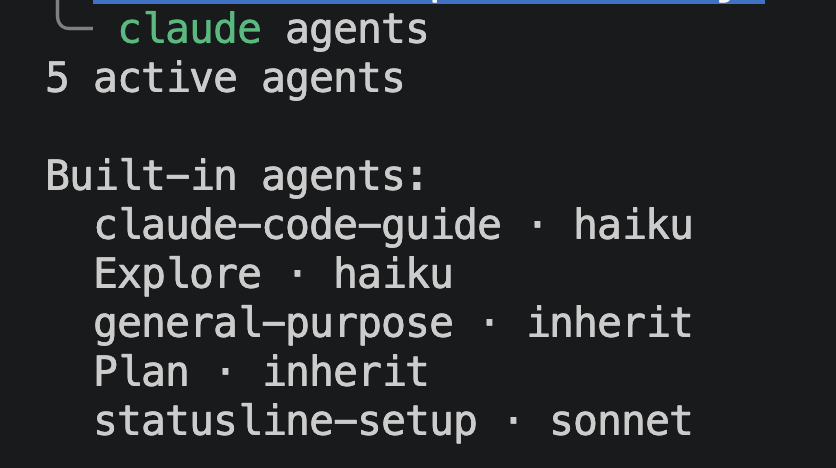
1. claude-code-guide (haiku 모델)
- 역할: Claude Code 자체에 대한 질문 답변
- 사용 예: "Claude Code의 worktree 기능이 뭐야?" → 이 에이전트가 처리
- 모델: haiku (빠르고 가벼움)
2. Explore (haiku 모델)
- 역할: 코드베이스 탐색 및 조사
- 사용 예: "authentication 관련 파일 찾아줘", "이 프로젝트의 구조 설명해줘"
- 모델: haiku
- 특징: 읽기 전용 탐색 작업에 최적화
3. general-purpose (inherit)
- 역할: 일반적인 코딩 작업 (기본값)
- 사용 예: 대부분의 일반적인 코드 작성, 수정, 리팩토링
- 모델: inherit (부모 세션의 모델을 상속)
- 특징: 전문화되지 않은 다목적 작업 처리
4. Plan (inherit)
- 역할: 복잡한 작업의 계획 수립
- 사용 예: "OAuth2로 인증 시스템을 마이그레이션하는 계획 세워줘"
- 모델: inherit
- 특징: Plan Mode 작업에 자동 위임
5. statusline-setup (sonnet 모델)
- 역할: 상태 라인(statusline) 설정 관련
- 사용 예: /statusline 명령어 관련 작업
- 모델: sonnet (더 강력한 모델)
- 특징: 복잡한 설정 작업을 위해 더 좋은 모델 사용
기본 사용법
claude agents이 명령어를 실행하면:
- ✅ 설정된 모든 서브에이전트 목록 표시
서브에이전트란?
서브에이전트는 특정 작업에 특화된 AI 어시스턴트이다:
| 특징 | 설명 |
|---|---|
| 독립 컨텍스트 | 자체 컨텍스트 윈도우 보유 |
| 커스텀 설정 | 특정 시스템 프롬프트, 도구 접근 제한 |
| 자동 위임 | Claude가 자동으로 적합한 에이전트에 위임 |
| 비용 절감 | Haiku 같은 저렴한 모델 사용 가능 |
예시: 어떤 작업에 위임될까?
claude
# 입력 1: 탐색 작업
"find where user authentication is handled"
→ "Explore" 에이전트가 자동 위임받음 (읽기 전용 탐색)
# 입력 2: 코드 작성
"add OAuth2 support to the auth module"
→ "general-purpose" 에이전트가 자동 위임받음 (코드 작성)
# 입력 3: 복잡한 계획
"create a migration plan from OAuth1 to OAuth2"
→ "Plan" 에이전트가 자동 위임받음 (계획 수립)
# 입력 4: Claude Code 도움
"how do I use the --worktree flag?"
→ "claude-code-guide" 에이전트가 자동 위임받음 (안내 제공)
핵심: 5개 에이전트는 자동으로 작업의 특성을 감지해서 위임된다. 대부분의 경우 명시적으로 지정할 필요 없고, Claude가 알아서 적절한 에이전트를 선택한다. 🤖
인증을 관리하는 명령어
로그인 명령어
claude auth login로그아웃 명령어
claude auth logoutclaude auto-mode 명령어
Auto Mode의 규칙을 확인하고 관리하는 명령어이다.
Auto Mode란?
Auto Mode는 권한 프롬프트 없이 Claude가 자동으로 실행할 수 있게 하는 권한 모드이다.
| 특징 | 설명 |
|---|---|
| 자동 실행 | 매번 승인 물어보지 않고 자동 실행 |
| 안전 검증 | 별도의 분류기 모델이 각 작업을 검토 |
| 위험 차단 | 의심스러운 작업은 자동으로 차단 |
주요 서브커맨드
1. claude auto-mode defaults
기본 규칙 확인 - Auto Mode의 기본 차단/허용 규칙을 JSON으로 출력
출력 예시:
{
  "blocked": [
    "Downloading and executing code (curl | bash)",
    "Sending sensitive data to external endpoints",
    "Production deploys and migrations",
    "Force push to main",
    ...
  ],
  "allowed": [
    "Local file operations",
    "Installing dependencies",
    "Read-only HTTP requests",
    ...
  ]
}
파일로 저장:
claude auto-mode defaults > rules.json2. claude auto-mode config
현재 설정 확인 - 설정이 적용된 현재 유효한 규칙 확인
기본 규칙 + 사용자 설정이 합쳐진 최종 규칙을 볼 수 있다.
Auto Mode 요구사항
Auto Mode를 사용하려면 모든 조건을 만족해야 한다:
| 조건 | 요구사항 |
|---|---|
| Plan | Team, Enterprise, 또는 API 계정 (Pro/Max 불가) |
| Admin | Team/Enterprise는 관리자 승인 필요 |
| Model | Claude Sonnet 4.6 또는 Opus 4.6 |
| Provider | Anthropic API만 (Bedrock/Vertex/Foundry 불가) |
Auto Mode 시작
# Auto Mode 활성화하여 시작
claude --enable-auto-mode
또는 설정에서 기본값으로 설정:
{
  "permissions": {
    "defaultMode": "auto"
  }
}
Auto Mode - 차단되는 작업
- ✗ curl https://example.com/script.sh | bash
- ✗ 민감한 데이터를 외부 API로 전송
- ✗ 프로덕션 배포/마이그레이션
- ✗ 저장소 권한 변경
- ✗ git force push
- ✗ main 브랜치 직접 푸시
Auto Mode - 허용되는 작업
- ✓ 작업 디렉토리 내 파일 작업
- ✓ package.json/requirements.txt의 의존성 설치
- ✓ .env 파일 읽고 해당 API에 전송
- ✓ 읽기 전용 HTTP 요청
- ✓ 현재 브랜치에 푸시
세션 중에 Auto Mode 전환
claude
# 세션 중에 Shift+Tab을 누르면:
# default → acceptEdits → plan → bypassPermissions → auto
차단된 작업 확인 및 재시도
claude
# 세션 중에 권한 보기/permissions
# "Recently denied" 탭에서 차단된 작업 확인
# 'r' 키를 눌러 수동 승인으로 재시도 가능
규칙 커스터마이징
Auto Mode 분류기가 자주 차단하는 작업이 있으면, 신뢰할 수 있는 인프라 설정:
{
  "autoMode": {
    "environment": {
      "trustedRepos": ["owner/repo"],
      "trustedBuckets": ["my-bucket"],
      "trustedServices": ["my-api.example.com"]
    }
  }
}
주의사항 ⚠️
- 연구 프리뷰: Auto Mode는 완벽한 안전을 보장하지 않음
- 폴백: 3회 연속 차단 또는 20회 총 차단 시 Auto Mode 일시 중지하고 권한 프롬프트 재개
- 비용: 분류기 호출이 토큰 사용에 포함됨
- 필터링: 도구 결과는 악의적 콘텐츠로부터 추가 필터링됨
요약:
- claude auto-mode defaults → 기본 규칙 보기
- claude auto-mode config → 현재 설정된 규칙 보기
- Auto Mode는 신뢰할 수 있는 작업에서 프롬프트를 제거하기 위한 기능이다. ⚡
Claude Code의 내장 진단 명령어이다. 이 명령어는 다음과 같은 역할을 한다:
주요 기능
- 설치 상태 진단: Claude Code 설치가 제대로 되어 있는지 확인
- 설정 검증: 현재 설정과 구성이 올바르게 되어 있는지 검사
- 문제 감지: 발생한 오류나 문제점을 진단하고 상세한 오류 메시지 제공
사용 시기
다음과 같은 상황에서 /doctor를 실행하는 것이 좋다.
- Claude Code가 제대로 작동하지 않을 때
- 설정 문제가 의심될 때
- 설치 후 초기 검증이 필요할 때
사용 방법
Claude Code 인터랙티브 모드에서
/doctor
npm으로 설치된 Claude Code를 native 버전으로 마이그레이션할 때 사용하는 명령어이다.
용도
기존에 npm으로 설치한 Claude Code가 있을 때, native 설치 버전(더 빠르고 자동 업데이트 지원)을 설치하기 위해 사용한다.
실행 순서
# 1. 기존 npm 설치 버전에서 native 버전 설치
claude install

# 2. native 버전이 설치되면, 이제 npm 버전 제거
npm uninstall -g @anthropic-ai/claude-code
Native 설치가 npm보다 좋은 이유
- ⚡ 더 빠름 - 의존성 없음
- 🔄 자동 업데이트 - 백그라운드에서 자동으로 최신 버전 유지
- 🛡️ 더 안전 - sudo 없이 설치 가능
지금 기본 설치 방법
요즘에는 npm 설치가 **deprecated(더 이상 권장되지 않음)**이므로, 처음 설치할 때는 아래 명령어를 사용한다:
# macOS/Linux/WSL
curl -fsSL https://claude.ai/install.sh | bash
# Windows PowerShell
irm https://claude.ai/install.ps1 | iexClaude Code 플러그인을 관리하는 도구이다. (plugins는 plugin의 별칭)
주요 서브명령어
1. 설치 (install)
마켓플레이스에서 플러그인을 설치한다.
# 기본값: user 범위
claude plugin install formatter@my-marketplace
# 프로젝트 범위 (팀과 공유)
claude plugin install formatter@my-marketplace --scope project# 로컬 범위 (gitignore됨)
claude plugin install formatter@my-marketplace --scope local2. 제거 (uninstall)
설치된 플러그인을 제거한다.
# user 범위에서 제거
claude plugin uninstall formatter
# --keep-data로 플러그인 데이터 유지
claude plugin uninstall formatter --keep-data별칭: remove, rm
3. 활성화 (enable)
비활성화된 플러그인을 다시 활성화한다.
4. 비활성화 (disable)
플러그인을 제거하지 않고 비활성화만 한다.
5. 업데이트 (update)
플러그인을 최신 버전으로 업데이트한다.
설치 범위(Scope) 설명
| 범위 | 설정 파일 | 용도 |
|---|---|---|
| user (기본값) | ~/.claude/settings.json | 개인용 - 모든 프로젝트에서 사용 |
| project | .claude/settings.json | 팀 공유 - Git으로 버전 관리 |
| local | .claude/settings.local.json | 프로젝트별 - gitignore됨 |
| managed | 관리자 설정 | 읽기 전용 (조직 정책) |
플러그인이 제공하는 것
플러그인은 다음을 포함할 수 있다:
- 🔧 Skills (/name 커맨드)
- 🤖 Agents (서브에이전트)
- 🎯 Hooks (자동화 이벤트)
- 🔗 MCP servers (외부 도구 연결)
- 📝 LSP servers (코드 인텔리전스)
실제 사용 예시
# 공식 마켓플레이스에서 코드 리뷰 플러그인 설치
claude plugin install code-review@claude-plugins-official

# 프로젝트 전체에서 사용할 플러그인 설치 (팀 공유)
claude plugin install deployment-tools --scope project
# 비활성화된 플러그인 다시 활성화
claude plugin enable code-review# 새 버전으로 업데이트
claude plugin update code-review장기 인증 토큰(long-lived authentication token)을 설정하는 명령어이다.
사용법
주요 특징
- 🔑 Long-lived token - 한 번 설정하면 지속적으로 사용 가능
- 📋 Claude 구독 필수 - Claude Pro, Max, Team, 또는 Enterprise 구독 필요
- 🔐 인증 대체 - 구독 기반 OAuth 대신 토큰으로 인증
언제 사용하나?
1. CI/CD 파이프라인 - GitHub Actions, GitLab CI 등에서 Claude Code를 자동화할 때
2. 서버 환경 - 브라우저 없이 작동하는 서버에서 Claude Code 사용
3. 스크립트 자동화 - 반복적인 작업을 자동으로 실행할 때
설정 후 사용
토큰이 생성되면, 다음과 같이 환경 변수로 설정할 수 있다:
export ANTHROPIC_AUTH_TOKEN="your-token-here"
claude -p "your query"Claude Code를 최신 버전으로 업데이트하는 명령어이다.
기본 사용법
목적
- 즉시 업데이트를 적용하려고 할 때 사용
- 백그라운드 자동 업데이트를 기다리지 않고 업데이트 설치
📌 주요 정보
자동 업데이트 vs 수동 업데이트
- 네이티브 설치: 자동 업데이트 활성화 (백그라운드에서 자동 진행)
- Homebrew 설치: 자동 업데이트 미지원 → brew upgrade claude-code 사용
- WinGet 설치: 자동 업데이트 미지원 → winget upgrade Anthropic.ClaudeCode 사용
릴리스 채널 제어
설정에서 구성:
/config → Auto-update channel
또는 settings.json에 추가:
{
  "autoUpdatesChannel": "latest"  // 또는 "stable"
}
자동 업데이트 비활성화
settings.json에서
{
  "env": {
    "DISABLE_AUTOUPDATER": "1"
  }
}CLAUDE_CODE_NO_FLICKER
export CLAUDE_CODE_NO_FLICKER=1
# ~/.zshrc 또는 ~/.bashrc에 추가
source ~/.zshrc
Claude Code 터미널 렌더링을 최적화하는 환경 변수이다.
역할
이 변수를 설정하면 fullscreen rendering 모드를 활성화하여:
- 화면 깜빡임 감소: 긴 세션 중 깜빡임 현상 제거
- 메모리 사용량 최적화: 메모리 사용량을 평평하게 유지
- 스크롤 위치 고정: 터미널 스크롤 위치가 위로 튀는 현상 방지
주의사항
마우스 캡처로 인해 터미널 기본 선택 기능이 작동 안 됨. 이를 원치 않으면:
CLAUDE_CODE_NO_FLICKER=1 CLAUDE_CODE_DISABLE_MOUSE=1 claude
computer-use
컴퓨터 사용이라는 기능이 있다.
이 기능은 클로드 데스크탑 앱내에 있는 cowork와 클로드 코드에서 먼저 실행이 가능했다.
2026년 4월 초 클로드 데스크탑 앱이 아닌 클로드 코드에서도 가능하다.
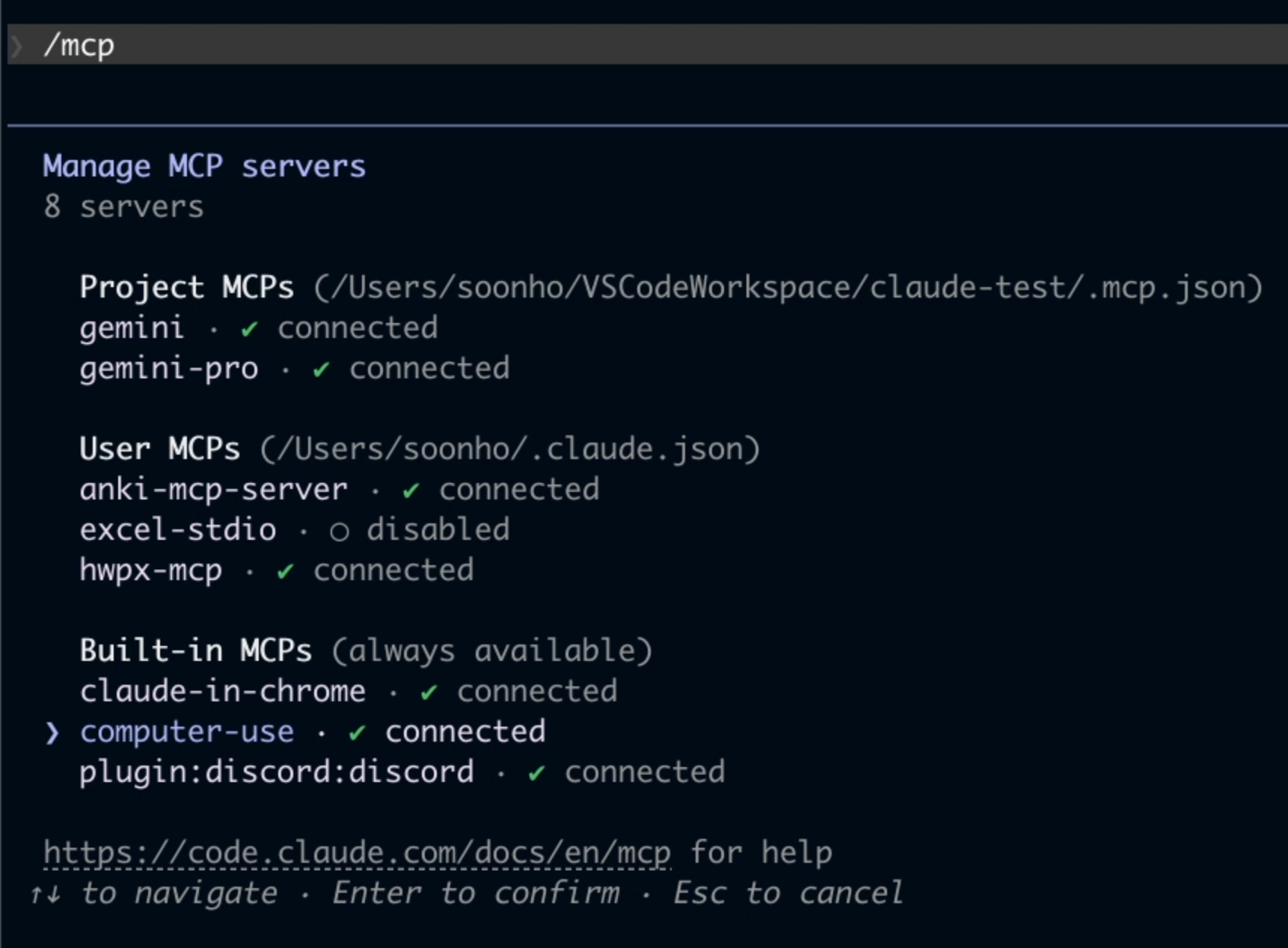
클로드 코드에서 /mcp를 실행하자.
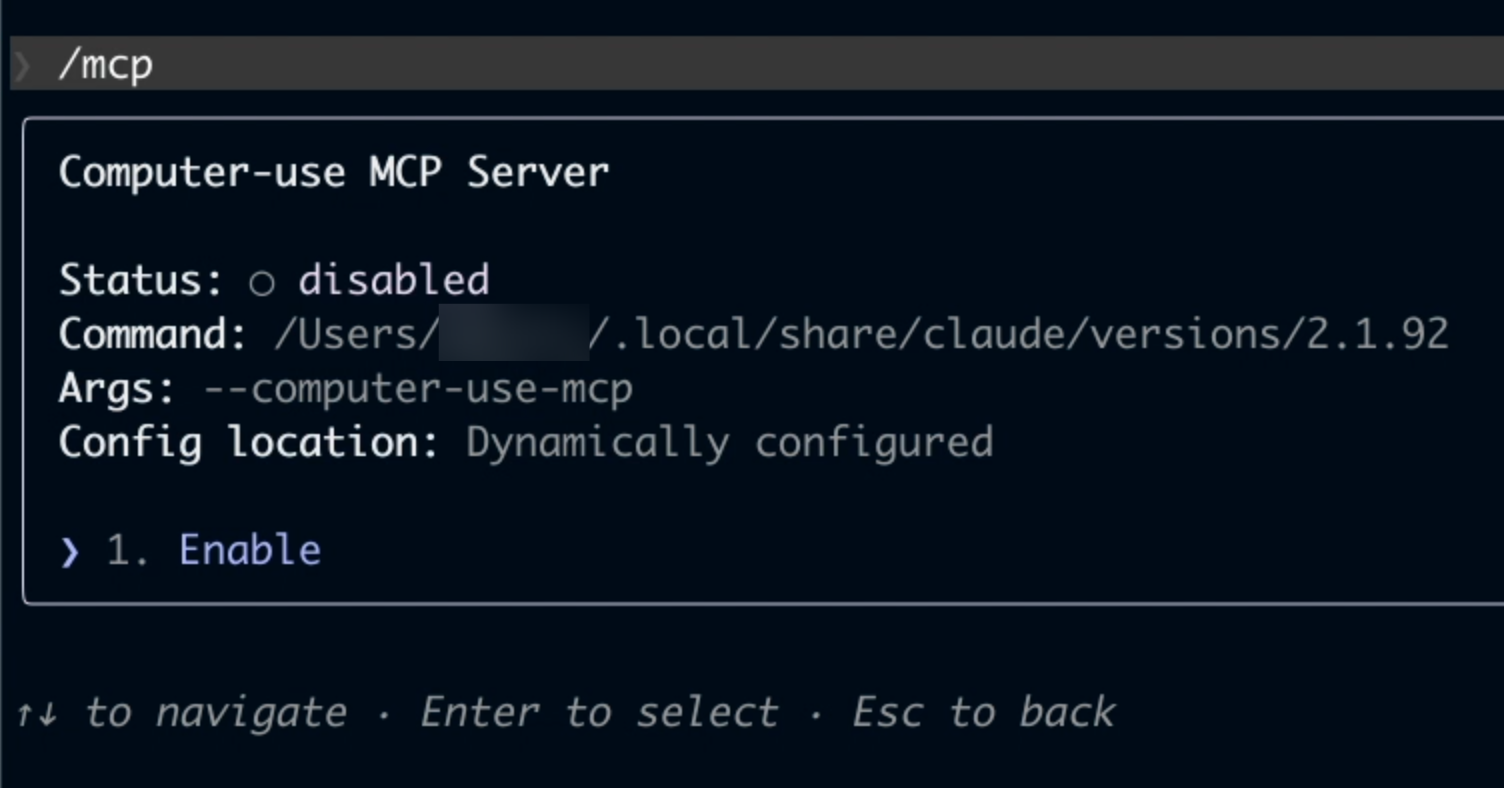
mcp 목록에서 computer-use가 기본으로 비활성화 되어있다.
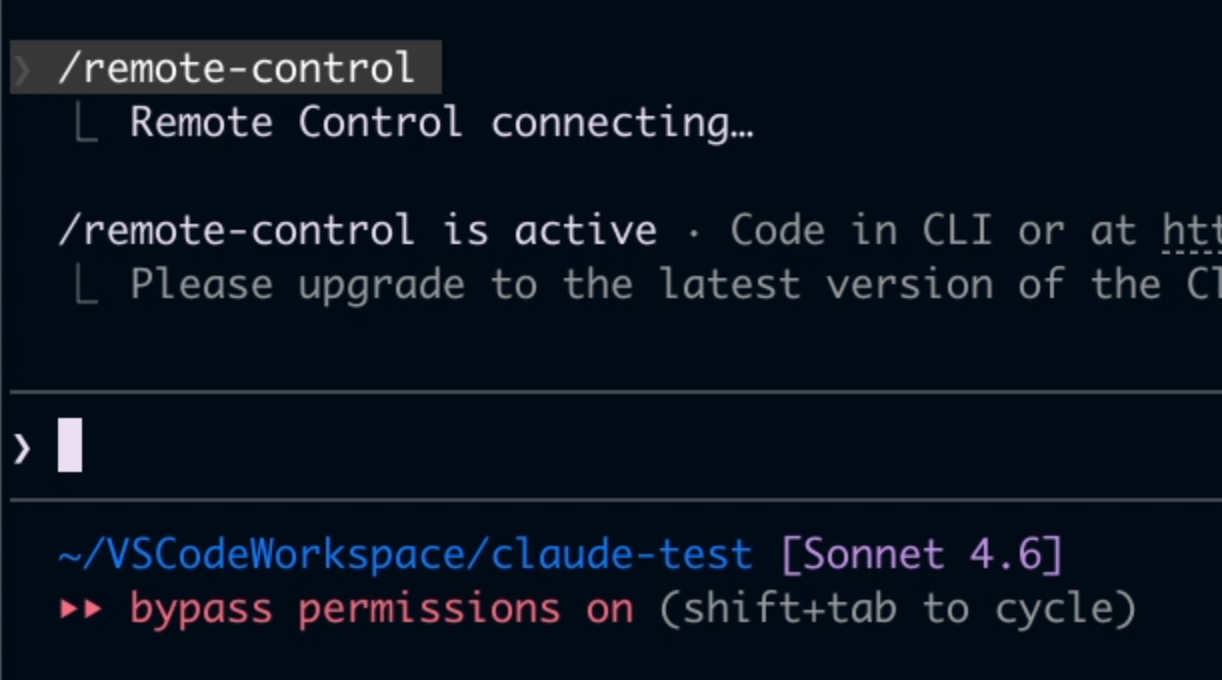
활성화 한후 /remote-control을 실행하자.
이제 핸드폰으로 가서 원격으로 내 pc를 제어하자.
핸드폰 클로드 앱을 실행하고 Code로 들어간다
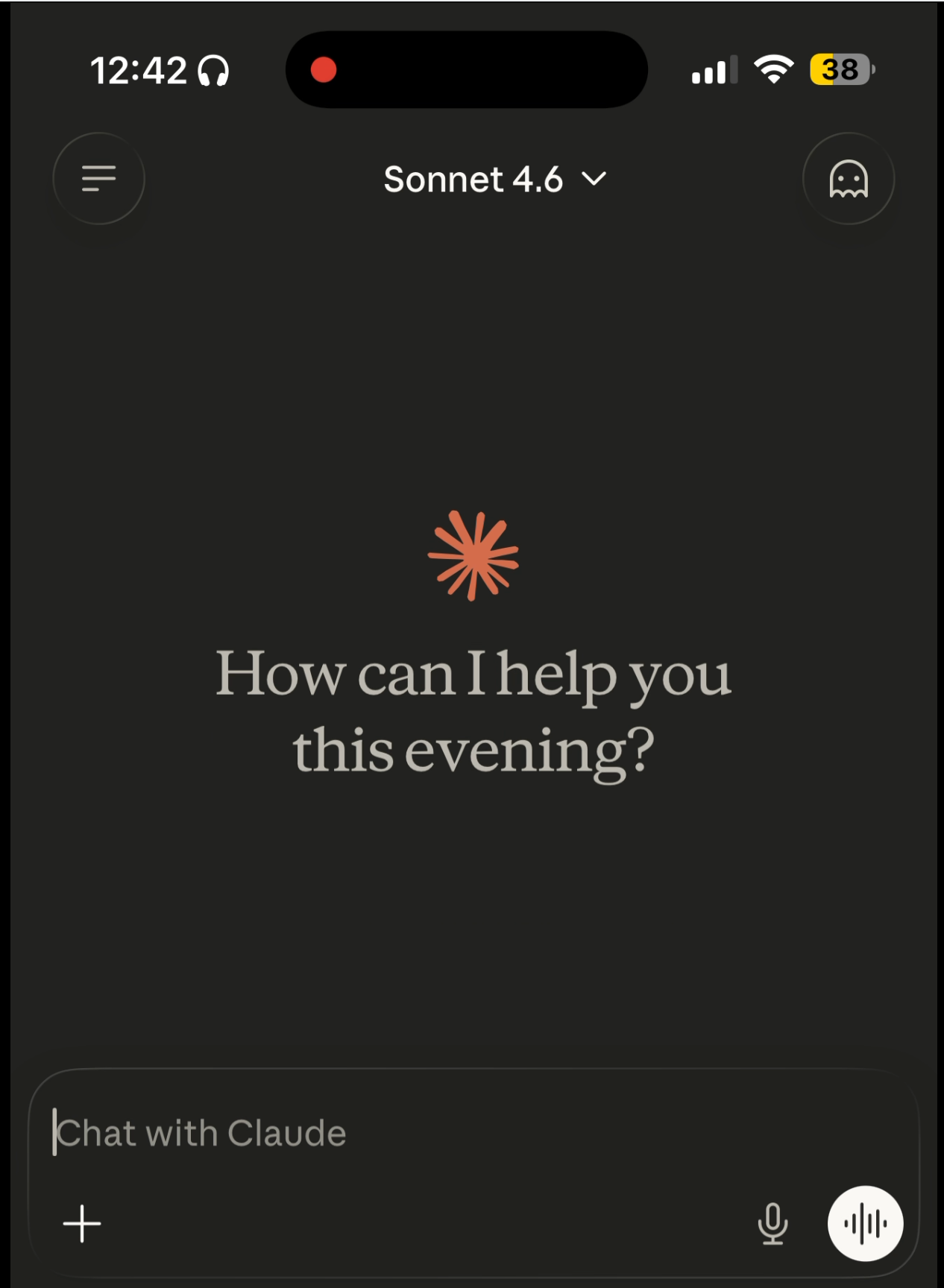
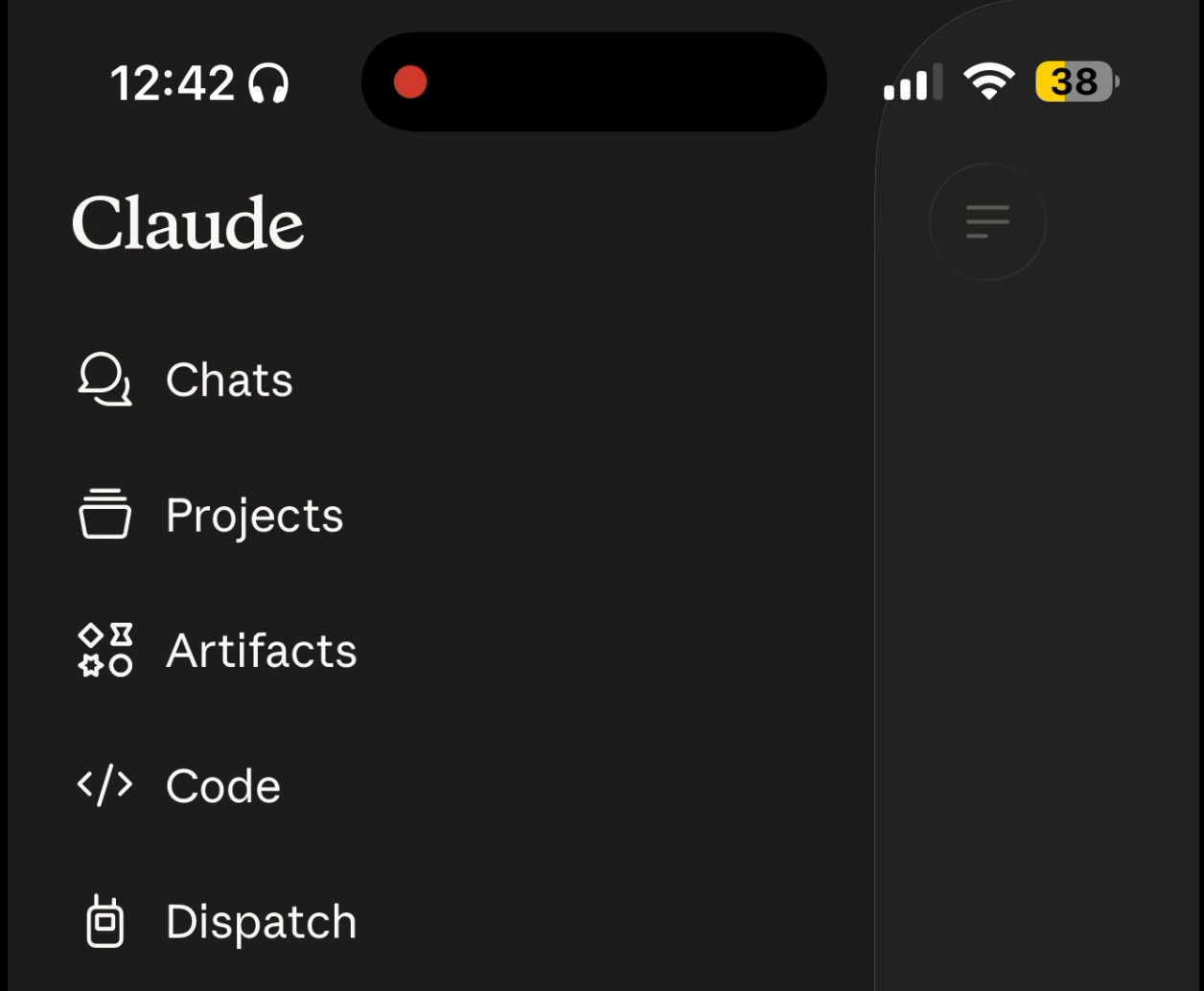
해당 세션으로 들어간다.
다음의 명령을 실행해 보자.
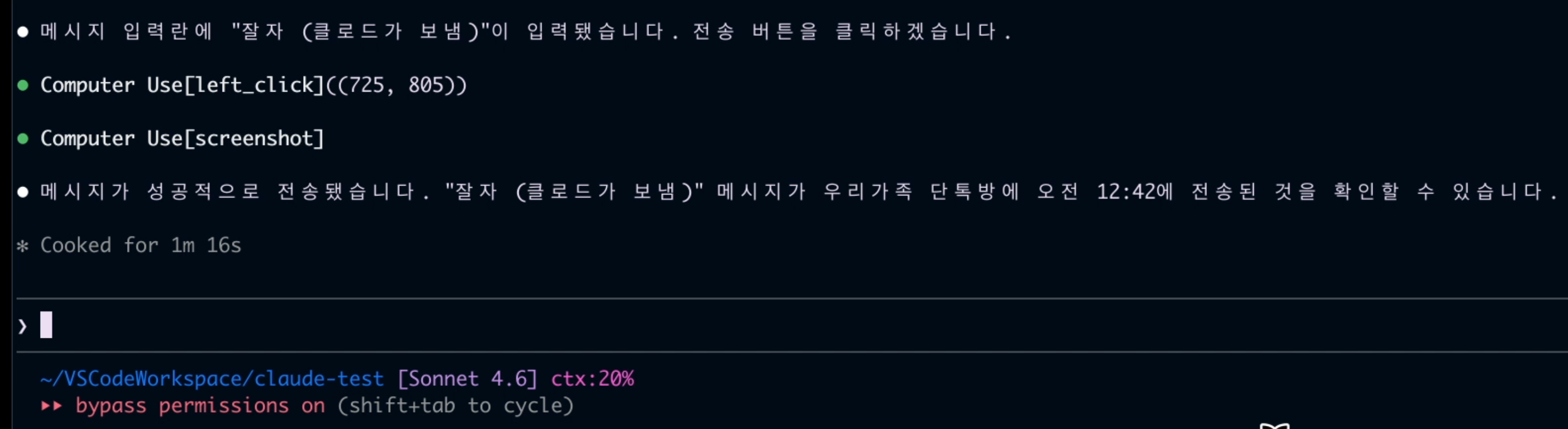
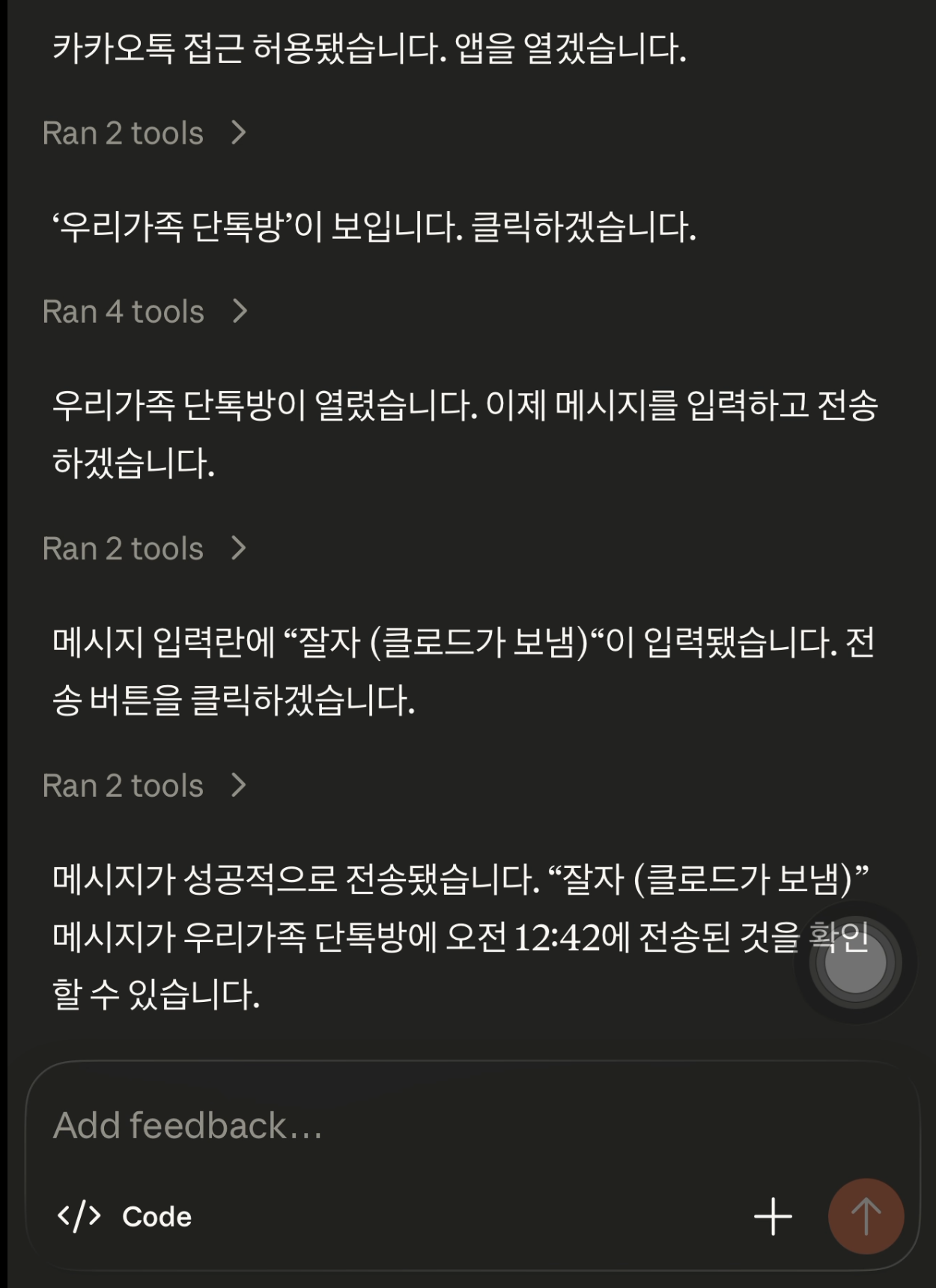
컴퓨터 사용을 이용해서 카카오톡 실행하고 '우리가족 단톡방'에 들어가서 '잘자 (클로드가 보냄)' 메시지 보내줘.
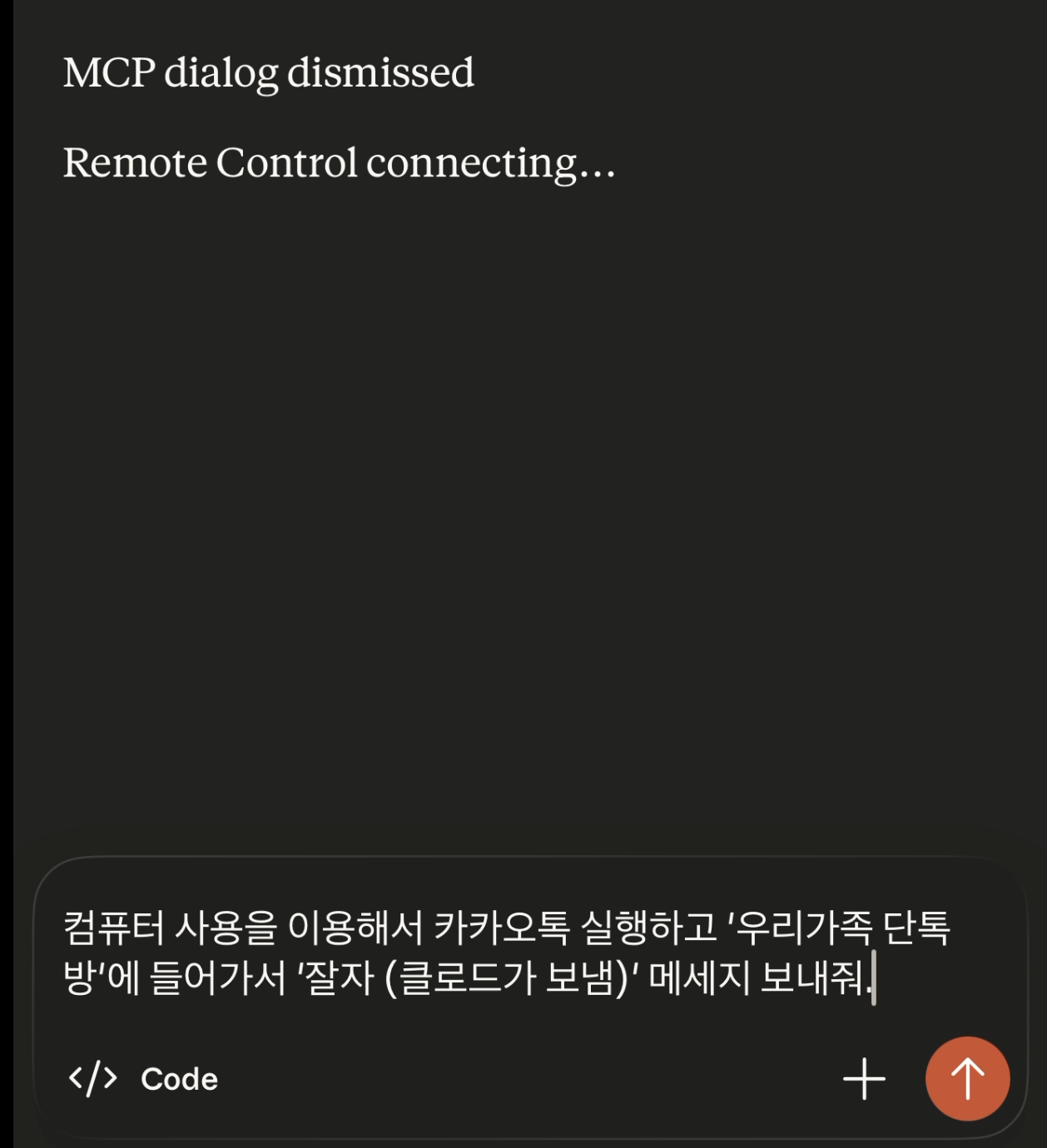
클로드가 정말 보낼지 물어본다.
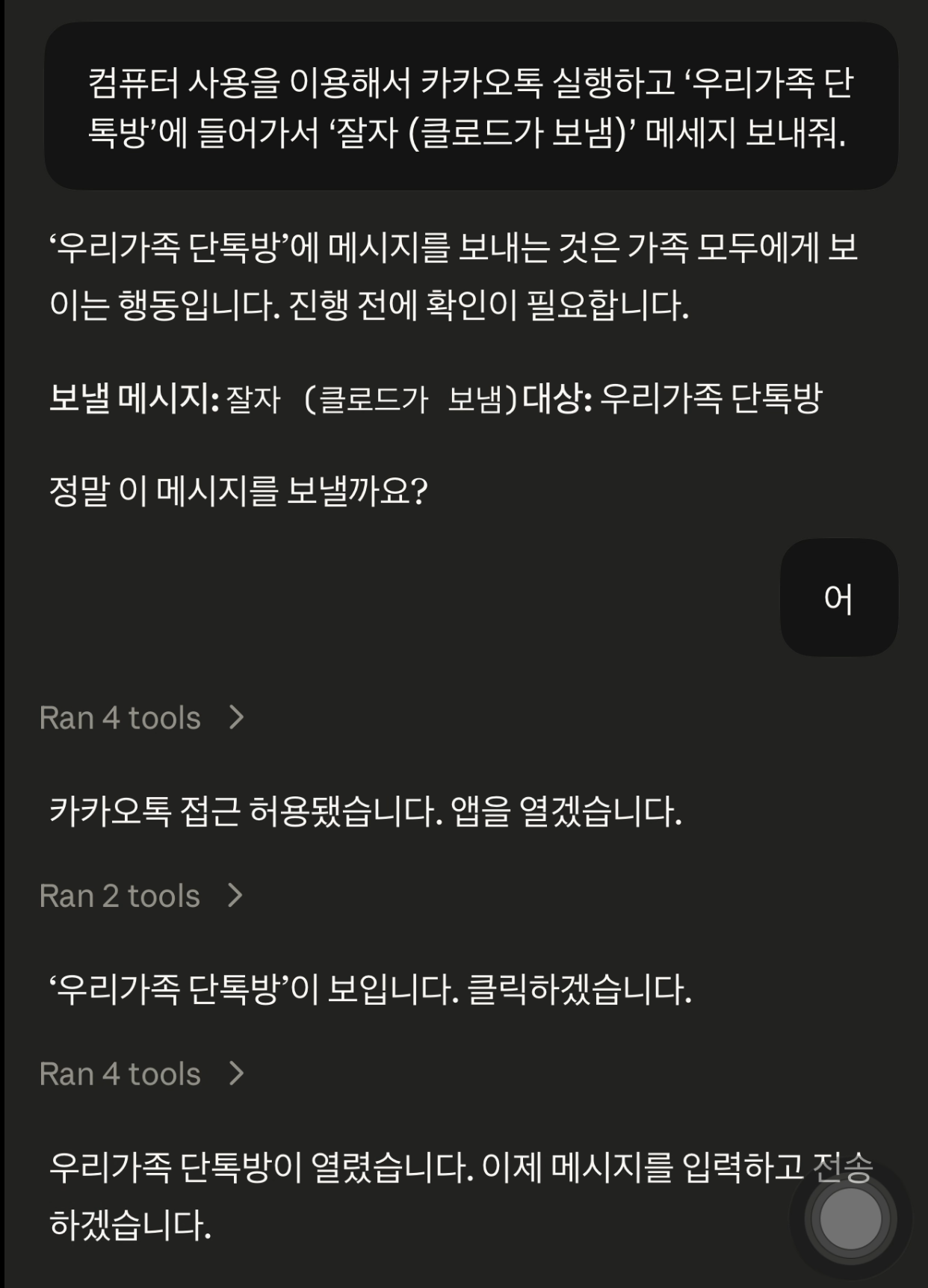
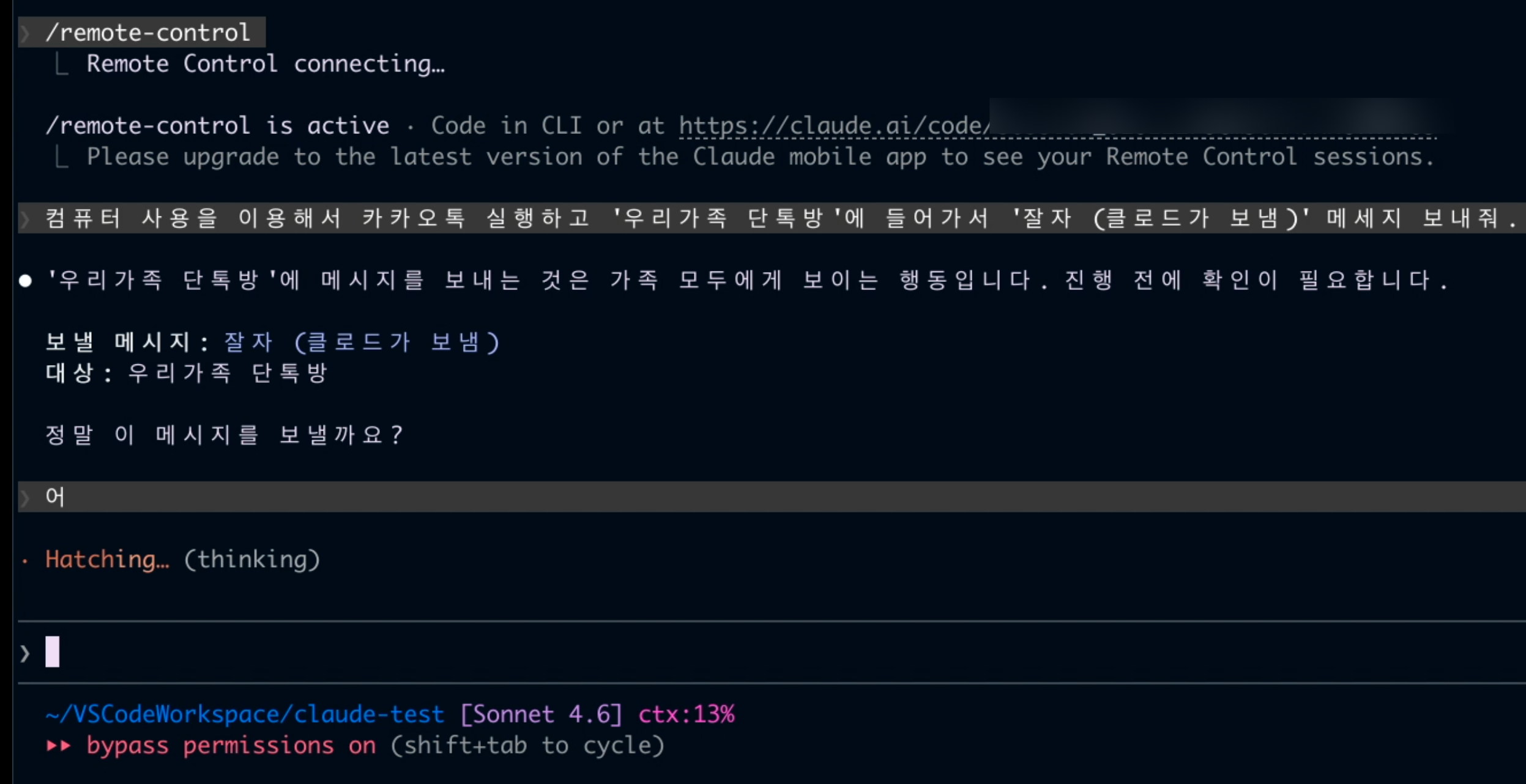
핸드폰 화면이 그대로 pc에서도 보인다.
답변을 하면 추가적으로 권한체크를 한다.
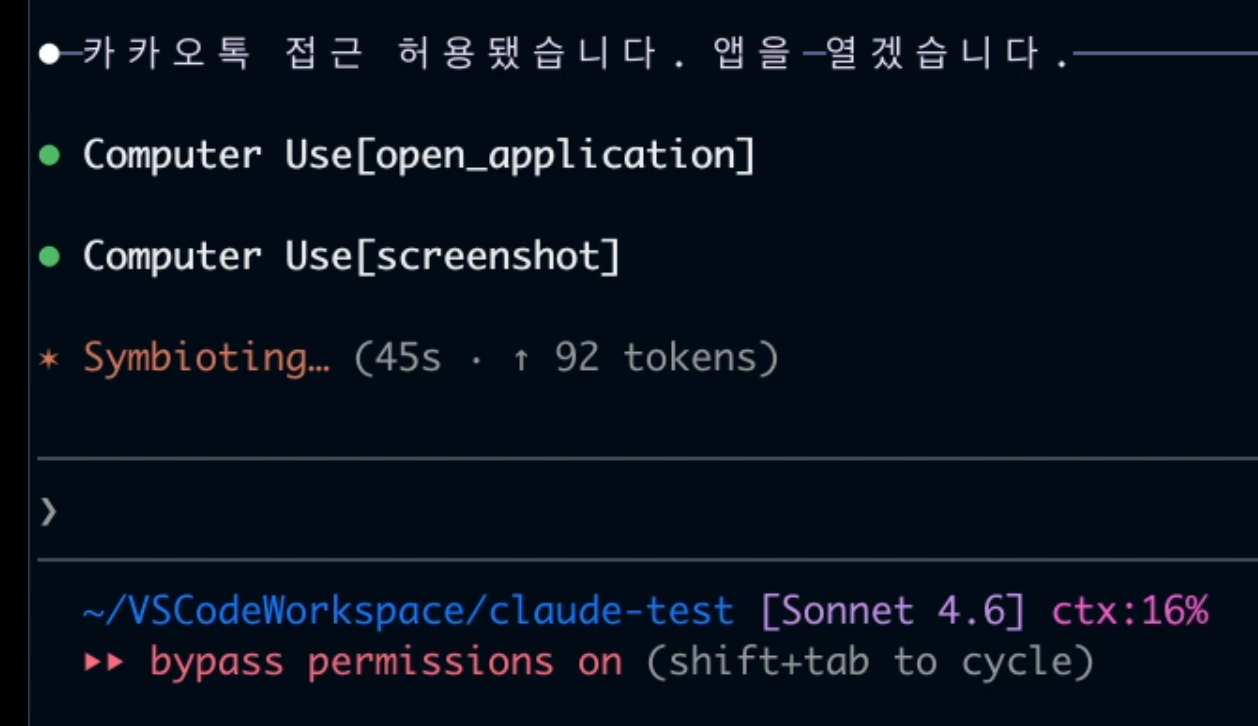
전부 허용을 해주면 클로드가 내 pc를 제어하며 카톡을 실행하고 메시지를 보낸다.

카톡 메시지가 잘 전달된 것을 확인할 수 있다.
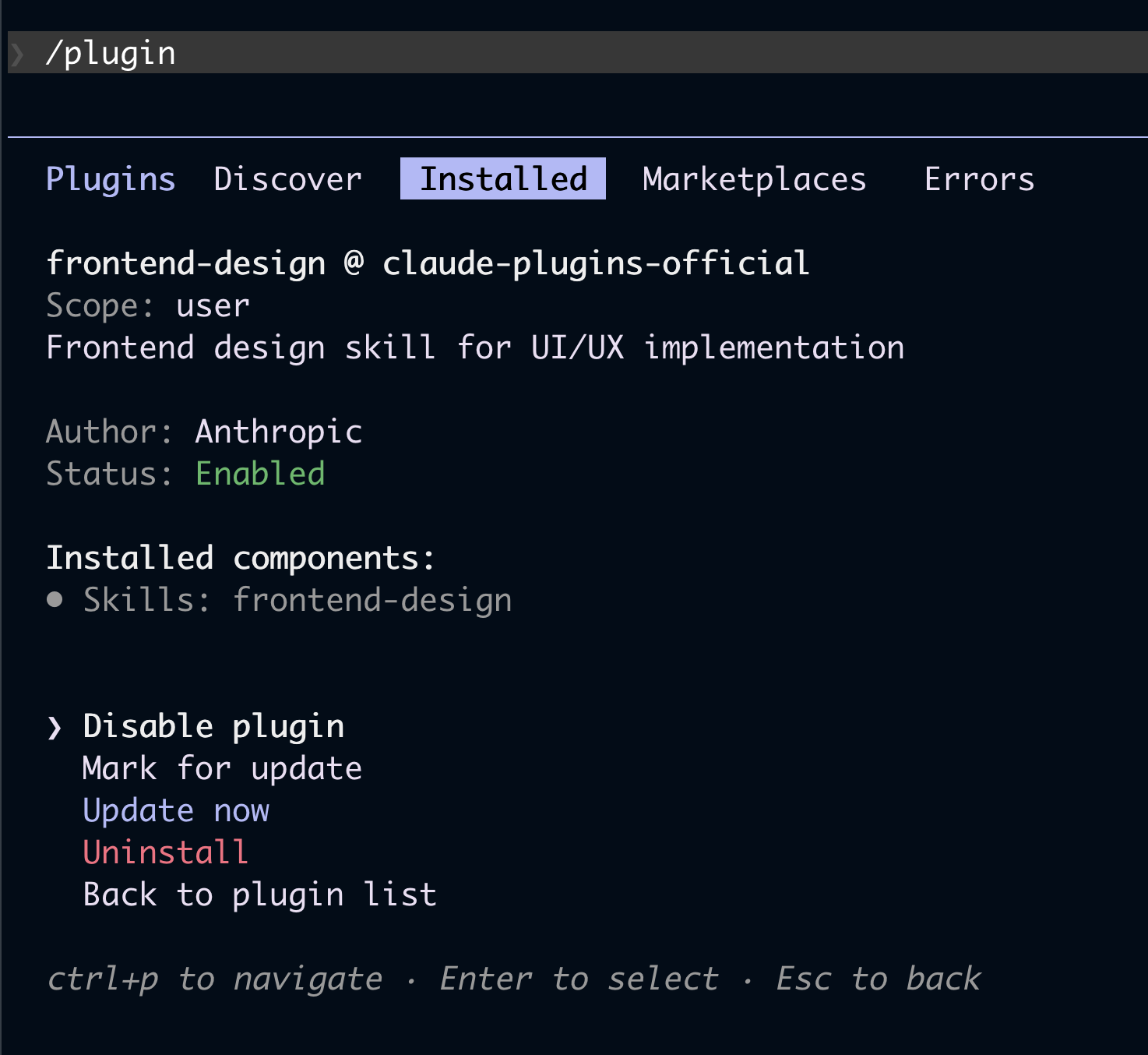
frontend-design (@claude-plugins-official)
프로덕션급 UI(User Interface)/UX(User Experience) 인터페이스 생성 전문 플러그인이다.
- 웹 컴포넌트, 페이지, 애플리케이션 제작
- 제네릭한 AI 미학을 피하고 distinctive 한 디자인 제공
- 고품질 코드와 세련된, 전문적으로 완성된 디자인 생성
사용: "웹 페이지 만들어줘", "UI 컴포넌트 제작해줘" 등
Anthropic 공식 플러그인으로 프론트엔드 디자인 스킬이다.
현재 이 매뉴얼도 이 플러그인을 이용해서 만들었다.
플러그인 설치는 /plugin 사용법을 참고하자.
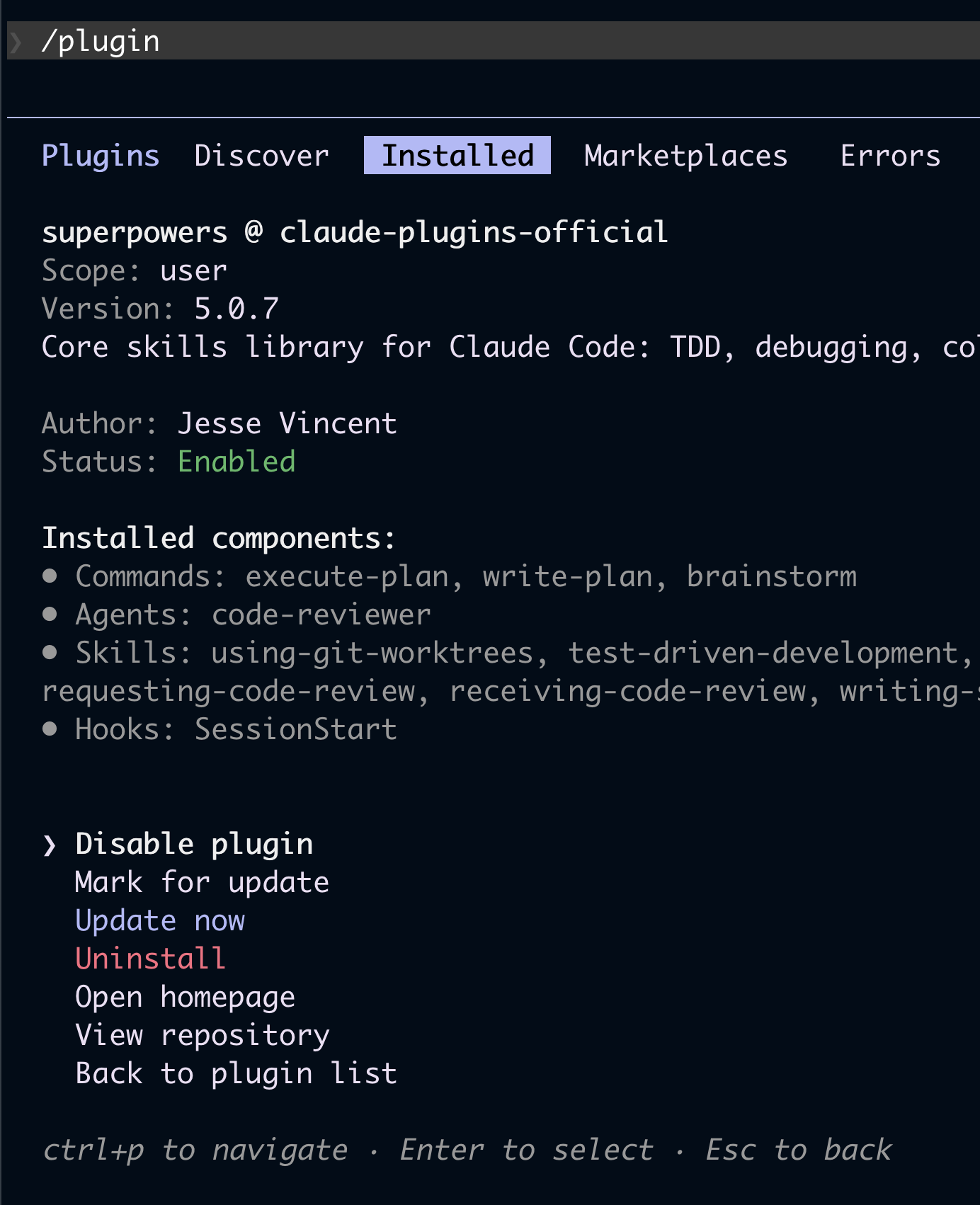
superpowers (@claude-plugins-official)
개발 워크플로우를 체계화하는 상위 레벨의 조율 플러그인이다.
쉽게 말해 코드 작성 전에 뭘 해야 하는지 알려주는 플러그인이다.
다음과 같은 서브스킬들을 제공한다.
- brainstorming — 기능 개발 전 창의적 계획
- writing-plans — 복잡한 작업의 단계별 계획서 작성
- executing-plans — 작성된 계획을 단계별로 실행 (리뷰 체크포인트 포함)
- systematic-debugging — 버그/테스트 실패 진단
- test-driven-development — TDD 기반 구현
- requesting-code-review — 완성 후 코드 리뷰
- using-git-worktrees — 격리된 작업 공간에서 기능 개발
- dispatching-parallel-agents — 독립적인 여러 작업을 병렬 처리
- 외 여러 개
핵심: 규율 있는 개발 프로세스를 강제한다.
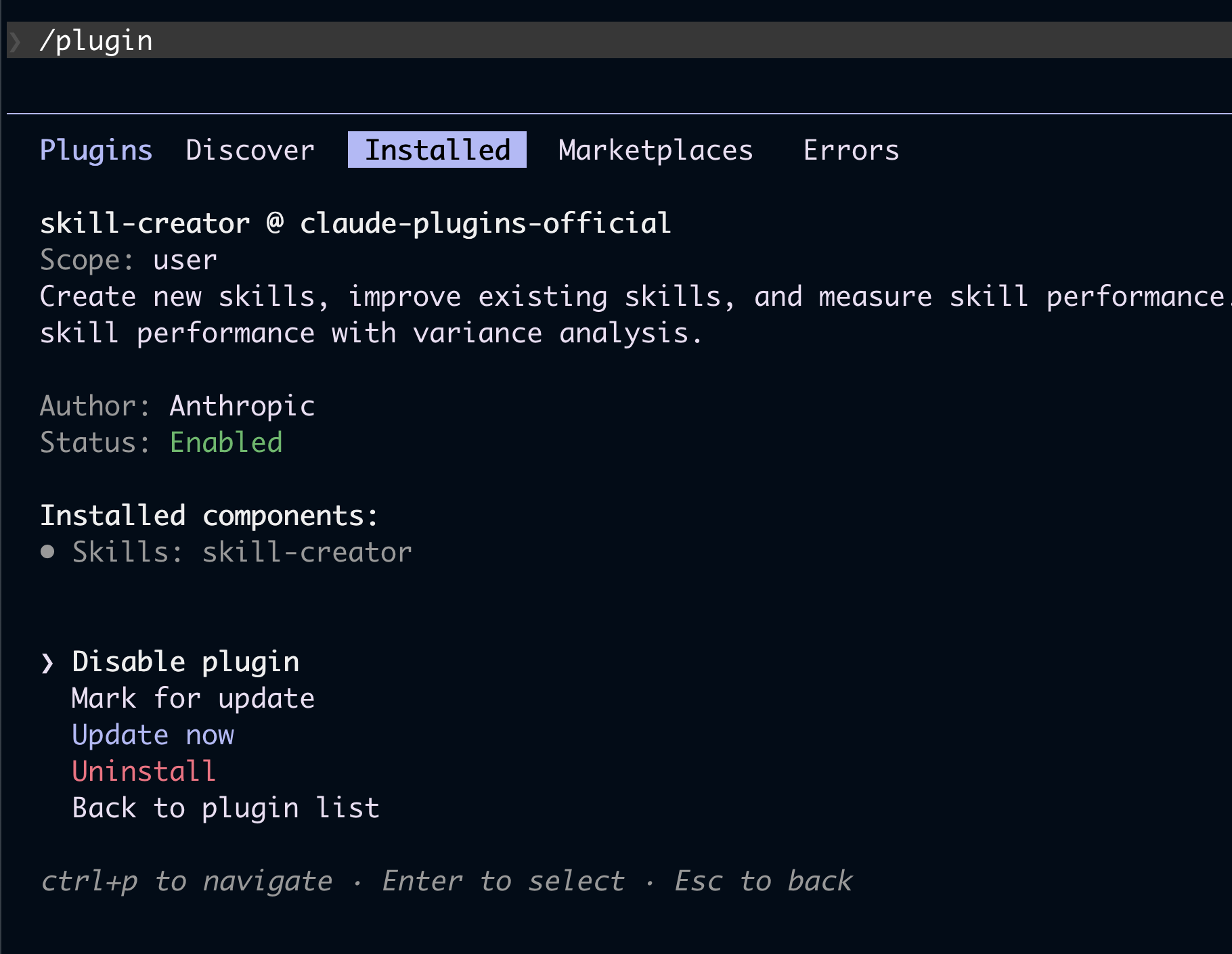
skill-creator (@claude-plugins-official)
새로운 스킬을 만들거나 기존 스킬을 개선/최적화하는 플러그인이다.
- 새 스킬 생성 — 처음부터 스킬 작성
- 스킬 개선 — 기존 스킬 수정 & 최적화
- 성능 측정 — eval 실행(만든 스킬이 제대로 작동하는지 테스트) & 벤치마크
여기서 벤치마크는
스킬의 성능을 수치로 측정하고 비교하는 것이다.
예시:
"이전 버전: 정확도 85%, 새 버전: 정확도 92%" → 얼마나 개선됐는지 수치로 비교
"평균 응답 시간: 2초" → 속도 측정
"100번 테스트해서 90번 성공" → 신뢰도 측정
- 트리거 최적화 — 스킬 설명 최적화로 정확한 자동 호출
사용: "/skill-creator:skill-creator" 또는 "새 스킬 만들어줘"
context7 (@claude-plugins-official)
Upstash Context7 MCP 서버로 최신 문서와 코드를 실시간으로 가져오는 플러그인이다.
핵심 기능:
- 최신 문서 조회 — GitHub, 공식 문서 저장소 등에서 현재 버전의 최신 정보 실시간 가져오기
- 버전별 문서 — 특정 버전의 문서 검색 (예: React 18 vs React 19)
- 코드 예제 직접 가져오기 — 문서 + 예제 코드를 소스 저장소에서 직접 추출
- 컨텍스트에 자동 삽입 — 가져온 문서가 당신의 AI 컨텍스트에 바로 들어감
사용 예시:
"Next.js 14의 최신 Server Action 문서 가져와"→ context7이 Next.js 공식 GitHub에서 v14 문서를 실시간으로 당겨와서 컨텍스트에 삽입
쉽게 말하면
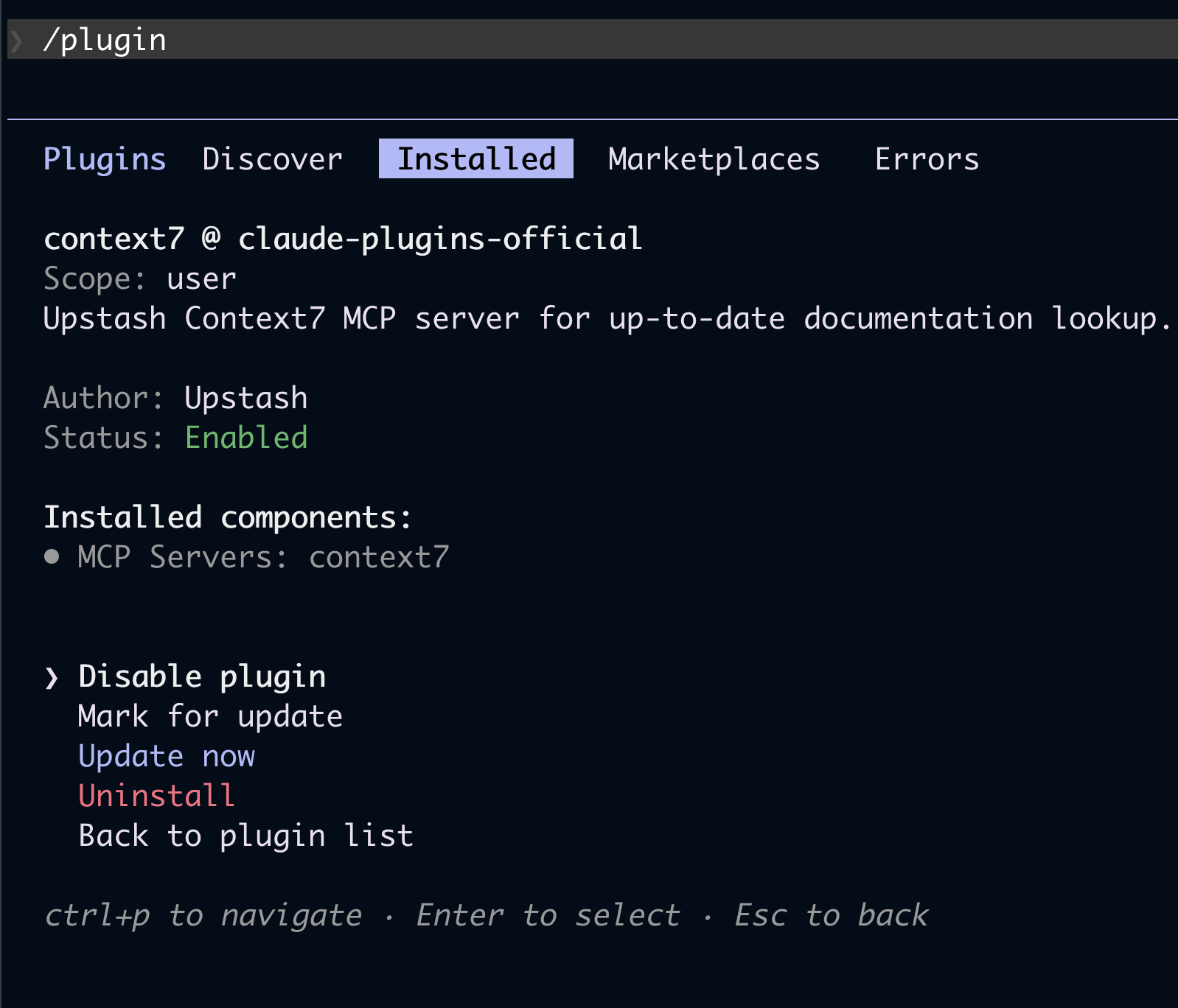
"인터넷 검색 같지만, 공식 저장소에서 정확하고 최신인 문서만 골라서 바로 컨텍스트에 넣어주는 플러그인"